私たちのiPhoneを使っているときに、特定の部分だけを切り取ったビデオを作成したくなることがあります。iPhoneでビデオを部分カットするには?という疑問にお答えします。本記事では簡単な方法をご紹介し、誰でも手軽に実践できるテクニックを解説します。
さまざまなアプリや機能がある中で、どれが最も効果的か迷うこともあるでしょう。しかし心配はいりません。私たちが提案する方法は直感的で使いやすく、時間もかからずに実行できます。動画編集初心者でも安心して取り組める内容です。
では具体的に、どのようなステップで進めていけば良いのでしょうか?このプロセスを知れば、自分だけの魅力的なビデオクリエーションが可能になります。興味はありませんか?続けて読み進めてみましょう!
iPhoneでビデオを部分カットするには?基本的な手順
iPhoneでビデオを部分カットするのは、簡単な手順で行えます。私たちは、初心者でも理解できるように、このプロセスを分かりやすく説明します。まず、必要なアプリケーションがインストールされていることを確認しましょう。以下のステップに従って、動画の不要な部分を削除してみましょう。
ステップ1: ビデオを選択する
- 写真アプリを開きます。
- 「アルバム」タブから「動画」を選択します。
- 編集したいビデオを見つけてタップします。
ステップ2: 編集モードに入る
- 画面右上の「編集」ボタンをタップします。この操作で編集モードに入ります。
ステップ3: トリミングバーを調整する
- ビデオの下部に表示されるトリミングバーが現れます。
- 左右のハンドル(白い丸)をドラッグして、カットしたい開始点と終了点を設定します。この操作によって、どの部分が残り、どの部分が削除されるか決定できます。
ステップ4: カット内容の確認
- プレビュー再生ボタン(▶️)で、設定した範囲内だけが再生されることを確認しましょう。これにより、自分が意図した通りになっているかどうかチェックできます。
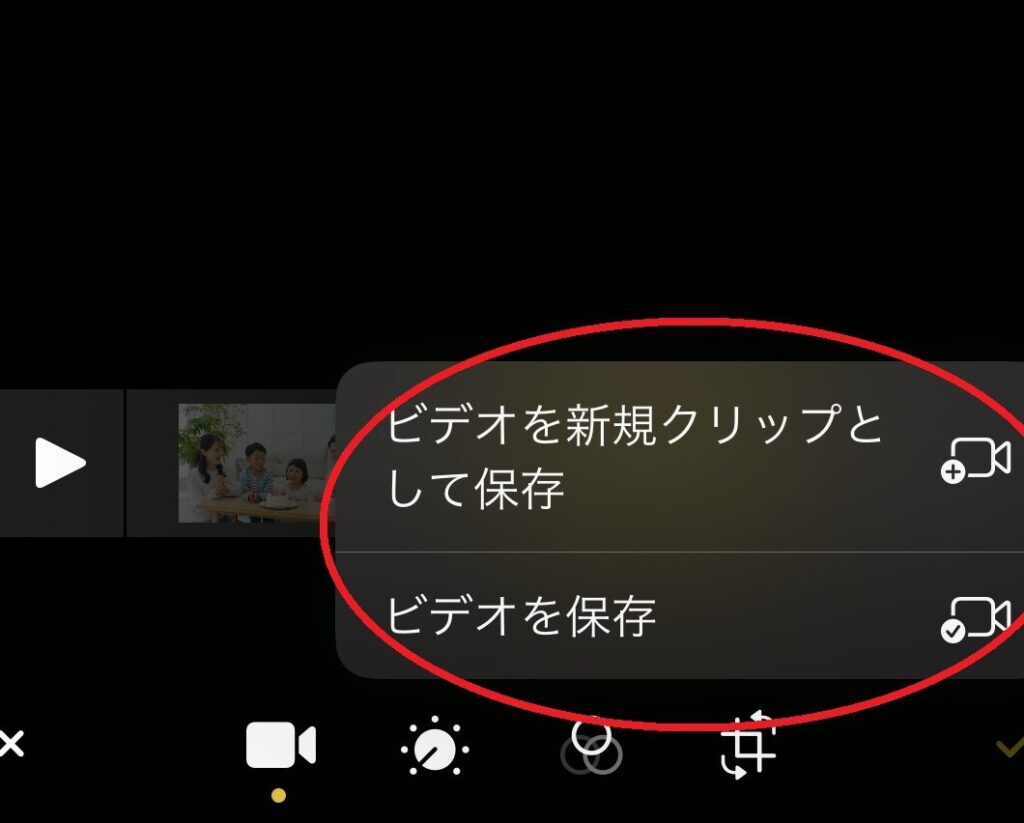
ステップ5: 保存する
- 最後に画面右下の「完了」ボタンをタップし、「トリムされたクリップとして保存」または「元のビデオと置き換える」のいずれかを選択します。この段階では、自分が望む形で動画が保存されます。
この方法であれば、多くの場合スムーズにビデオ編集作業が進むでしょう。ただし、一度カットして保存すると元には戻せないため注意が必要です。この基本的な手順さえ覚えておけば、「iphoneでビデオを部分カットするには?」という疑問も解消できるはずです。
動画編集アプリのおすすめと使い方
私たちがiPhoneでビデオを部分カットする際に、特に便利な動画編集アプリがあります。これらのアプリは使いやすく、初心者でも短時間で効果的に動画を編集できます。ここでは、おすすめのアプリとその使い方について詳しくご紹介します。
おすすめの動画編集アプリ
- iMovie
- iOSデバイス専用の無料アプリで、シンプルなインターフェースが特徴です。
- 動画トリミングだけでなく、フィルターや音楽追加も可能です。
- InShot
- 無料版と有料版があり、多機能ですが簡単に操作できます。
- テキストやスタンプを追加することもできるため、個性的な動画制作が楽しめます。
- KineMaster
- より高度な編集機能を求める方におすすめです。
- レイヤー機能やエフェクトが充実しており、本格的な動画編集が可能です。
アプリの基本的な使い方
どのアプリも基本的には直感的に操作できるようになっていますが、以下は一般的な手順です:
- アプリを開いたら、新しいプロジェクトを作成します。
- 編集したいビデオクリップを選択し、タイムラインに配置します。
- トリミングバーやハンドルを使って不要な部分をカットします。
- プレビュー再生ボタンで変更内容を確認しながら調整できます。
- 編集後は「保存」または「共有」ボタンから完成した動画を書き出しましょう。
このように各種アプリにはそれぞれ独自の機能がありますので、自分のニーズに合ったものを選ぶと良いでしょう。また、それぞれのアプリにはチュートリアルやヘルプガイドも用意されているため、不明点があれば活用するとスムーズです。
トリミング機能の詳細と活用方法
私たちがiPhoneでビデオを部分カットする際のトリミング機能は、非常に便利で強力なツールです。この機能は、不要なシーンを簡単に削除できるだけでなく、編集後の動画をより魅力的に仕上げるためにも活用できます。以下では、トリミング機能の詳細やその効果的な活用方法について詳しく見ていきましょう。
トリミング機能の基本
トリミングとは、動画の始まりや終わり、または特定のシーンを選んでカットすることです。これによって視聴者が興味を持つ部分だけを残し、不必要な要素を取り除くことが可能になります。具体的なステップは次のとおりです:
- 編集したいビデオクリップをタイムラインに配置します。
- トリミングバーやハンドルを使ってカットしたい位置までドラッグします。
- プレビュー再生ボタンで調整後の内容を確認しながら微調整します。
このシンプルなプロセスによって、自分が伝えたいメッセージに集中できる動画制作が実現します。
効果的な活用方法
トリミング機能は、ただ単に不要な部分を削除するだけではありません。以下のポイントも意識して活用すると良いでしょう:
- ストーリー性: 動画全体として一貫性あるストーリー展開になるよう考慮しましょう。重要な瞬間や感情豊かなシーンを際立たせることで、視聴者への印象が深まります。
- 時間管理: 現代では短時間で情報収集する傾向があります。そのため、適切にトリミングされたコンパクトな動画は視聴者から好まれます。
- フィードバック: 編集後には他人からフィードバックを受け取ることも大切です。他者の目線から見ることで、新たな改善点が見つかる場合があります。
これらのポイントに留意しながらトリミング機能を駆使すれば、自分自身でも驚くほど洗練された動画編集が可能になります。
カットした動画を保存する際の注意点
カットした動画を保存する際には、いくつかの重要なポイントに注意を払う必要があります。特に、iPhoneでビデオを部分カットするには、編集後の動画が最適な形式で保存されることが求められます。以下では、その際の注意点を詳しく解説します。
保存形式の選択
まず最初に考慮すべきは、動画の保存形式です。一般的な形式にはMP4やMOVなどがありますが、それぞれ異なる特性がありますので、自分の用途に合わせて選ぶことが重要です。例えば:
- MP4: 幅広いデバイスと互換性があり、高品質で圧縮率も良好。
- MOV: Apple製品との相性が抜群ですが、ファイルサイズは大きくなる傾向があります。
解像度と品質設定
次に、解像度や品質設定についても留意しましょう。高解像度で保存すると画質は向上しますが、その分ファイルサイズも増加します。我々は用途に応じて適切な解像度を選択することで、無駄なストレージ消費を避けることができます。
- 一般的には1080p(フルHD)が多くの使用ケースで十分ですが、
- 特殊なプロジェクトの場合は4Kなど高解像度も検討しましょう。
動画タイトルとメタデータ
最後に忘れてはいけないのは動画タイトルやメタデータの設定です。適切なタイトルや説明文を付けることで、視聴者への印象を強化し、検索時にも見つけられやすくなります。このような細かな配慮によって、自分たちの作品への関心を高めることにつながります。
これらのポイントに気を付けながらカットした動画を保存すれば、高品質かつ効果的なコンテンツ制作へと繋げることができるでしょう。
他の編集機能を活用してさらに魅力的にする方法
私たちがiPhoneでビデオを部分カットする際、単にカットするだけではなく、他の編集機能を活用することで、より魅力的なコンテンツを作成できます。以下では、いくつかの便利な編集機能とその使い方について詳しく解説します。
フィルターの使用
まずはフィルターです。動画に適用できるさまざまなフィルターによって、映像の雰囲気や印象を大きく変えることが可能です。例えば:
- 明るさ調整: 暗すぎるシーンには明るさを上げて視認性を向上させる。
- 色合い変更: 特定の色味を強調したり、中和したりして独自のスタイルを演出。
- 特別効果: アート風やレトロ風など、多様なテーマから選ぶことができ、自分らしさを表現。
これらのフィルターは数タップで簡単に適用でき、自分だけのユニークな動画に仕上げる手助けとなります。
テキストとキャプション
次に重要なのがテキストやキャプションの追加です。情報伝達だけでなく、エンターテイメント性も高めてくれます。具体的には:
- タイトルカード: 動画冒頭にタイトルを入れることで視聴者の注意を引き付けます。
- 説明文や引用: 重要なポイントや興味深い事実を書き加えることで、内容がより理解しやすくなるでしょう。
また、このような要素はSEOにも役立ちますので、一石二鳥と言えます。
音楽とサウンドエフェクト
最後に考慮したい点は音楽やサウンドエフェクトです。背景音楽は動画全体の雰囲気づくりに欠かせませんし、効果音もシーンごとの印象強化につながります。選択肢としては:
- 著作権フリー音楽: 使用条件なしで利用可能なので安心です。
- 自作サウンドエフェクト: オリジナリティあふれる作品作りができます。
これら全ての編集機能を組み合わせれば、自分たちの意図するメッセージや感情がより鮮明になり、多くの視聴者へ響くコンテンツになるでしょう。このようにしてiPhoneでビデオ編集を行う際には、一歩進んだ工夫が求められます。