私たちは日々の業務やプロジェクトでエクセルを活用していますが、時にはデータの中からエクセル必要な部分だけ表示したいと思うことがあります。この機能を使うことで情報を整理し視覚的にわかりやすくすることが可能です。特に大量のデータを扱う際には、必要な情報だけを抽出することで効率的な作業が実現できます。
この記事では、私たちが簡単に実践できる方法と手順について詳しく解説します。具体的にはフィルター機能や条件付き書式など、さまざまなテクニックを紹介しながらエクセル必要な部分だけ表示するメリットにも触れていきます。あなたもこのテクニックを身につけてみませんか?どんな場面で役立つのか想像してみてください。
エクセル必要な部分だけ表示する方法
エクセルで必要な部分だけ表示する方法は、効率的にデータを管理し、視覚的に整理された情報を提供するための重要なスキルです。私たちは、このプロセスを通じて特定のデータや情報に焦点を当てることで、作業の生産性を向上させることができます。以下では、具体的な手順や技術について詳しく説明します。
フィルター機能の活用
エクセルには強力なフィルター機能があり、これを使用すると特定の条件に基づいてデータを絞り込むことができます。この機能は、大量のデータから必要な部分だけを迅速に抽出する際に非常に役立ちます。以下はその手順です:
- データ範囲の選択: まず、フィルターを適用したいデータ範囲全体を選択します。
- フィルターの有効化: 「データ」タブから「フィルター」をクリックすると、小さな矢印が各列見出しに表示されます。
- 条件設定: 各列見出しの矢印をクリックし、「テキストフィルター」や「数値フィルター」などから条件を設定します。
- 結果確認: 設定した条件に合致する行のみが表示され、それ以外は非表示になります。
このようにして、私たちは必要な情報だけを見ることができ、一層効率的な分析が可能となります。
条件付き書式による視覚的強調
さらに、必要な部分だけ表示する際には条件付き書式も活用できます。この機能によって重要な情報やトレンドを書式で強調することができ、見る人へのインパクトも大きくなります。
- 特定のセル値によって色分け
- 重要項目へのアイコン追加
- 数値範囲によるグラフ表現
例えば、「売上」が一定額以上の場合、そのセル背景色を緑色に変更することで、一目で成果として認識できるようになります。この方法で視覚的にも明確になり、自身やチームメンバーとのコミュニケーションも円滑になるでしょう。
フィルター機能を活用したデータの絞り込み
フィルター機能を活用することで、エクセルで必要な部分だけ表示する際の効率が大幅に向上します。この機能は、大量のデータセットから特定の情報を瞬時に抽出し、分析や比較作業を容易にするための強力なツールです。私たちは、このフィルター機能を利用して、より正確かつ迅速に意思決定を行うことができます。
フィルター条件のカスタマイズ
フィルター機能では、自分自身で条件を設定し、その基準に合ったデータのみを表示させることが可能です。例えば、「売上」列から特定の範囲や値以上のものだけを選択したり、「地域」列から特定の国名のみ表示したりすることができます。このようなカスタマイズによって、必要な情報だけを見ることができるため、時間と労力を節約できます。
複数条件による絞り込み
さらに、複数の条件でデータ絞り込みも行えます。これにより、たとえば「2023年」の「売上」が「500万円以上」という二重条件で特定の商品群だけを見ることが可能になります。以下はその手順です:
- 最初のフィルター設定: 最初に一つ目の条件(例:年)でフィルターを適用します。
- 追加条件設定: 続いて別の列でも同様に矢印アイコンから新しい条件を追加します。
- 結果確認: すべての設定された条件に合致したデータのみが画面上に残ります。
このような柔軟性のおかげで、大規模なデータベースでも自分たちが求める情報へスムーズにつながります。また、このプロセスはチーム内共有にも有効であり、一貫性ある報告書やプレゼンテーション資料への反映も簡単になります。
データ整理後の操作性向上
最後に、絞り込んだデータはそのままコピー&ペーストして他シートや文書へ移動させたり、新しいワークブックとして保存したりすることも可能です。これによって、高度な分析やレポート作成時にも役立ちます。それぞれの場合について考慮しながら進めていくことで、更なる成果につながるでしょう。
条件付き書式で視覚的に強調するテクニック
条件付き書式は、エクセルで必要な部分だけ表示する際に特に役立つ機能です。この機能を使用すると、データの中から特定の条件を満たすセルを視覚的に強調し、分析作業を効率化することができます。たとえば、売上が一定額以上のセルや特定の条件を満たすデータポイントだけを目立たせることで、重要な情報を一目で把握できるようになります。
条件付き書式の設定手順
以下は、エクセルで条件付き書式を設定するための基本的な手順です。
- 対象範囲の選択: まず強調したいデータ範囲を選択します。
- 条件付き書式メニューへのアクセス: メニューバーから「ホーム」タブに移動し、「条件付き書式」をクリックします。
- 新しいルールの作成: 「新しいルール」を選び、自分が設定したい基準(例:数値が500以上)に応じて適切なオプションを選択します。
- フォーマットの指定: 条件が満たされた場合にどのようにセルが表示されるか(色やスタイル)を設定します。
活用例と効果的な使い方
具体的には、売上データシートで高売上の商品や低在庫商品など重要な情報のみ視覚的に区別することが可能です。例えば:
| 商品名 | 売上額 |
|---|---|
| A商品 | 600万円 |
| B商品 | 300万円 |
| C商品 | 800万円 |
| D商品 | 200万円 |
この表では、高売上の商品(600万円以上)が緑色でハイライトされており、一目で成功している商品の判断ができます。このようにして私たちは、エクセル必要な部分だけ表示しながらも視覚的にも明確な情報提供が可能となります。さらに、この機能はチーム内で共有したレポートやプレゼンテーション資料でも大変有効です。
高度なカスタマイズオプション
また、複雑なビジネスニーズに合わせてより詳細なカスタマイズも行えます。例えば:
- *テキスト内容による判別*: 特定ワード(例:「完了」)によって背景色やフォントスタイル変更.
- *日付によるフィルタリング*: 今日の日付以前または以降の日付について自動的に色づけ.
- *複数基準による組み合わせ*: 一つ以上の基準と連携させてさらなる絞り込み.
これら全ては私たち自身で自由に設定できるため、多様性と柔軟性があります。効果的かつ直感的なデータ分析へ繋げられるでしょう。
特定セルの非表示と保護について
特定のセルを非表示にすることは、エクセルで必要な部分だけ表示する際に非常に便利です。これにより、データの視認性が向上し、重要な情報に集中できる環境が整います。非表示のセルは他者と共有される際にも役立ちます。たとえば、機密情報や不要なデータを隠すことで、より明確なレポートを作成できます。
特定セルの非表示手順
以下は、エクセルで特定セルを非表示にするための基本的な手順です。
- 対象範囲の選択: 非表示にしたいセルまたは列を選択します。
- 右クリックメニューへのアクセス: 選択した範囲を右クリックし、「非表示」を選びます。
- 確認: セルが正しく非表示になったか確認します。
保護機能によるセキュリティ強化
さらに、特定のセルだけでなくシート全体を保護することで、不適切な編集からデータを守ることも可能です。この機能によって、権限がないユーザーが重要な情報を書き換えたり削除したりすることを防ぐことができます。保護設定には次のようなステップがあります:
- シートプロテクト設定: 「レビュー」タブから「シート保護」を選択し、自分だけが編集できるパスワードを設定します。
- 適用範囲の指定: 保護対象とならない範囲(例:入力フィールド)も設定可能です。
- 解除方法の理解: パスワードなしでは解除できない点も考慮しましょう。
このようにして私たちは、エクセルで必要な部分だけ表示しつつ、大切なデータや計算式も安全に扱うことができます。また、この技術はチーム内で情報共有するときにも効果的です。他者には見せたくない内容でも、安全かつ効率的に管理できるため、多様性ある業務ニーズにも対応可能となります。
印刷設定で必要な情報のみを表示する方法
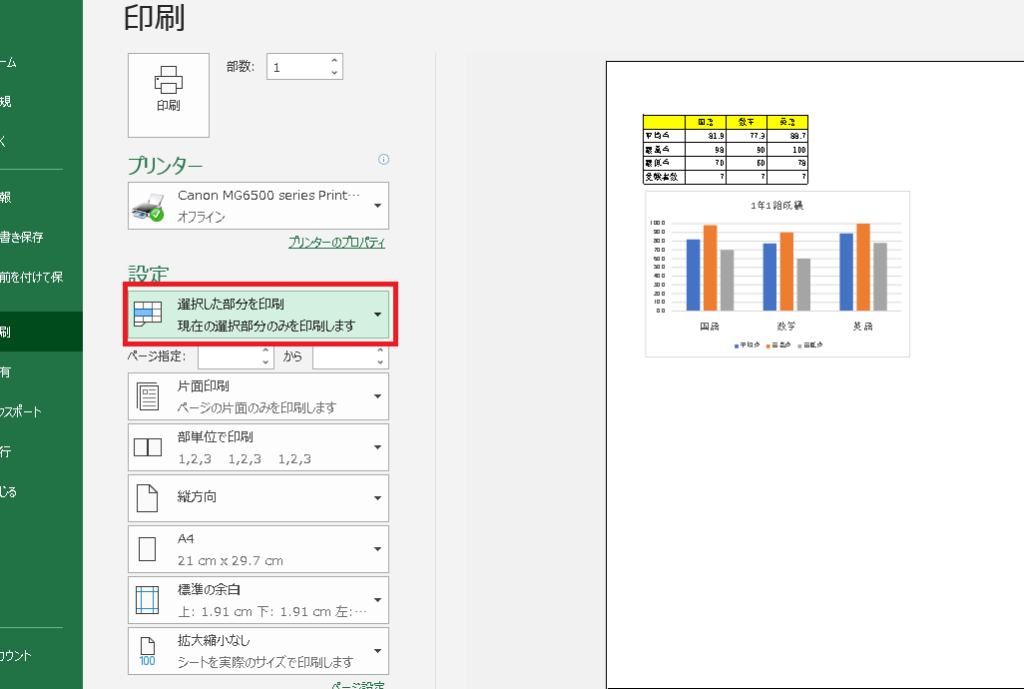
エクセルで必要な部分だけ表示する際、印刷設定を調整することで、特定の情報のみを簡単に印刷できます。この機能は、無駄なデータを省き、重要な内容に焦点を当てるのに役立ちます。そのためには、いくつかのステップを踏むことが必要です。
印刷範囲の設定
まずは印刷したいデータ範囲を指定します。これによって、不要な列や行が印刷されることなく、希望する情報だけが反映されます。具体的には以下の手順で行います。
- 対象範囲の選択: 印刷したいセル範囲をドラッグして選びます。
- ページレイアウトタブへ移動: 「ページレイアウト」タブに移動し、「印刷範囲」を選択します。
- 設定完了: 「印刷範囲の設定」をクリックすると、その範囲だけが印刷対象となります。
ヘッダーとフッターの追加
さらに、有用な情報としてヘッダーやフッターを追加することも可能です。これにより、日付やページ番号など、大切なコンテキスト情報が含まれた形で文書が完成します。次の手順で設定できます:
- ページ設定ダイアログボックスへのアクセス: 「ファイル」メニューから「印刷」を選び、「ページ設定」を開きます。
- ヘッダー/フッタータブへ切り替え: ここから好きなテンプレートやカスタムテキストを入力できます。
- 確認と保存: 設定後、「OK」を押して変更内容を保存します。
このようにして私たちは、エクセルで必要な部分だけ表示しながらも効果的に情報整理と共有ができる環境を整えることができます。正しく活用すれば、業務効率も向上し、一層明確な資料作成につながります。