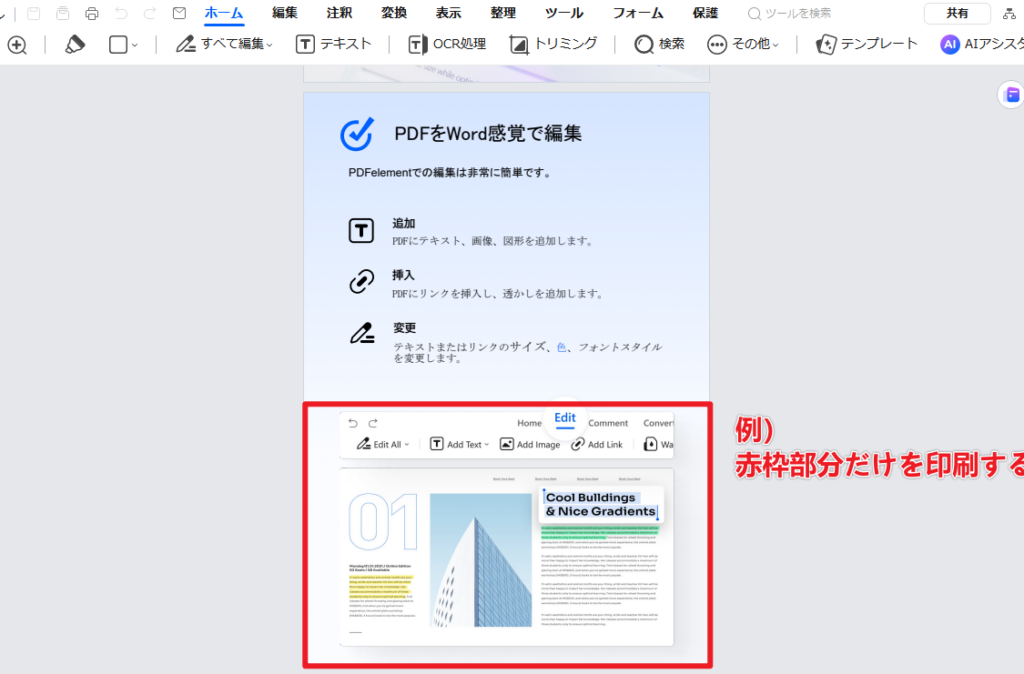
私たちは日常的にPDFファイルを使用しさまざまな情報を管理していますが、時にはpdfの一部分を印刷したい場合があります。このプロセスは思ったよりも簡単でありながら便利です。この記事では、特定のページやセクションだけを選択して印刷する方法と手順について詳しく解説します。
適切なツールと設定を使用すれば、必要な部分だけを効率よく取り出せます。これにより無駄なページを印刷することなく資源を節約できます。それでは具体的にどのようにしてpdfの一部分を印刷できるのでしょうか?この質問にお答えしながら、一緒に進めていきましょう。興味がある方はぜひ読み続けてください。
Pdfの一部分を印刷するための準備手順
Pdfの一部分を印刷するためには、いくつかの準備手順が必要です。私たちはこれらのステップを順を追って見ていきますので、事前に確認しておくことでスムーズな印刷が可能になります。
必要なファイルの確認
まず最初に、印刷したいPDFファイルが手元にあることを確認しましょう。このファイルは正しく開けることや、必要なページが含まれているかどうかもチェックする重要なポイントです。具体的には以下の点を確認します。
- ファイル形式: PDFとして保存されていること。
- ページ数: 印刷したい特定のページが含まれているか。
- アクセス権限: 編集または印刷できる権限が設定されているか。
プリンターの準備
次に、使用するプリンターの状態を整えます。適切な設定とメンテナンスによって、高品質な印刷結果を得ることができます。以下はプリンター準備時に注意すべき点です。
- インク残量: インクやトナーが十分であること。
- 用紙サイズと種類: 使用する用紙(A4, レターなど)が正しいサイズであること。
- 接続状態: コンピュータやネットワークへの接続が正常であるかどうか。
ソフトウェア環境の整備
最後に、適切なソフトウェア環境も重要です。PDFファイルを扱うためには、専用ソフトウェアまたはビューアーが必要となります。一般的には以下のようなソフトウェアがあります。
- Adobe Acrobat Reader
- Foxit Reader
- Preview (Macユーザー向け)
これらのソフトウェアはいずれも「pdfの一部分を印刷」する機能がありますので、自分に合ったものを選んでインストールしておきましょう。この段階で問題なく動作していることも確認してください。それでは次に進み、この準備からどのように特定ページを選択し実際に印刷へ移行できるか見ていきます。
印刷したいページを選択する方法
印刷したいページを選択するためには、まず使用するソフトウェアでPDFファイルを開く必要があります。多くのPDFビューアーでは、特定のページを簡単に選択し印刷できる機能が用意されています。ここでは一般的な手順について説明します。
ページの選択方法
PDFファイルを開いた後、次の手順で印刷したいページを指定します。
- 印刷メニューの表示: メニューバーから「ファイル」→「印刷」を選択し、印刷設定ウィンドウを開きます。
- 特定のページ番号または範囲の入力: 印刷設定内にある「ページ」オプションで、「現在のページ」、「すべて」、または「カスタム」といった選択肢から選びます。「カスタム」を選んだ場合は、印刷したい具体的なページ番号や範囲(例:1, 3-5)を入力します。
- プレビューで確認: 設定後、プレビュー画面で正しいページが表示されているか確認します。これにより、不必要なページが含まれないようにできます。
注意点
特定のページのみを印刷する際には以下の点にも気を付けましょう。
- 連続性: 選択した範囲が連続していること。例えば、「2-4」と指定すると、その間にある全てのページが印刷されます。
- 不透明なコンテンツ: 一部PDFファイルでは、不透明度やレイヤーによって内容が異なる場合がありますので、それらも考慮してください。
このようにして進めれば、「pdfの一部分を印刷」するプロセスもスムーズになります。一度設定が完了すれば、その後は同様の手順で繰り返し使用できるため、大変便利です。次回は必要なソフトウェアとツールについて詳しく見てみましょう。
必要なソフトウェアとツールについて
PDFの一部分を印刷するためには、適切なソフトウェアとツールが必要です。私たちは多くの選択肢から、自分たちに合ったものを見つけることができます。ここでは、一般的に使用されるPDFビューアーや印刷ツールについて説明します。
PDFビューアー
- Adobe Acrobat Reader: 無料で利用できるこのソフトウェアは、PDFファイルの表示・編集・印刷機能が充実しています。特定のページや範囲を簡単に選択して印刷することが可能です。
- Foxit Reader: 軽量かつ高速なPDFリーダーで、多機能な印刷オプションがあります。カスタムページや複数ページのレイアウトなど、自分好みに設定できます。
- Nitro PDF Reader: ユーザーインターフェースが直感的で使いやすい点が魅力です。簡単にページを選択し、必要な部分だけを印刷することができます。
印刷用紙とプリンター
- プリンター: 高品質な印刷を求める場合は、インクジェットまたはレーザープリンターがおすすめです。それぞれに特性がありますので、自分たちのニーズに最も適したものを選びましょう。
- 用紙サイズ: 印刷時には、使用する用紙サイズ(A4, A5など)にも注意しましょう。不適切なサイズだと、正しく印刷されない場合があります。
これらのソフトウェアやツールを活用することで、「pdfの一部分を印刷」する作業はよりスムーズになります。また、それぞれのツールには独自の機能がありますので、自分たちに最適な方法を見つけて効率よく作業しましょう。次回は、具体的な印刷設定について詳しく解説します。
印刷設定のカスタマイズ方法
印刷設定をカスタマイズすることは、私たちが「pdfの一部分を印刷」する際に重要なステップです。適切な設定を行うことで、必要な情報だけを効率的に印刷できるようになります。このセクションでは、一般的なについて詳しく説明します。
印刷範囲の指定
まず初めに、印刷したいページや範囲を指定する必要があります。多くのPDFビューアーでは、以下のオプションがあります:
- 特定ページ: 印刷したいページ番号(例:1, 3, 5)を入力。
- ページ範囲: 複数ページをまとめて選択(例:2-4)。
- 現在の表示範囲: 表示中の内容だけを印刷するオプションもあります。
これにより、不必要な情報が含まれないようにしつつ、コストと時間も節約できます。
用紙サイズと向き
次に考慮すべきは用紙サイズと向きです。一般的には以下の点に注意しましょう:
- 用紙サイズ: A4やレターサイズなど、自分たちが使用しているプリンターで対応可能なサイズを選びます。
| 用紙サイズ | 寸法 (mm) |
|---|---|
| A4 | 210 x 297 |
| レター | 216 x 279 |
- 向き: 縦か横かも選択可能です。文書によっては特定の向きを選ぶことで見栄えが良くなる場合があります。
カラーモードと品質設定
最後に、印刷時にはカラーモードや品質にも気を配りましょう。
- モノクロまたはカラー: 必要に応じてモノクロで印刷することでインク代を削減できます。
- 品質設定: 高画質で印刷すると色彩や細部が鮮明ですが、その分インクや時間がかかります。一方、高速モードでは省エネにつながりますが、品質は低下します。
これらの設定項目を確認・調整することで、「pdfの一部分を印刷」した際に最適な結果が得られるでしょう。また、それぞれのソフトウェアによって具体的な手順や機能名は異なるため、自身が使用しているツールで確認してください。次回はトラブルシューティングについて見ていきます。
トラブルシューティングとよくある問題
印刷設定を行った後、時には問題が発生することがあります。特に「pdfの一部分を印刷」する際には、さまざまなトラブルシューティングが必要になる場合があります。このセクションでは、よくある問題とその解決策について詳しく見ていきます。
印刷できない場合
まず最初に考えられるのは、印刷が全く行われないという状況です。これは以下の理由によって引き起こされることがあります:
- プリンターの接続確認: USBまたはネットワーク接続が正常であるか確認してください。
- 用紙切れやインク不足: プリンター内の用紙やインク残量をチェックしましょう。
- ソフトウェアの不具合: PDFビューアーやドライバーが最新であるかどうか確認し、必要に応じてアップデートします。
印刷結果が期待通りでない場合
次に挙げられる問題は、実際に印刷した結果が期待した内容と異なるケースです。このような場合には以下の点を確認してください:
- ページ範囲の設定ミス: 印刷したいページ範囲を正しく指定しているか再度チェックします。
- カラーモードや品質設定: モノクロ印刷の場合でも色彩設定によって影響を受けることがありますので注意しましょう。
- 用紙サイズと向きの誤設定: 使用しているプリンター対応サイズ及び向きを適切に選択しているか確認します。
| 問題点 | 解決策 |
|---|---|
| 印刷できない | 接続や用紙・インク残量を確認し、ソフトウェアを更新する。 |
| 期待通りでない結果 | ページ範囲や設定項目を再度確認する。 |
これらのトラブルシューティング方法を参考にすることで、「pdfの一部分を印刷」する際にもスムーズな作業が可能になります。また、それぞれ具体的な手順は使用しているソフトウェアによって異なるため、自身が使っているツールで詳細情報をご確認ください。次回はさらに便利なヒントについて触れていきます。