私たちは文書作成の際に、見た目やレイアウトが重要であることをよく理解しています。特に、word 部分的に行間を詰める方法は、文章の流れや可読性を向上させるために非常に役立ちます。このテクニックを使うことで、特定のセクションだけを調整し、全体の印象を大きく変えることが可能です。
この記事では、具体的な手順やポイントについて詳しく解説します。私たちと一緒にこのテクニックを学びながら、自分の文書に独自のスタイルを加えてみませんか?行間調整によってあなたの文章もより魅力的になることでしょう。この方法についてもっと知りたいと思いませんか?
部分的に行間を詰める方法の基本
部分的に行間を詰める方法は、文書の見た目や可読性を向上させるために非常に重要です。特に、長い文書やプレゼンテーション資料では、段落ごとに異なる行間を設定することで情報の整理が可能になります。このセクションでは、Wordで部分的に行間を詰める基本的な考え方とその手法について詳しく説明します。
まず、行間設定には主に以下のような選択肢があります:
- 単一行間(1.0):標準的な行間で、多くの場合最も読みやすい。
- 1.5倍行間(1.5):文章が少し広がり、視覚的にもゆったりした印象を与える。
- ダブルライン(2.0):特定の状況下で使用され、強調が必要な場合によく利用される。
このような基本設定から始めて、自分たちのニーズに応じて細かく調整していくことが大切です。次に具体的な操作手順について見ていきましょう。
Wordでの行間設定の変更手順
Wordで部分的に行間を詰めるためには、いくつかの具体的な手順が必要です。これらの手順を正確に理解し実践することで、文書内の情報をより効果的に整理し、見た目も整えることができます。
基本的な手順
まずはWordを開き、行間設定を変更したい文書を選択します。その後、以下のステップに従ってください:
- 段落を選択:行間設定を調整したい段落やテキストをドラッグして選択します。
- ホームタブへ移動:リボンメニューから「ホーム」タブをクリックします。
- 行間アイコン:段落グループ内にある「行間」アイコン(通常は上下矢印と横線が組み合わさったマーク)をクリックします。
- オプションの選択:表示されるメニューから希望する行間(単一、1.5倍、ダブルラインなど)や、「行間オプション」を選ぶとさらに詳細な設定が可能です。
詳細設定
“行間オプション”では、自分好みにカスタマイズできる機能があります。ここでは特定の数値で指定することも可能です。例えば、0.8倍や1.2倍など細かな調整ができます。この機能は特定の部分だけでなく全体にも適用できるため、大変便利です。
また、このセクションで紹介した方法によって、複数の段落やテキスト部分ごとに異なる行間設定が実現できます。これにより、一貫性と視覚的な魅力が向上し、多様な情報表現が可能になります。
確認と保存
最後に、自分が設定した内容が正しく反映されているか確認しましょう。問題ない場合は、「ファイル」メニューから「保存」をクリックして変更内容を保存します。このプロセスによって、自分専用のフォーマットで文書作成が進められます。
以上の手順で、Wordで部分的に行間を詰める操作は完了です。このような細かな調整によって、私たちの日常業務やプレゼンテーション資料作成時に大きく役立つでしょう。
段落ごとに異なる行間を設定する方法
段落ごとに異なる行間を設定することは、文書の視覚的な整理や読みやすさを向上させるために非常に有効です。この機能を利用することで、各段落の内容や重要性に応じて適切な行間を選択できるようになります。以下では、その具体的な手順について説明します。
手順
- 段落を選択
行間を変更したい各段落を個別に選択します。複数の段落がある場合は、それぞれ別々に選ぶ必要があります。
- ホームタブへ移動
リボンメニューから「ホーム」タブをクリックし、段落グループ内で作業を続けます。
- 行間アイコンのクリック
「行間」アイコン(通常は上下矢印と横線が組み合わさったマーク)を見つけてクリックします。この時点で表示されるメニューには、事前定義された行間オプションが含まれています。
- カスタム設定の選択
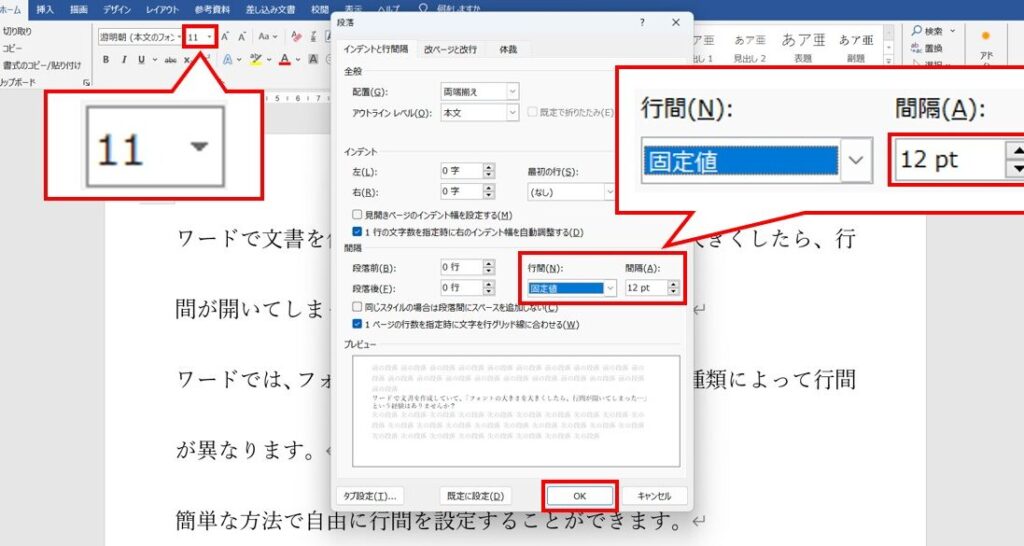
メニューから「行間オプション」を選ぶことで、さらに詳細な設定が可能になります。このウィンドウでは、「倍数」「固定値」「最小値」など、自分好みに調整できます。
- 反映確認
各段落ごとに設定した変更内容が正しく適用されているか確認しましょう。問題ない場合は次のステップへ進みます。
- 保存
設定した内容が意図通りであれば、「ファイル」メニューから「保存」をクリックして文書全体に反映させます。
この手法によって我々は、異なる情報やテーマごとに適切なスペースを持たせることができ、一貫したスタイルで文書全体の流れも良くなるでしょう。また、この方法は特定のテキストだけでなく、様々な要素にも応用可能です。
特定のテキストだけ行間を狭くするテクニック
特定のテキストだけ行間を狭くすることによって、文書内の重要な情報を際立たせたり、視覚的なバランスを取ることができます。この手法は特に、タイトルや強調したいポイントなどに適用することで、読者の注意を引きつける効果があります。以下では、この技術を実践するための具体的な手順をご紹介します。
手順
- テキストの選択
行間を狭くしたい特定のテキスト部分を選択します。この際、一つ一つの単語やフレーズも含めて選ぶことができるので、自分が強調したい部分だけに焦点を当てましょう。
- ホームタブへ移動
リボンメニューから「ホーム」タブに切り替えます。このタブには文字スタイルや段落設定に関するオプションが揃っています。
- 行間アイコンのクリック
段落グループ内にある「行間」アイコン(上下矢印と横線で構成されたマーク)をクリックします。ここには通常、事前設定された行間オプションが表示されます。
- カスタム設定の選択
メニューから「行間オプション」を選び、そのウィンドウで細かい設定が可能になります。「倍数」や「固定値」、さらには「最小値」の中から自分好みの設定値を入力して調整してください。
- 反映確認
設定後は、特定のテキスト部分に正しく変更内容が適用されているかどうか確認しましょう。期待通りになっている場合は次へ進みます。
- 保存
最終的に、「ファイル」メニューから「保存」をクリックし、自分が設定した内容全体を文書に反映させます。このプロセスによって、意図したデザインとスタイルが確保されます。
この方法では、私たち自身で情報やテーマごとのスペース配分を自由自在に調整できるため、一貫性と視認性も向上します。また、この技術は他にも応用可能なので、自身のニーズに合わせて活用してみてください。
作業効率を上げるための便利なショートカット
私たちはWordで部分的に行間を詰める際、効率よく作業を進めるためのショートカットを活用することができます。これにより、手動での操作を最小限に抑え、時間を節約しながら文書編集が可能になります。以下では、特に役立つショートカットキーや機能についてご紹介します。
ショートカットキー
- Ctrl + 1: 単一行間隔の設定。
- Ctrl + 2: ダブルラインスペースの設定。
- Ctrl + 5: 1.5行間隔の設定。
- Shift + Alt + ↑/↓: 段落全体の行間を狭くしたり広げたりする。
これらのショートカットは、特定のテキストや段落に対して迅速な変更を加える際に非常に便利です。例えば、重要な情報が含まれている段落だけを選択し、このショートカットを使用することで、一瞬で視覚的な効果を得ることができます。
カスタムショートカット
さらに、自分専用のカスタムショートカットも設定可能です。この方法によって、特定の機能へのアクセスがスムーズになり、自身のワークフローに合わせた操作感が得られます。以下はその手順です:
- ファイルメニューから「オプション」を選択
Word画面左上隅から「ファイル」をクリックし、「オプション」を開きます。
- 「リボンとツールバー」を選ぶ
表示されたウィンドウ内で「リボンとツールバー」タブへ移動します。
- 「キーボードショートカット:ユーザー設定」ボタンをクリック
新しいダイアログボックスが表示されますので、「カテゴリ」と「コマンド」から必要な項目を探します。
- 好みのキーコンビネーション入力後、「割り当て」をクリック
設定完了後は「OK」を押すことで、新しいショートカットが有効になります。
このような便利な機能やシステムをご利用いただくことで、Wordで部分的に行間を詰める作業がより簡単かつ迅速になります。私たち自身もぜひ試してみてください。また、この知識は他にも多く応用できるため、多様なシーンでも役立つでしょう。