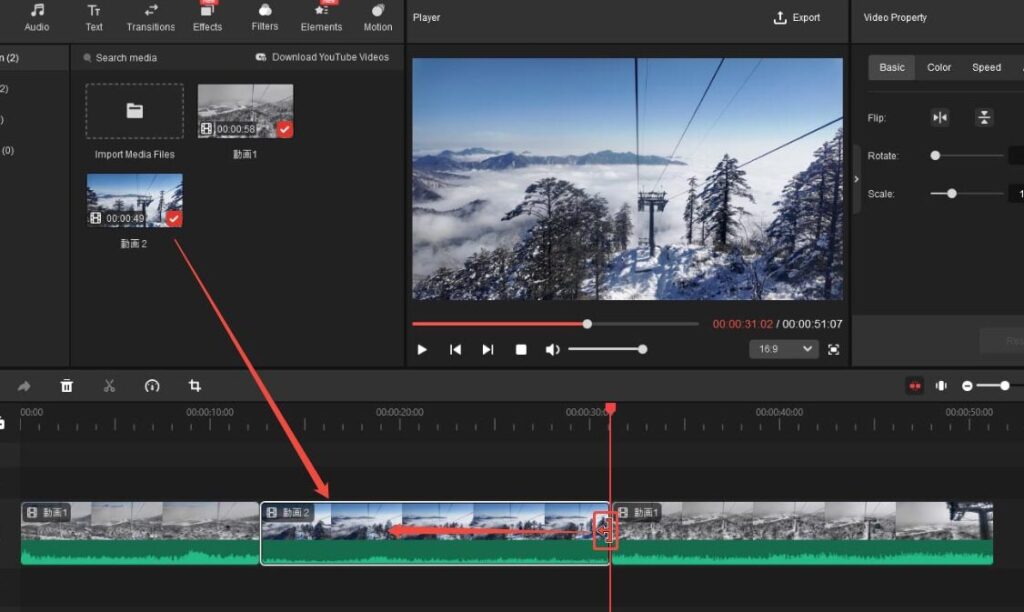
動画の一部分を写真に変換する方法は、私たちの日常生活や仕事において非常に便利です。特に思い出の瞬間や大切なシーンを切り取って保存したいときには、このスキルが役立ちます。この記事では動画の一部分を写真にする具体的な手順や使えるツールについて詳しく解説します。
まずは簡単なステップから始めてみましょう。このプロセスは意外とシンプルで初心者でも挑戦できます。また私たちが選んだおすすめのソフトウェアやアプリも紹介し、皆さんが自分のニーズに合ったものを見つけられるようサポートします。この技術をマスターすれば、自分だけの素敵な画像コレクションが作れますよ。
あなたも動画から大切な瞬間を抽出してみませんか?次章では具体的な方法をご紹介しますのでぜひご覧ください。
動画の一部分を写真にする方法
動画の一部分を写真にする工程は、私たちが創造的なプロジェクトや思い出を鮮明に記録するために非常に有用です。ここでは、動画から静止画を抽出するための具体的な手順と方法について詳しく説明します。このプロセスは簡単でありながら効果的であり、特別なツールやソフトウェアを使用するとさらに便利になります。
ステップバイステップガイド
- 動画編集ソフトウェアの選択
動画から写真をキャプチャするには、まず適切なソフトウェアが必要です。以下は推奨ツールの一覧です。
- Adobe Premiere Pro
- Final Cut Pro
- VLCメディアプレーヤー
- Windowsフォトビューワー
- 動画ファイルのインポート
選んだソフトウェアを開き、キャプチャしたい動画ファイルをインポートします。一般的には「ファイル」メニューから「インポート」を選びます。
- シーンの選択
タイムラインまたは再生ウィンドウで、静止画として保存したいシーンまで移動します。この際、見逃さないよう慎重に再生し、最適なフレームを探しましょう。
- 静止画としてエクスポート
選んだフレームが決まったら、そのフレームを静止画としてエクスポートします。「ファイル」メニュー内の「エクスポート」オプションから「画像」を選ぶことが一般的です。ここで解像度やフォーマット(JPEG, PNGなど)も設定できます。
- 保存先の指定と確認
最後に保存先フォルダを指定し、「保存」をクリックして完了です。これで動画の一部分を写真として取得できました!
この方法によって、高品質な画像が得られるだけでなく、自分のお好みに合わせた加工にも対応可能です。次章では、必要なツールとソフトウェアについてさらに詳しく説明します。
必要なツールとソフトウェアの紹介
動画の一部分を写真にするためには、適切なツールやソフトウェアが不可欠です。私たちは、特定のニーズに応じて様々な選択肢を利用できます。以下では、主に推奨されるツールとその特徴について詳しく説明します。
動画編集ソフトウェア
動画の一部分を写真にする際、最も一般的なのは動画編集ソフトウェアです。これらのツールは、高度な機能を提供し、ユーザーが自由にカスタマイズできる点が魅力です。以下はお勧めのソフトウェアです。
- Adobe Premiere Pro: プロフェッショナル向けで、多機能かつ直感的なインターフェースを持っています。
- Final Cut Pro: Macユーザー向けに最適化された高性能な編集ツールです。
- DaVinci Resolve: 無料版でも強力な編集機能とカラーグレーディングが可能で、コストパフォーマンスに優れています。
メディアプレーヤー
もしシンプルさを求めるのであれば、メディアプレーヤーも選択肢となります。これらは基本的なキャプチャ機能を備えており、簡単に静止画を取得できます。
- VLCメディアプレーヤー: 多くのフォーマットに対応しており、自動キャプチャ設定も可能です。
- Windowsフォトビューワー: Windows環境で手軽に使用できる基本的な画像キャプチャ機能があります。
画像編集ソフトウェア
抽出した画像をさらに加工したい場合には、画像編集ソフトウェアが役立ちます。ここでは、有名ないくつかの例をご紹介します。
- Adobe Photoshop: 高度な画像加工が可能で、多くのプロフェッショナルによって使用されています。
- GIMP: 無料でオープンソースながら、多彩な機能があります。
このように、それぞれ異なる目的や操作性から、自分たちのニーズに合ったツールやソフトウェアを選ぶことが重要です。それによって「動画の一部分を写真に」する作業がより効率的になります。次は、「キャプチャしたいシーンを選ぶポイント」について詳しく見ていきましょう。
キャプチャしたいシーンを選ぶポイント
動画の一部分を写真にする際には、どのシーンをキャプチャするかが非常に重要です。選ぶポイントを理解することで、より魅力的な静止画を得ることができます。ここでは、キャプチャしたいシーンの選定に関する具体的なアプローチをご紹介します。
シーンの意味と感情
まず考慮すべきは、そのシーンが伝えたいメッセージや感情です。例えば、特定のキャラクターの表情や動作が強調されている瞬間は、視聴者に深い印象を与えることがあります。このような感情豊かな瞬間こそ、「動画の一部分を写真に」する際に最も効果的な選択肢となります。
コンポジションと構図
次に重要なのは、画像全体のコンポジションです。画面内で主要な要素がどれだけバランスよく配置されているかによって、その結果として得られる画像の質が大きく変わります。以下の要素を意識してみましょう:
- 対称性: バランス良く配置された要素は視覚的にも心地よい。
- 隙間: 主題周辺に適度な空間(ネガティブスペース)を持たせることで焦点が明確になる。
- 色彩: 鮮やかな色合いやコントラストによって視覚的インパクトを与えることも可能です。
動きとダイナミズム
動画から静止画へと切り取る場合、動きやダイナミズムも重要です。一瞬で捉えられたアクションや流れるような動きは、見る人々に興味を引く要素となります。このため、一連の動作から特定の決定的瞬間(キーフレーム)をキャプチャすると良いでしょう。その結果として生まれる画像は、生き生きとした印象になります。
これら三つのポイント-意味・コンポジション・動き- を踏まえてシーン選びを行うことで、「動画の一部分を写真に」する過程がより効果的になり、自分自身でも満足できる作品づくりにつながるでしょう。それでは次に、「画像編集での調整と加工テクニック」に進んでいきます。
画像編集での調整と加工テクニック
動画の一部分を写真にした後、次に行うべきは画像編集による調整と加工です。このプロセスでは、キャプチャした静止画をより魅力的に見せるための技術やテクニックが重要になります。色合いや明暗、コントラストを調整することで、視覚的なインパクトを高めることができます。さらに、不要な要素の削除やトリミングも考慮しましょう。
基本的な調整
まずは基本的な調整から始めましょう。以下のポイントに注目してみてください:
- 明るさとコントラスト: 画像が暗すぎたり明るすぎたりすると、本来の魅力が失われます。適切な明度とコントラストでバランスを取ります。
- 色温度: 色味を調整することで、シーンの雰囲気を変えることができます。暖かいトーンや冷たいトーンで印象が大きく異なるので注意が必要です。
- Saturation(彩度): 色の鮮やかさを上げたり下げたりすることで、視覚的インパクトを強化します。ただし、過剰にならないよう注意しましょう。
特別な効果とフィルター
次に考慮すべきは特別な効果やフィルターです。これらは画像に独自性を与え、その場面ならではの雰囲気を引き出します。使用できる一般的な技術には以下があります:
- Bokeh効果: 背景をぼかすことで主題が引き立ちます。この手法はポートレートなどで非常に有効です。
- シャープネス: 画像全体または特定部分のシャープネス(鮮明さ)を上げてディテールを際立たせます。
- フィルター: 特定のスタイル(ヴィンテージ風など)への変換によって、一貫性あるビジュアル表現が可能となります。
これらの調整と加工テクニックによって、「動画の一部分を写真に」した際にはその静止画が持つ潜在能力が最大限に引き出されます。それでは、次は保存形式や品質について詳しく見ていきましょう。
保存形式と品質の最適化について
動画の一部分を写真にした後、保存形式や品質の最適化が重要なステップとなります。これにより、静止画の鮮明さや色彩を保持しつつ、必要なサイズとフォーマットで保存することが可能になります。適切な保存形式を選ぶことで、画像の品質が向上し、使用目的に応じて最適化されます。
主要な保存形式
まずは一般的な画像フォーマットについて知識を深めましょう。以下はよく使われるものです:
- JPEG: 画像サイズが小さく、高い圧縮率で多くの場面で用いられます。ただし、圧縮によって画質が劣化することがあります。
- PNG: 圧縮率は高くないですが、透明度を持たせることができ、高品質な画像を保持できます。特にグラフィックデザインなどで重宝されます。
- TIF: 非常に高い画質を誇り、印刷業界では主流ですがファイルサイズも大きいため注意が必要です。
画質最適化のポイント
次に考慮すべきは画質の最適化です。我々は以下の点を重視します:
- 解像度: 使用目的に応じて解像度(dpi)を設定しましょう。ウェブ用なら72 dpi程度、高品質印刷には300 dpi以上がおすすめです。
- カラープロファイル: 色表現力を最大限引き出すためにはsRGBやAdobe RGBなど、自分たちの用途に合ったカラープロファイルを選択します。
- PPI(Pixels Per Inch): これは印刷物やディスプレイ上で表示される際のピクセル密度です。高PPIほど詳細感がありますので用途によって調整します。
これらのポイントを踏まえることで、「動画の一部分を写真に」した際にも、その静止画として最高クオリティーと魅力的なビジュアル表現が実現できます。また、各種フォーマットへの理解と活用方法も身につければ、更なるクリエイティブな展開が期待できるでしょう。