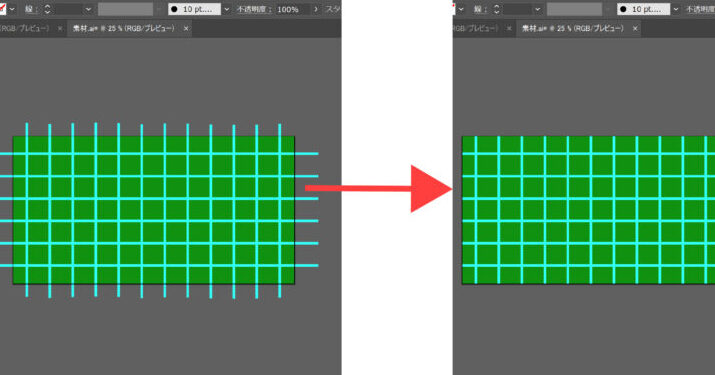
私たちはデザインの作業を進めていく中で、時には「イラレ はみ出た部分 消す」という課題に直面します。この問題は特に重要です。不要な部分が残ってしまうと、作品全体のクオリティに影響を与えるからです。そこで今回は、効果的な方法と手順を紹介し、スムーズに作業を進めるためのヒントをご提供します。
具体的には、イラストレーターでのトリミングやクリッピングマスクなど様々なテクニックを使って「はみ出た部分」を消す方法について詳しく解説していきます。これらの技術を習得することで、私たちのデザインスキルが向上し、より洗練されたビジュアル表現が可能になります。最後までお付き合いいただければと思いますが、このような悩みは他にもありますか?
イラレではみ出た部分を消す方法
イラレでは、デザインを作成する際にはみ出た部分を消すことが重要です。これにより、作品全体の見栄えが良くなり、印刷やデジタル表示時に不具合を避けることができます。ここでは、「イラレ はみ出た部分 消す」の具体的な方法について解説します。
オブジェクトの選択と削除
まず、はみ出ているオブジェクトを選択する必要があります。この手順はシンプルですが、正確さが求められます。
- 選択ツールを使用して、対象となるオブジェクトをクリックします。
- 複数のオブジェクトがある場合は、Shiftキーを押しながら他のオブジェクトも選択します。
- 選択後、Deleteキーで削除します。
このプロセスによって、不必要な部分だけを簡単に取り除くことができます。また、この方法は非常に迅速であり、大きなアートボード上でも効果的です。
クリッピングマスクの利用
次に紹介する方法は、クリッピングマスク機能です。この機能は特定の形状内にコンテンツを制限し、それ以外の部分を隠すために活用されます。
- クリッピングマスク作成手順:
- 隠したい領域に合わせた形状(矩形など)を描きます。
- その形状と隠したいオブジェクト両方を選択します。
- メニューから「オブジェクト」→「クリッピングマスク」→「作成」を選びます。
このようにすることで、視覚的にも整った印象になります。さらに、この手法では元のオブジェクト自体は保持されるため、後から修正もしやすいという利点があります。
はみ出したオブジェクトの選択と削除手順
はみ出したオブジェクトを選択して削除する手順は、イラレで作業を効率的に進めるための重要なステップです。このプロセスは、デザイン全体のクオリティを保つためにも役立ちます。以下では、具体的な手順を詳しく説明します。
選択ツールによるオブジェクトの特定
まず最初に、対象とするはみ出たオブジェクトを正確に特定する必要があります。これには次のステップが含まれます。
- 選択ツール(Vキー)を使って画面上でクリックし、選びたいオブジェクトにカーソルを合わせます。
- 複数のオブジェクトがある場合は、Shiftキーを押しながら他のオブジェクトも同様にクリックして追加選択します。
- すべての対象物が選ばれたら、そのままDeleteキーまたはBackspaceキーを押して削除します。
この方法で不要な部分だけを簡単に取り除くことができるため、制作過程がスムーズになります。また、この操作は大きなアートボードでも迅速かつ効果的です。
グループ化とロック機能
さらに、多くの場合、一度に多くのオブジェクトが重なることがあります。その際には、グループ化やロック機能も活用すると便利です。これにより、不必要な部分だけでなく、大切な要素まで誤って削除するリスクが軽減されます。
- グループ化:
- Select the objects you want to group.
- Create a group by pressing Ctrl + G (またはCommand + G on Mac).
- ロック:
- Select the object you wish to lock.
- You can lock it by right-clicking and selecting “Lock” from the context menu.
これらの機能をご利用いただくことで、更なる作業効率向上につながります。そして、このような適切な管理方法によって、”イラレ はみ出た部分 消す”という課題も容易にクリアできます。
クリッピングマスクを使った簡単な対処法
クリッピングマスクは、イラレでのデザイン作業において非常に便利な機能です。このテクニックを使うことで、特定のオブジェクトや画像がアートボードからはみ出すことを防ぎながら、視覚的に魅力的なデザインを作成できます。以下では、クリッピングマスクの基本的な使用方法とその利点について詳しく説明します。
クリッピングマスクの設定手順
クリッピングマスクを利用するには、まず対象となるオブジェクトと、それを切り抜くための形状(マスク)を準備する必要があります。具体的な手順は次の通りです。
- マスクとして使用したい形状(例えば矩形や円など)を描きます。
- その後、この形状と重ねたいはみ出したオブジェクトを同時に選択します。
- 右クリックし、「クリッピングマスク」を選択します。これで指定した形状内だけが表示されるようになります。
このプロセスによって、不必要な部分が隠れ、全体として整った印象になります。また、一度設定してしまえば、その後簡単に調整できますので効率も良いです。
クリッピングマスクの活用例
実際にどのような場面でクリッピングマスクが役立つかをご紹介します。以下はいくつかの典型的な使用シーンです:
- 画像編集:
- A4サイズのポスター制作時に、背景画像にはみ出た部分を削除するため。
- ロゴデザイン:
- 複雑なパターンやテクスチャーをロゴ内部に収める際にも効果的です。
- Tシャツプリント:
- Tシャツデザインでビジュアル要素がアートボードからはみ出さないよう調整する場合。
This technique provides a clean and professional look to our designs, making it an invaluable tool in the workflow of “イラレ はみ出た部分 消す”. By mastering the use of clipping masks, we can enhance both creativity and efficiency.
レイヤー管理での編集テクニック
レイヤー管理は、イラレでのデザイン作業において非常に重要な要素です。特にはみ出た部分を消す際には、レイヤーを効果的に活用することで、よりスムーズな編集が可能になります。ここでは、レイヤー管理による編集テクニックについて詳しく解説していきます。
レイヤーの整理と選択
まず最初に、レイヤーを整理することが大切です。オブジェクトやグループ化された要素ごとに異なるレイヤーを使用すると、はみ出た部分の処理が簡単になります。また、各要素がどのように重なり合っているかを把握しやすくなるため、必要なオブジェクトだけを迅速に選択できるようになります。
- 新しいレイヤーの作成: デザイン作業中は、新しいレイヤーを頻繁に作成し、それぞれの目的別に名前を付けて管理しましょう。
- 不要なオブジェクトのロック: 作業中に誤って動かさないよう、不必要なオブジェクトはロックすることも有効です。
- 視覚的ガイドとしての利用: 背景やガイドライン用として専用のレイヤーを設定し、本来扱うべきオブジェクトとの区別がつくよう工夫しましょう。
マスク機能との併用
クリッピングマスク同様、他にもマスク機能や透明度調整などと組み合わせることで、一層効果的な編集が実現します。これらは特にはみ出た部分を隠す際にも役立ちますので積極的に活用しましょう。
- 透明度調整: レイヤーごとに透明度を変更することで、自分自身で目立たせたい部分だけを強調できます。
- Select All on Current Layer (現在のレイヤー内全選択): 特定の編集対象のみ迅速にはみ出した部分へアクセスできる便利なショートカットです。
- Apartadoごとの色分け: 各小パーツ毎で色分けした場合、その色によって視認性も向上し直感的になるでしょう。
This careful management of layers and their functionalities not only facilitates the process of eliminating excess parts but also enhances our overall workflow in “イラレ はみ出た部分 消す”. By mastering these editing techniques, we can achieve a more polished and professional outcome in our designs.
トラブルシューティング:よくある問題と解決策
イラレを使用している際には、さまざまな問題が発生することがあります。特にはみ出た部分を消す作業においては、予期しないエラーや困難に直面することも少なくありません。このセクションでは、よくあるトラブルとその解決策について詳しく説明します。
選択できないオブジェクトの対処法
時折、特定のオブジェクトが選択できなくなる場合があります。これはレイヤーのロックや隠れているためです。このような状況に対処するためには以下の手順を試みてください。
- レイヤーの確認: 対象となるオブジェクトが含まれるレイヤーがロックされていないか確認しましょう。
- 表示設定の変更: オブジェクトが他の要素に隠れている場合は、表示設定で不透明度を調整したり、一時的に背景を非表示にしたりすると良いでしょう。
- Select All on Current Layer: 現在のレイヤー内で全選択するショートカット(Ctrl + A)を活用して、迅速に対象物へアクセスできます。
クリッピングマスクが機能しない原因
クリッピングマスクを使用している際に、その機能が正しく働かないこともあります。これにはいくつか理由がありますので、それぞれ対策方法をご紹介します。
- オブジェクト順序: クリッピングマスクは前面にあるオブジェクトによって制御されますので、順序を整理してください。必要な場合は再配置しましょう。
- グループ化状態: マスク対象となるオブジェクトとマスク自体が同じグループ内である必要があります。グループ化された状態かどうか再確認してください。
- IDとカラー設定: マスクされた部分のIDや色設定にも注意が必要です。不適切なカラー設定は視覚的効果にも影響しますので修正してみてください。
これらのトラブルシューティング手法を駆使することで、「イラレ はみ出た部分 消す」作業中でもスムーズな運営が可能になります。我々は問題解決能力を高めることで、更なるデザイン品質向上につながります。