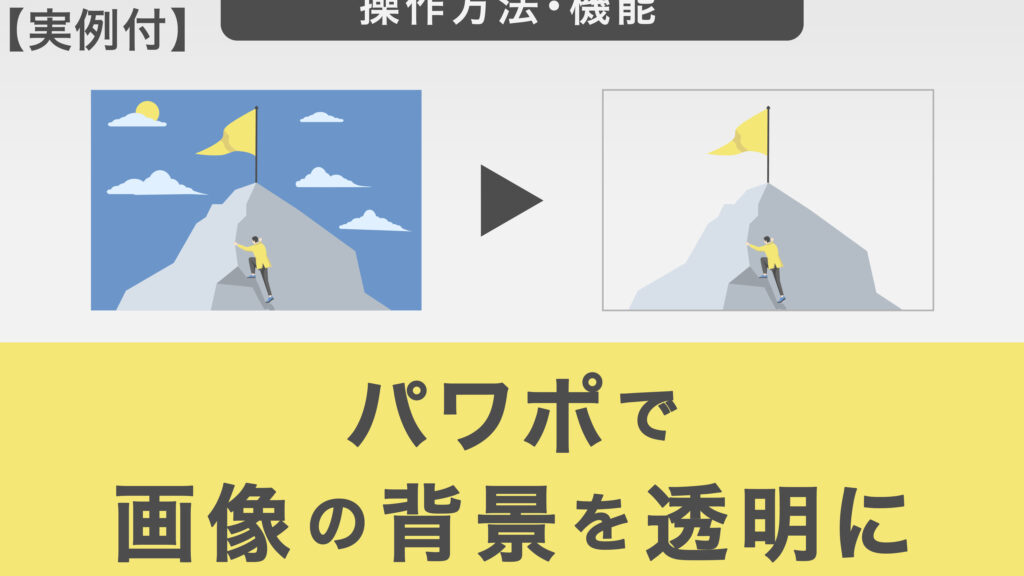
私たちがデジタルコンテンツを作成する際に、図の白い部分を透明にする方法は非常に重要です。画像やグラフィックの背景を取り除くことで、よりプロフェッショナルな見栄えに仕上げることができます。この手法はプレゼンテーションやウェブサイトのデザインなど多岐にわたって応用可能であり、視覚的なインパクトを高めます。
この記事では、図の白い部分を透明にする具体的な手順と必要なツールについて詳しく解説します。初心者でも簡単に実践できるテクニックから始まり、少しずつ高度な技術にも触れていきます。これによって私たちの作品がどう変わるか想像してみてください。
準備は整いましたか?どんなソフトウェアを使えばいいのでしょうか?本文でその答えをご紹介しますのでぜひお楽しみにしてください。
図の白い部分を透明にする方法
図の白い部分を透明にするには、いくつかの方法があります。まずは、使用するソフトウェアによって手順が異なるため、自分に合ったツールを選ぶことが重要です。このセクションでは、一般的な手法や具体的な操作について詳しく説明しますので、それぞれの方法を理解し、自分のニーズに最適なものを見つけましょう。
1. グラフィック編集ソフトウェアを使用する
多くのグラフィック編集ソフトウェアには、画像内の特定の色(この場合は白)を透明化する機能があります。以下は一般的な手順です:
- 画像を開く: 編集したい画像ファイルをソフトウェアで開きます。
- 選択ツールを使う: 白い部分を選択するために「魔法の杖」ツールや「色域指定」機能などを利用します。
- 透明化処理: 選択した白いエリアに対して、「削除」または「透過度」を設定します。
これらのステップで簡単に白い部分が透明になります。
2. オンラインツール利用
最近では、多数のオンラインサービスも提供されています。これらではインストール不要で簡単に作業できます。代表的なものとして、
- Remove.bg
- LunaPic
などがあります。これらサイトでは次のように進めます:
- ウェブサイトへアクセス
- 画像ファイルをアップロード
- 自動処理後、白い部分が透明になった画像が生成される
この方法は特別なスキルなしでも可能なので非常に便利です。
3. プログラムによる自動化
プログラミング言語(例:Python)とライブラリ(例:OpenCV)でも、この作業が可能です。この方法はより高度ですが、大量処理やカスタマイズ性が求められる場合には有効です。
import cv2
import numpy as np

# 画像読み込み
image = cv2.imread('input_image.png')
# 白色範囲指定
lower_white = np.array([200, 200, 200])
upper_white = np.array([255, 255, 255])
mask = cv2.inRange(image, lower_white, upper_white)
# マスク適用
image[mask != 0] = [0,0,0,0] # RGBAの場合

cv2.imwrite('output_image.png', image)
このコードサンプルでは、入力された画像から白い部分だけを透明化しています。
私たちが行うべきことは、それぞれの方法について試し、自分たちの日常業務やプロジェクトに最も適した技術とツールを見つけ出すことです。それによって、「図の白い部分を透明にする」という目的達成への道筋が明確になるでしょう。
必要なツールとソフトウェアの紹介
図の白い部分を透明にするためには、適切なツールとソフトウェアを選ぶことが非常に重要です。ここでは、私たちが推奨する主なツールやソフトウェアについて詳しく見ていきます。それぞれの特徴や利点を理解し、自分に最適なものを見つけるお手伝いをします。
1. グラフィック編集ソフトウェア
デスクトップでの作業を希望する場合、以下のグラフィック編集ソフトウェアが特におすすめです:
- Adobe Photoshop: 業界標準の画像編集ソフトで、高度な機能とカスタマイズ性があります。
- GIMP: 無料でオープンソースの代替品として人気があります。多くの機能が搭載されており、カスタマイズも可能です。
- Affinity Photo: コストパフォーマンスに優れたプロフェッショナル向け画像編集ツールです。
2. オンラインツール
インターネット接続さえあれば簡単に利用できるオンラインサービスも多数存在します。これらは特別なインストールなしで便利に使えるため、多忙な私たちには大変魅力的です:
- Remove.bg: 画像から背景や特定の色(白など)を自動で削除します。
- LunaPic: 簡単な操作で画像加工ができるオンラインエディターです。
- Clipping Magic: ユーザーインターフェースが直感的で使いやすく、多機能ながらシンプルです。
3. プログラミングライブラリ
プログラムによって自動化したい方には、次のようなライブラリがおすすめです:
- Pillow (Python): 画像処理用ライブラリとして非常に人気があります。簡単かつ柔軟に白い部分を透明化できます。
- OpenCV (Python): コンピュータビジョン向けライブラリですが、高度な画像処理にも対応しています。大量処理の場合にも役立ちます。
- CairoSVG (Python): SVG形式への変換や透明化処理にも対応しているため、一部ユーザーから支持されています。
このように、それぞれ異なるニーズやスキルレベルに応じて最適なツールは様々ですが、「図の白い部分を透明にする」目的達成には欠かせないアイテムとなります。我々は各自が持つ技術的背景や要件によって、自分自身にぴったり合う方法を見つけ出すことが重要だと考えています。
手順ごとの詳細な解説
図の白い部分を透明にするプロセスは、使用するツールやソフトウェアによって異なりますが、基本的な手順は共通しています。ここでは、私たちが推奨する具体的な手順を詳しく解説し、それぞれのステップで注意すべきポイントを説明します。このガイドに従えば、初心者でも簡単に作業を進めることができるでしょう。
1. 画像の読み込み
最初のステップは、編集したい画像を選び、その画像ファイルをグラフィック編集ソフトウェアまたはオンラインツールに読み込むことです。多くの場合、「ファイル」メニューから「開く」を選択することで行えます。また、ドラッグ&ドロップ機能もあるため、簡単に操作できます。
2. 白い部分の選択
次に、透明化したい白い部分を選択します。このプロセスにはさまざまな方法がありますが、多くのソフトウェアでは「マジックワンドツール」や「色域指定ツール」が利用できます。これらのツールを使うと、一度クリックするだけで同じ色合いの領域全体を選択できます。
3. 選択部分の削除または透明化
白い部分が正しく選ばれたら、その領域を削除するか透明化します。削除の場合はDeleteキーを押すだけですが、透明化オプションがあればそれも利用しましょう。一部のソフトウェアでは、「レイヤー」設定から不透明度を調整して任意の割合で透明化することも可能です。
4. 確認と微調整
変更内容が満足できるか確認し、不必要な部分が残っている場合には再度修正します。この段階では拡大表示やズーム機能を活用すると良いでしょう。また、「元に戻す」機能で作業ミスも容易に修正できます。
5. 保存とエクスポート
最後に編集した画像を保存します。「ファイル」メニューから「名前を付けて保存」を選ぶ際には、PNG形式など透過情報が保持されるフォーマットで保存すると良いでしょう。他にもJPEG形式などもありますが、この場合背景色として白になるため注意してください。
以上が図の白い部分を透明にするための基本的な手順です。それぞれの記事内で紹介したツールやソフトウェアによって若干異なる場合がありますので、自分自身で実践しながら慣れていくことがおすすめです。
よくある問題とその解決策
多くの方が図の白い部分を透明にする際に直面する問題には、さまざまなものがあります。ここでは、よくある課題とその解決策について詳しく説明します。この情報を参考にして、作業をスムーズに進められるようになりましょう。
問題1: 白い部分が選択できない
この問題は、使用しているツールやソフトウェアによって異なる場合があります。特に複雑な画像の場合、マジックワンドツールが正確に選択範囲を指定できないことがあります。このような場合は以下の方法を試してください。
- 色域指定ツールの使用: 色域指定ツールで手動で選択範囲を調整し、必要な領域だけを細かく選ぶ。
- 拡大表示: 画像を拡大表示しながら丁寧にポイントごとにクリックすることで、より精密な選択が可能です。
問題2: 背景が透過されない
編集後も背景部分が透過されず、その結果白く見えることがあります。この場合は次の点をチェックしましょう。
- ファイル形式の確認: 保存時にはPNG形式など透明情報が保持されるフォーマットで保存する必要があります。
- レイヤー設定の確認: レイヤー設定で不透明度やブレンドモードが適切かどうか再確認します。不適切な設定だと透過効果が反映されません。
問題3: 編集した画像品質が低下した
画像編集後に画質が低下することもあります。これは主に保存時の圧縮設定によるものです。以下の対策を考慮してください。
- 圧縮率の調整: 保存ダイアログボックス内で圧縮率や品質設定(通常は高品質オプション)を調整します。
- 元ファイルとの比較: 元々の画像とエクスポート後の画像を比較し、不足しているディテールや色合いについて注意深くチェックします。
これらの一般的な問題とその解決策をご理解いただければ、「図の白い部分を透明にする」プロセスは格段に簡単になります。また、自分自身で試行錯誤しながら学ぶことで、更なるスキルアップにもつながるでしょう。
透明化後の画像の保存方法
透明化後の画像を正しく保存することは、作業の最終段階として非常に重要です。画像が透過情報を保持していない場合、せっかくの編集が無駄になってしまいます。ここでは、透明化した画像を適切に保存する方法について詳しく説明します。
ファイル形式の選択
まず、透明な背景を持つ画像を保存するためには、適切なファイル形式を選ぶ必要があります。一般的には以下のフォーマットが推奨されます。
- PNG形式: 透過情報を保持できるため、多くの場合に最適です。
- GIF形式: 限られた色数ですが、小規模なアニメーションやアイコンに向いています。
- TIF形式: 高画質で透過情報も可能ですが、容量が大きくなる傾向があります。
保存時の設定確認
次に、保存時にはいくつかの設定を確認することが重要です。これによって、不具合なく透明化された状態で画像を保つことができます。
- レイヤー構造の維持: 編集ソフトウェアによっては、レイヤー構造を維持しないと透過効果が失われる場合があります。必ず確認しましょう。
- 圧縮設定の見直し: 保存時に圧縮率など設定項目から高品質オプションを選びましょう。この手順は画質にも影響します。
- カラーモードのチェック: RGBモードなど色空間が適切であるかどうかも要確認です。不正確なカラーモードでは期待通りに表示されない可能性があります。
これらのポイントを押さえることで、「図の白い部分を透明にする」プロセス全体が円滑になります。また、自分自身でもテストしながら学んでいくことで、更なるスキルアップにつながります。