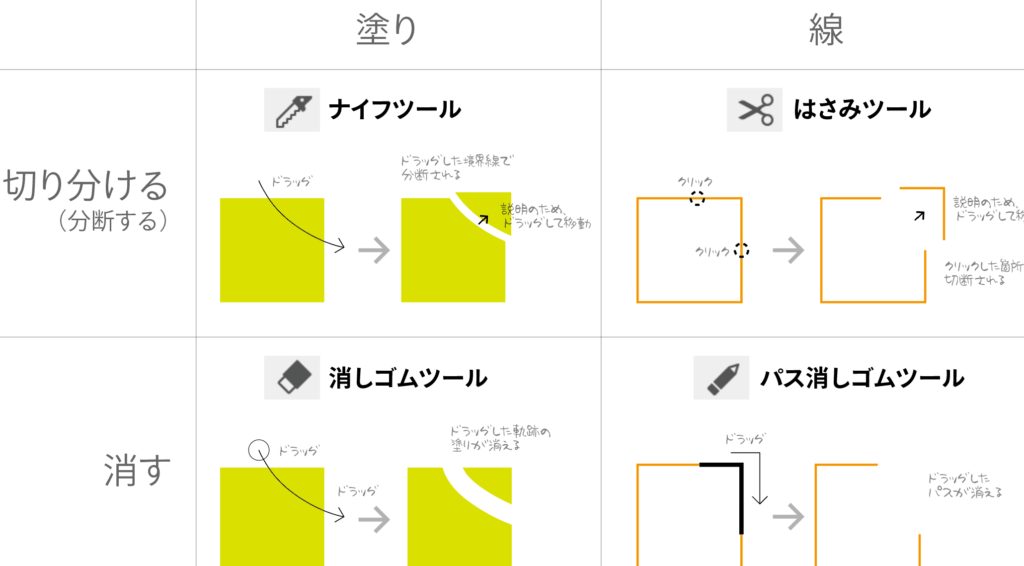
デザインの世界では重なった部分を効果的に処理することが重要です。Illustratorで重なった部分を削除する方法を理解することで、私たちの作品はより洗練されたものになります。このプロセスは初心者から上級者まで幅広いユーザーにとって役立つ技術です。
この記事では、Illustratorを使用して簡単かつ効率的に重なったオブジェクトを削除する手法について詳しく解説します。さまざまなツールやテクニックを駆使して、煩わしい重複を取り除き、クリエイティブな表現力を高める方法をご紹介します。私たちもこのテクニックをマスターし、一歩先のデザインへ進みましょう。
あなたはデザイン作業で重なる要素に悩んだことがありますか?これからその解決策をご覧いただきますのでお楽しみに!
重なった部分を削除するための基本操?
éãªã£ãé¨åãåé¤ãããã‚ ã®å¥½æ¬¡è¿ç‰µ
私たちは、Illustratorで重なった部分を削除する基本操作について詳しく説明します。このプロセスは、デザイン作業の効率を向上させるために非常に重要です。特に複雑なデザインや多層構造の画像では、不要な重なりを取り除くことで、視覚的な明瞭さと全体的な美しさが向上します。
最初に確認すべきは、オブジェクトの選択方法です。オブジェクトを選択する際には以下の手順を踏むことが必要です:
- 選択ツール(Vキー)を使用して対象のオブジェクトをクリック
- シフトキーを押しながら追加で他のオブジェクトも選択
この段階で重なる部分が見えてきます。次に、この重なる部分を削除する方法について解説します。
オブジェクト同士の衝突検知
まず最初に行うべきなのは、どちらのオブジェクトが前面か背景かを確認することです。この情報によって、どちらが削除されるか決まります。通常、この設定は「ウィンドウ」メニューから「レイヤー」にアクセスして確認できます。一度これらの設定が済んだら、本格的な削除作業に入ります。
不要部分の削除方法
実際に重なる部分を削除するためには、「パスファインダー」機能が役立ちます。この機能では以下のような操作が可能です:
- パスファインダーパネル(ウィンドウ > パスファインダー)を開く。
- 削除したいオブジェクトと残したいオブジェクト両方を選択。
- 「分割」をクリックすると、自動的に交差部分だけが切り離されます。
- 切り離された後、不必要なパーツだけ選び出してDeleteキーで削除。
この一連の流れによって、一つ一つ手作業で消すよりも遥かに早く整然としたデザインへと近づけることができます。また、この機能は複数回利用できるため、大規模なプロジェクトでも非常に便利です。
注意点
ただし、この操作時には注意が必要です。意図しない箇所まで削除してしまうことがありますので、その場合は「元に戻す」(Ctrl+Z)機能で簡単にもとの状態へ戻ることも可能です。また、事前保存もお忘れなく!
この基本操作マスターすれば、ご自身のデザイン制作活動において大幅な時間短縮につながります。そして何より、美しい作品づくりには欠かせない技術となります。
Illustratorでオブジェクトを選択する方法
私たちがIllustratorで重なった部分を削除するための基本的な操作に続いて、特定のテクニックを駆使して効率よく作業を進める方法についてご紹介します。このセクションでは、重なったオブジェクトやパスを適切に整理し、自分のデザインプロジェクトにおいて整然とした仕上がりを実現するための手法をご説明します。
まずは、重なった要素を選択する方法から始めます。Illustratorでは、複数のオブジェクトが重なる場合、それらを効果的に選択することが重要です。以下は、その具体的なステップです:
- 選択ツール(V)を使用して、削除したい部分が含まれるオブジェクト群を囲むようにドラッグします。
- Shiftキーを押しながらクリックすると、追加で他のオブジェクトも選択できます。
- 「レイヤー」パネルも活用し、特定のレイヤー内の要素のみを表示させて簡単に選択できるようにしましょう。
クリッピングマスクによる非表示化
次に、クリッピングマスク機能について説明します。この機能は、一部のオブジェクトだけ見えるように制限し、不必要な部分を隠す際にも役立ちます。手順は以下の通りです:
- 対象となるオブジェクトとその形状(クリッピング形状)両方を選択します。
- メニューから「オブジェクト」>「クリッピングマスク」>「作成」を選びます。
- これで指定した領域内のみが表示され、それ以外は非表示になります。
この方法は特に複雑なデザインの場合、有効です。また、このプロセス中には画像やテキストなど様々な要素も組み合わせて利用できますので、自分自身のスタイルやニーズに応じたカスタマイズが可能です。さらに、この技術は後から編集可能なので安心して作業できる点も魅力です。
不要部分の一括削除
Illustratorでは、視覚的には不要と思われる複数の部品やパスがあります。それら全体または一部だけでも一括して削除することができます。具体的には、「アートボード上で右クリック」を行い、「消去」を選ぶことで迅速かつ効率良く処理できます。ただし、一度消去すると元には戻せない場合もあるため注意してください。そのため、大事なデータは別途保存しておくことがおすすめです。
最後になりますが、このセクションで紹介した各種テクニックによって、私たちはより洗練されたデザインと整理された作品づくりへと近づけます。これらの操作方法習得によって、自信を持ってIllustratorで創造性豊かな作品制作へ挑むことができるでしょう。
重なり合ったパスの整理テクニック
私たちは、Illustratorで重なり合ったオブジェクトの管理を行う際に、その効果的な方法について考慮する必要があります。重なり合った部分を適切に削除することは、デザインプロセスの中でクリアで美しい結果を得るために不可欠です。この段落では、Illustratorの機能を活用しながら、重複した要素や不要なパーツをどのように効率的に取り扱うかをご紹介します。
具体的には、次の手法が有効です:
- 選択ツール(V)</strong:これを用いて、削除したい部分が含まれるオブジェクト群を選択します。特定のレイヤーやグループに焦点を当てることで、意図しない削除を避けることができます。
- Shiftキーとの併用:選択範囲から特定のオブジェクトだけを外す場合にはShiftキーを押しながらクリックします。これによって柔軟性が増し、必要な要素だけに注意して作業できるようになります。
- パスファインダー機能:この機能は非常に強力であり、「形状モード」を使用して重複した領域同士を合体させたり、一部のみ切り取ったりできます。これによって視覚的にも一貫性が保たれます。
レイヤーマネジメントとその利点
次に重要なのはレイヤー管理です。レイヤーごとに異なる要素や効果を分けて配置することで、それぞれ独立して編集可能になります。そのため、一度設定してしまえば後から修正する手間も省けます。また、この方法では各レイヤー名も明示的につけることができるので、大規模なプロジェクトでも混乱なく進められます。
- 対象ごとの分類: オブジェクトごとまたはカテゴリごとにレイヤー分けすることで、それぞれ独自のスタイルやエフェクト設定が可能となります。
- ロック機能の活用: 編集したくない部分についてはロックしておくことで、不意な変更やミスから守ります。
- 名前付け規則の徹底: わかりやすい命名規則で各レイヤー名を書き込むことで後々迷わず操作できます。この工夫だけでも作業効率は格段に上昇します。
このようなテクニックによって、多様性豊かなデザイン制作環境が整います。私たち自身も日々、新しい発見とともにより良い作業フロー構築への挑戦が続いているところです。それぞれのステップで実践しつつ、自身のスタイルとして確立させていくことこそ、本質的な成長につながります。
クリッピングマスクを使った削除方法
Illustratorで重ね合せられた部分を削除する方法には、いくつかの便利な技術があります。これによって、効率的にデザインを整えることができるため、特に多層構造のデザインを扱う際には非常に役立ちます。ここでは、重ね合せられた部分を簡単に削除するための具体的な手順と注意点について解説します。
- クリッピングマスクの使用: まずはクリッピングマスクを使って必要な領域だけを表示させ、その周囲の不要な部分を隠す方法です。この機能を使うことで、視覚的にもスッキリしたデザインが可能になります。
- パスファインダー機能: パスファインダーウィンドウから「前面オブジェクトで型抜き」を選択すると、指定した形状以外の部分が削除されます。この操作は一度で綺麗に仕上げられるので、とても効率的です。
- シェイプビルダーツール: このツールを使用することで、複数の形状が重なった状態で必要ない部分だけをクリックして削除できます。直感的な操作で分かりやすく、多様な用途に適しています。
さらに細かな調整や特殊効果も考慮しながら作業することが大切です。そのためには以下のポイントにも注意しましょう:
- レイヤー管理: 各要素ごとにレイヤー分けしておくと、編集時にどこが重ね合わされているか把握しやすくなるためおすすめです。
- Undo機能の活用: 作業中は常に元に戻せるよう心掛け、一歩踏み込んだ編集でも安心して行えます。
- 非表示設定: 不要なオブジェクトは一時的に非表示設定することで作業スペースが広がりますので、有効活用してください。
以上の方法とポイントを押さえておけば、「illustrator 重ね合わせた部分 削除」がより簡単になるでしょう。我々自身もこのテクニックを駆使しながら日々改善していますので、自信を持って取り組んでください。これからもさらなる技術向上につながることでしょう。
効果的なレイヤー管理と編集方法
私たちはIllustratorの機能を最大限に活用するためには、正確なレイヤー管理と適切なグループ化が必要であることを理解しています。これらのテクニックは、特に複雑なデザインや多層構造のプロジェクトにおいて非常に重要です。レイヤーを効果的に操作することで、作業効率が向上し、最終的な成果物の品質も高まります。
レイヤー管理の基本
まずは、レイヤー管理について見ていきましょう。Illustratorでは、各オブジェクトやアートワークを個別のレイヤーとして扱うことができます。この機能を利用して、以下のようなポイントに注意しましょう:
- 命名規則: 各レイヤーには分かりやすい名前を付けることで、後から編集する際にも迷わず作業が進められます。
- 順序整理: レイヤーの順番を整理し、一目で何がどこにあるか確認できる状態に保つことが大切です。
- 非表示・ロック機能: 不要なレイヤーは非表示(隠す)またはロックしておくことで、誤って触れることを防ぎます。
このように基本的な管理方法だけでも、大幅に効率化されるでしょう。
グループ化による簡略化
次に考慮すべきは、グループ化です。関連するオブジェクト同士をグループ化することで、一括操作が可能になり、それぞれのオブジェクトを個別で移動させたり調整したりする手間が省けます。このテクニックにはいくつか利点があります。
- 一貫性維持: 同じデザイン要素やテーマで作られているオブジェクト同士はグループ化し、一括変更によって全体像への影響度合いも把握しやすくします。
- 時間短縮: 複数オブジェクトを選択して一度で処理できるため、大幅な時間短縮につながります。
- 階層構造の明確化: グループ内でもさらにサブグループとして整理できるので、大規模プロジェクトでも混乱なく運営可能です。
これらのポイントからもわかるように、「illustrator 重ね合わせ部品 削除」を行う際には、このような基礎知識と技術力が不可欠です。我々自身も日々実践しながら、その効果と重要性について学び続けています。