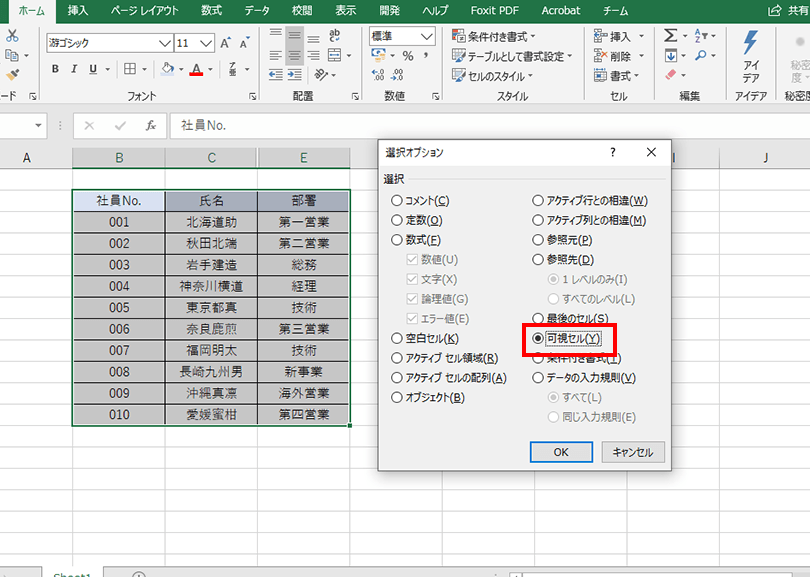
私たちは日々の業務やデータ管理において、エクセルを頻繁に活用しています。時には大量の情報を扱う中で、エクセル 表示部分のみコピーする必要が生じることがあります。このテクニックをマスターすることで、無駄なデータを省き、効率的に作業を進めることが可能です。
本記事では、エクセル 表示部分のみコピーするための具体的な方法と手順について詳しく解説します。私たちが実際に行っているステップバイステップのプロセスを共有しながら、この便利な機能を効果的に利用できるようサポートします。あなたもこの技術を使って作業をスマートに進めてみませんか?
エクセル 表示部分のみコピーの方法
エクセルを使用していると、時には表示されている部分だけをコピーしたい場面があるかもしれません。この機能は特に、大量のデータから特定の情報を抽出したい場合に便利です。ここでは、エクセル 表示部分のみコピーする方法について詳しく解説します。
方法1: 一般的なコピー手順
最も基本的な方法として、以下のステップで表示されているデータのみをコピーできます。
- 選択範囲を決定する
コピーしたいセルまたは範囲をマウスまたはキーボードで選択します。
- 右クリックメニューからコピー
選択した範囲内で右クリックし、「コピー」を選択します。または、ショートカットキー「Ctrl + C」を使っても良いでしょう。
- 貼り付け先の選択
コピーしたデータを貼り付けたい場所にカーソルを移動し、再度右クリックして「貼り付け」を選びます。「Ctrl + V」のショートカットキーも利用可能です。
方法2: 特殊な形式でのコピー
場合によっては、ただ単にデータをコピーするだけでは不十分なことがあります。このような時には、「値のみ」や「書式なし」で貼り付けることが推奨されます。これにより、不必要なフォーマットや数式が持ち込まれるのを防ぐことができます。
- 右クリックメニューから「形式を指定して貼り付け」を選ぶことで、多様なオプションから適切なものを選べます。
- 「値」として貼り付けることで、計算結果だけが残ります。
このように、それぞれの状況に応じた方法でエクセルの表示部分のみを効率的にコピーできるため、作業効率が大幅に向上します。次に進む前に、自分自身でも試行錯誤しながら最適な手法をご確認ください。
表示されているデータを選択する手順
表示されているデータを選択する際には、いくつかのステップを踏む必要があります。このプロセスを正確に行うことで、必要な情報のみを効率的にコピーできるようになります。以下にその手順を詳しく説明します。
- コピーしたいデータの確認
まずは、ワークシート上でコピーしたいデータがどこにあるか確認します。表示部分のみを対象とするため、スクロールやフィルタリング機能を利用して該当箇所まで移動しましょう。
- セルの選択
次に、マウスまたはキーボードの矢印キーを使用して、表示されているセル範囲を選択します。この際、連続した複数セルや非連続な範囲も簡単に選ぶことができます。連続した範囲の場合は最初のセルから最後のセルまでドラッグし、不連続な場合は「Ctrl」キーを押しながら必要なセルをクリックしてください。
- 選択内容の確認
セルが正しく選ばれているかどうか再度確認し、自分がコピーしたい情報だけが含まれていることをご確認ください。また、この段階で不必要なデータが含まれていないかもチェックすると良いでしょう。
このように、一見単純そうですが実際には細かな注意点があります。それぞれの手順に従って進めることで、「エクセル 表示部分のみコピー」の操作がよりスムーズになります。また次のステップへ進む前に、自分自身でもこの手法で試してみることがおすすめです。
特定のセル範囲を選択してコピーするコツ
特定のセル範囲を選択してコピーする際には、効率よく操作を行うためのいくつかのポイントがあります。これらのコツを理解し実践することで、「エクセル 表示部分のみコピー」のプロセスがさらにスムーズになります。
コピーしたい範囲を明確にする
まずは、どのセル範囲をコピーしたいかを明確にします。具体的なデータや情報が含まれている場所を把握することで、無駄な手間が省けます。この確認作業は、後々のステップで無駄なデータが混入することを防ぎます。
ショートカットキーの活用
私たちが特定のセル範囲を迅速に選択したい場合、ショートカットキーは非常に便利です。以下はおすすめのショートカットです:
- Ctrl + Shift + 矢印キー:連続したセル範囲を一気に選択できます。
- Ctrl + クリック:不連続な複数セルも簡単に選ぶことが可能です。
これらのショートカットキーを使うことで、マウス操作よりも早く正確に必要なデータへアクセスできます。
セル内容によるフィルタリング
また、Excelにはフィルタ機能があります。この機能を利用して表示されたデータから特定条件で絞り込み、その結果として表示されている範囲のみを対象とするとより効果的です。例えば、「値が一定以上」や「特定の日付」などでフィルタリングすれば、自分が本当に欲しい情報だけを見ることができ、その後すぐにコピーへと進めます。
このように、私たちは特定のセル範囲を効率よく選択しコピーするためには、一貫した方法と工夫が重要です。それぞれのポイントについて理解し実践することで、「エクセル 表示部分のみコピー」が容易になり、生産性向上につながります。
貼り付け時に注意すべきポイント
エクセルで表示部分のみをコピーした後、貼り付け作業に移る際にはいくつかの注意点があります。これらのポイントを考慮することで、データの整合性を保ちながら効率的に作業を進めることができます。特に、必要な情報だけが正しく反映されているかどうかは重要です。
形式や書式設定の確認
貼り付け時には、元のセルの書式設定が新しい場所で適切に維持されるか確認しましょう。例えば、数値として扱いたいデータが文字列として認識されてしまうことがあります。このような問題を避けるためには、貼り付け先のセルも同様の形式に設定しておくと良いでしょう。
特殊なデータタイプへの配慮
エクセルではさまざまなデータタイプ(数値、テキスト、日付など)が存在します。特定のデータタイプの場合、そのまま貼り付けると意図しない結果になる可能性があります。そのため、自分たちが使用するデータタイプについて十分理解し、それに応じた対応策を講じることが大切です。
クリップボード内容の確認
最後に忘れてはならないポイントは、クリップボードに正しい内容が入っているかどうかです。他のアプリケーションからコピペするときなど、不本意なものが含まれてしまう場合もあります。このため、一度クリップボード内容を確認し、本当に必要な情報だけが入っていることを確実にしてから作業を進めます。
他のコピー方法との比較と利点
私たちがエクセルでデータをコピーする際には、表示部分のみコピーの方法以外にもいくつかの手法があります。それぞれの手法には独自の利点と欠点があり、状況に応じて適切な方法を選択することが重要です。ここでは、一般的なコピー方法との比較を行い、それぞれのメリットについて詳しく解説します。
通常のコピーと表示部分のみコピー
通常のコピーは、選択したセル全体を含むため、大量のデータや不要な情報も一緒に複製されます。この方法は簡単ですが、特定の情報だけを必要とする場合には不便です。一方、表示部分のみコピーは、必要な情報だけを取り出すことができるため、より効率的にデータ管理が可能になります。例えば、大きな表から特定の数値やテキストだけを抽出して分析したい場合、この方法が非常に有用です。
値のみ貼り付け
別の一般的な手法として「値のみ貼り付け」があります。この方法では、計算結果や書式設定なしで純粋な数値やテキストだけを貼り付けることができます。これによって他のセルへの影響を避けられるメリットがあります。しかし、この場合も表示されている内容全体ではなく、一部しか選べないという制約があります。そのため、本当に必要な情報だけをピックアップしたい時には、不完全さにつながる可能性があります。
フィルタ機能との組み合わせ
エクセルにはフィルタ機能もあり、この機能により特定条件下でデータを絞り込んだ後、その結果として得られたデータセットから「表示部分のみコピー」を行うことができます。これにより、一度に関連性高い情報だけを扱えるため作業効率が向上します。ただし、この操作には事前準備としてフィルタ設定など追加ステップが必要になってくるため、その分時間と労力もかかります。
| コピー方法 | メリット | デメリット |
|---|---|---|
| 通常のコピー | 簡単で? | |
| 速 | 不要データまで含まれる | |
| 表示部分のみコピー | ? | |
| 要? | ||
| 報だけ抽出 | 一部データしか対象にならない | |
| 値のみ貼り付け | 他セルへの影響回避 | 書式設定等は失われる |
| フィルタ機能 | 関連性高い? | |
| 報抽出 | セッティングに時間と労力がかかる |
このように各種コピー手段は特徴的であり、それぞれ異なるシチュエーションにおいて活用可能です。我々自身も目的によって使い分けながら、自身の日々の業務効率化につながればと思います。