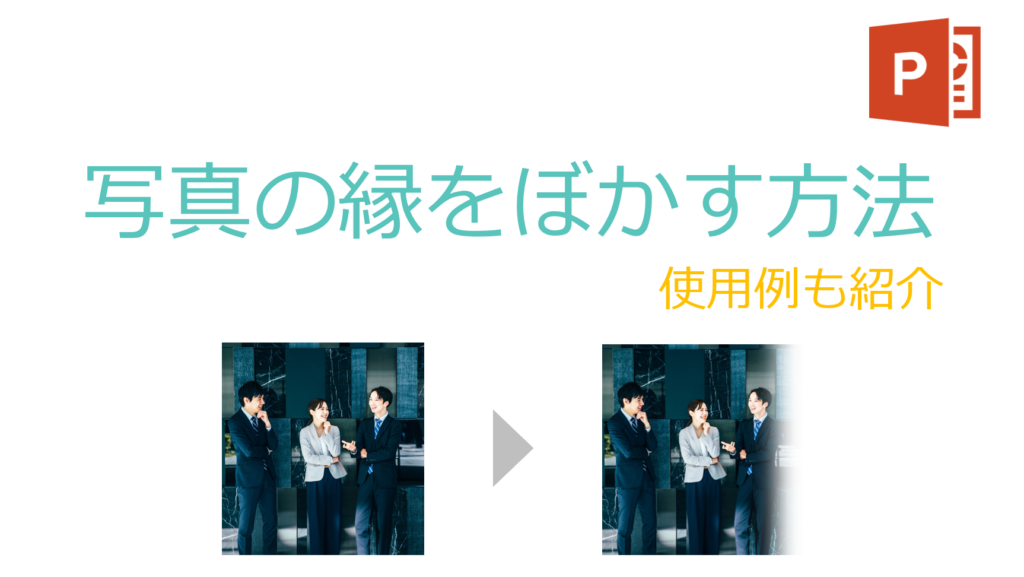
私たちのプレゼンテーションをより魅力的にするためには、視覚的な工夫が欠かせません。特にパワポ 部分的にぼかす技術は、重要な情報を強調しつつ、背景や他の要素を柔らかくする効果があります。この手法を駆使することで、聴衆の注意を引き付けることができるでしょう。
この記事では、パワポ 部分的にぼかす方法とその効果について詳しく解説します。具体的な手順から実際の利用シーンまで幅広く取り上げますので、自分自身のプレゼンテーションにも活用できる内容となっています。さあ、この技術を使ってどんな新しい表現が可能になるのでしょうか?興味が湧いてきましたね。
パワポ 部分的にぼかす方法の基本ステップ
まず、パワポで部分的にぼかす作業を始める前に、必要なスライドと要素を選択することが重要です。このプロセスは視覚的なインパクトを与えるための基盤となります。以下に示す基本ステップを参考にして、効果的にぼかし効果を活用しましょう。
ステップ1: 画像またはオブジェクトの選択
最初のステップは、ぼかしたい画像やオブジェクトを選ぶことです。特定の領域だけを強調したり、周囲から浮き上がらせたい場合には、この選択が不可欠です。
ステップ2: 図形ツールの利用
次に、「図形」ツールを使用して、ぼかしたい部分に合わせた図形(例えば矩形)を描きます。この図形は後でぼかし効果が適用される基盤となります。図形のサイズや位置は慎重に調整してください。
ステップ3: 透明度とぼかし効果の設定
続いて、描いた図形を右クリックし、「フォーマットオプション」を開きます。そして、「塗りつぶし」のメニューから「グラデーション」を選び、透明度や色合いなど好みの設定に変更します。その後、「エフェクト」タブで「ぼかし」を調整することで、希望通りの見た目になります。
ステップ4: レイヤー管理
最後に、作成したぼかし効果付きの図形が他の要素と干渉しないようレイヤー管理にも気を配ります。必要ならば、その層を前面または背面へ移動させてください。この段階では全体としてどれだけ自然な仕上がりになるかも確認しましょう。
これらの基本ステップによって、『パワポ 部分的にぼかす』技術がより簡単になり、自分自身でも思った以上のクリエイティブなプレゼンテーション資料が作成できるようになります。
効果的なぼかしの利用シーンと目的
私たちがパワポで部分的にぼかす技術を活用する際、効果的な利用シーンとその目的を理解することは非常に重要です。ぼかし効果は、視覚的焦点を強調したり、情報の過負荷を軽減したりするための強力な手段となります。以下では、この技術が特に役立つ場面やその目的について詳しく見ていきましょう。
プレゼンテーションでの注目ポイントの強調
プレゼンテーション中には、多くの情報が一度に提示されます。このような状況では、聴衆の注意を引く必要があります。部分的にぼかすことで、視覚的な重みづけを行い、特定の要素やデータポイントを明確に浮き上がらせることができます。その結果、聴衆は重要なメッセージに集中しやすくなるでしょう。
余分な情報からの視線誘導
時にはスライド内であまりにも多くの要素が存在し、それが混乱につながることがあります。この場合、ぼかし効果は周囲の要素から目立たないようにして、本当に伝えたい内容へ視線を誘導する役割を果たします。また、この手法によって不必要な情報による認知負荷を減少させることも可能です。
デザインとしての美的向上
ビジュアルデザインでは、見栄えも大切です。部分的にぼかすことでデザイン全体が洗練された印象になり、高級感やプロフェッショナル感を醸成します。特定の領域だけ色合いや明暗具合を変えることで、美しいコントラストが生まれ、一層魅力的なプレゼンテーションになるでしょう。
このように、「パワポ 部分的にぼかす」技術は単なる装飾以上の意味があります。それぞれ異なるシーンで活用できる柔軟性と、その目的によって私たちのプレゼンテーション資料全体への影響力も大きいと言えます。また、この技術によってより効果的で印象深いコミュニケーションも実現できるため、自信を持って取り入れてみてください。
デザインにおける部分的なぼかしのメリット
部分的にぼかす技術は、プレゼンテーションのデザインにおいて多くの利点をもたらします。まず、この手法を用いることで、視覚的な階層構造が明確になり、情報の整理が促進されます。特定の要素を際立たせることによって、聴衆は重要なメッセージに集中しやすくなるため、より効果的なコミュニケーションが実現できます。
視覚的一貫性とプロフェッショナリズム
部分的なぼかしを取り入れることで、スライド全体のデザインに一貫性を持たせることが可能です。これにより、プレゼンテーション全体の印象が向上し、高級感やプロフェッショナル感が醸成されます。また、一部をぼかすことで背景と前景とのコントラストが強調され、その結果として受け手への影響力も増します。
注目度の向上
特定の情報や画像だけに焦点を当てることによって、聴衆は自然とその要素へ目線を移動させられます。このような手法は、多くの場合注意散漫になる可能性があるプレゼンテーションで非常に有効です。具体例としては、新製品発表時に商品の特徴や利点のみを鮮明に示し、それ以外の要素をソフトフォーカスする方法があります。
感情的な反応の促進
さらに部分的ぼかしは、視覚から受け取る情報だけでなく、感情にも大きな影響を与えます。適切な使用法によって情緒的共鳴を生み出すことができ、自分たちの伝えたいメッセージへの理解と共感を深める助けとなります。このようにして私たちはただ情報提供するだけでなく、人々とのつながりも強化できます。
このように、「パワポ 部分的にぼかす」技術には数多くのメリットがあります。それぞれ異なるシーンで活用できる柔軟性と、美しいデザイン効果によって私たちのプレゼンテーション資料全体への影響力も大きいと言えるでしょう。
他の編集ツールとの比較と選択肢
他の編集ツールと比較した場合、パワポは部分的にぼかす機能を使いやすく提供していますが、他にも優れた選択肢があります。具体的には、PhotoshopやCanvaなどのデザインツールも、この技術を活用するために人気です。それぞれのツールには独自の利点があり、使用する場面によって最適な選択が異なることを理解しておくことが重要です。
パワポの利点
- ユーザーフレンドリー: パワポはプレゼンテーション作成者にとって非常に使いやすいインターフェースを持っています。特に初心者でも簡単に操作できるため、多くの人々に利用されています。
- 統合性: 他のMicrosoft Office製品との連携がスムーズで、資料作成全体を一貫した環境で行える点も大きな魅力です。
Photoshopとの違い
Photoshopはより高度な画像編集機能を備えており、部分的なぼかしだけでなく様々なエフェクトを駆使できます。しかし、その分操作が複雑になるため、デザイン経験者向けと言えるでしょう。以下は両者の主な違いです。
| 項目 | パワポ | Photoshop |
|---|---|---|
| 学習曲線 | 低い(初心者向け) | 高い(経験者向け) |
| 機能性 | 限られた画像編集機能 | 広範囲な画像編集オプション |
| コスト | Officeスイート内で利用可能(定額制) | サブスクリプション型(月額料金) |
Canvaとの比較
Canvaはオンラインベースのデザインツールとして人気があります。その直感的なUIと豊富なテンプレートライブラリのおかげで、多様なデザインニーズに応じた作品作りが可能です。特筆すべきは、ソーシャルメディア用や印刷物用など用途別に最適化されたテンプレートも多数提供されている点です。しかしながら、一部高度なカスタマイズには制限があります。
どちらのツールもそれぞれ異なるシチュエーションや目的によって有効ですが、「パワポ 部分的にぼかす」技術を最大限活用するためには、自身のニーズやスキルレベルに合った選択肢を見極めることが求められます。それぞれ試してみて、自分自身に最適な方法を見つけることが重要と言えます。
よくあるトラブルシューティングと解決策
パワポで部分的にぼかす際には、いくつかの一般的なトラブルに直面することがありますが、それらを解決する方法を知っておくと、スムーズな作業が可能になります。ここでは、よくある問題とその対処法について説明します。
ぼかし効果が適用されない
時々、ぼかし効果が正しく適用されない場合があります。この問題は、以下の理由によって引き起こされることがあります。
- 画像形式の制限: 一部の画像形式(例:PDFや特定のベクター形式)では、ぼかし効果が適用できないことがあります。
- レイヤー設定: 画像やオブジェクトがロックされている場合、その編集ができません。レイヤー設定を確認しましょう。
このような場合は、一度画像を別の形式に変換してから再試行すると良いでしょう。また、オブジェクトを選択してロック解除することで解決できます。
編集した内容が保存されない
編集中に変更内容が自動的に保存されず、不安になることもあります。これには次のような原因があります。
- 保存設定: 自動保存機能がオフになっている可能性があります。設定メニューで自動保存機能を有効にしておきましょう。
- ソフトウェアの不具合: 時折バグや不具合によって問題が発生することもあります。この場合は、一度パワポを再起動してみると改善されることがあります。
また、プロジェクトファイルは定期的に手動で保存する習慣を身につけると安心です。
表示がおかしい
プレゼンテーション中に表示がおかしいと感じたら、以下の点を確認してください。
- 互換性モード: 古いバージョンで作成されたファイルの場合、新しいパワポとの互換性に問題が生じることがあります。この場合、「ファイル」→「情報」→「互換性チェック」を使って確認しましょう。
- ハードウェアアクセラレーション: グラフィックカードやドライバーとの相互作用によって表示エラーが発生することもあります。「オプション」→「詳細設定」でハードウェアアクセラレーションを無効化すると改善される場合があります。
私たち自身でもこうしたトラブルシューティングを実施しながら、「パワポ 部分的にぼかす」技術を十分活用できるよう努めています。それぞれの問題について理解し対処法を学ぶことで、自信を持ったデザイン制作へと繋げていきましょう。