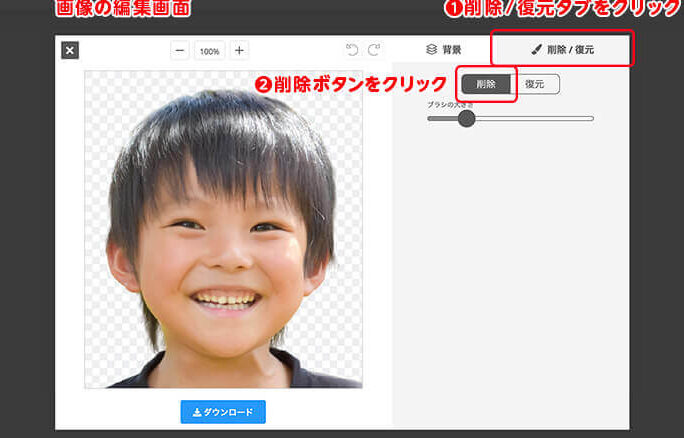
画像を扱う際に、必要な部分だけを切り抜く方法を知っていることは非常に重要です。私たちは、印象的なビジュアルコンテンツを作成するためには、正確なトリミングが不可欠だと考えています。このブログ記事では、簡単かつ効果的な手順を通じて、画像編集のスキルを向上させる方法をご紹介します。
まずは基本的なテクニックから始めて、高度な編集技術へと進んでいきます。必要な部分だけの切り抜きによって、より魅力的で訴求力のある作品が生まれます。これにより視覚的インパクトが強まりますし、自分自身のスタイルも確立できるでしょう。さて皆さんは、自分の作品にどんな変化を加えたいと思っていますか?
画像 必要な部分だけを切り抜くための基本ツール
私たちが「画像 必要な部分だけ」を切り抜くために必要な基本ツールを理解することは、画像編集の第一歩です。正しいツールを使用することで、プロフェッショナルな仕上がりを実現しやすくなります。ここでは、主に利用されるツールとその特徴について詳しく説明します。
1. グラフィックデザインソフトウェア
- Adobe Photoshop: 業界標準とも言えるこのソフトウェアは、高度な機能を備えており、精密な切り抜きが可能です。
- GIMP: 無料でオープンソースのこのプログラムは、多くのプロフェッショナル機能を提供しており、柔軟性があります。
- Canva: シンプルで使いやすいインターフェイスを持つこのオンラインツールは、初心者にも最適です。
2. モバイルアプリ
- Snapseed: Googleが提供するこのアプリは、高度な編集機能と直感的な操作性で人気があります。
- PicsArt: 様々なフィルターやエフェクトに加え、簡単に切り抜きも行えます。
3. ウェブベースのツール
- Remove.bg: 自動的に背景を削除し、必要な部分だけを残すことができる便利なオンラインサービスです。
- Fotor: 簡単に画像編集ができるウェブサイトで、多様なテンプレートとエディターツールがあります。
これらのツールは、それぞれ異なるニーズやスキルレベルに応じて選ぶことができます。私たちは、自分自身の目的や習熟度に合ったものを選び、「画像 必要な部分だけ」の効果的かつ効率的な切り抜きを実現しましょう。
効果的な画像編集ソフトウェアの選び方
私たちが「画像 必要な部分だけ」を切り抜くために効果的な画像編集ソフトウェアを選ぶ際には、いくつかのポイントを考慮することが大切です。まずは自分のスキルレベルや目的に応じて、適切な機能を持つソフトウェアを選びましょう。また、使いやすさやサポート体制も重要な要素となります。ここでは、選択時に注目すべきポイントについて詳しく説明します。
1. 機能性
効果的な画像編集ソフトウェアは、高度な切り抜き機能や多様なエフェクトを提供している必要があります。例えば、
- レイヤー管理: 複数の画像を重ねて編集できる機能。
- マスク機能: 特定の部分だけを編集できる技術。
- フィルターとエフェクト: 画像の印象を変えるための豊富な選択肢。
これらの機能によって、「画像 必要な部分だけ」の精密でプロフェッショナルな仕上がりが実現可能です。
2. ユーザビリティ
初心者から上級者まで誰でも使えるインターフェイスは非常に重要です。直感的に操作できるツールやチュートリアルが充実しているソフトウェアは特におすすめです。
- ダッシュボードのシンプルさ: 操作ミスを減らし、効率よく作業できます。
- ヘルプセクションやコミュニティフォーラム: 問題解決や新しいテクニック習得に役立ちます。
3. コスト
利用可能なソフトウェアには無料版と有料版があります。それぞれの特徴と価格帯を比較検討し、自分自身の予算内で最適なものを見つけることが重要です。
| ソフトウェア名 |
価格 |
主な特徴 |
| Adobe Photoshop |
月額980円(税別) |
高度なカスタマイズとプロ用ツール。 |
| GIMP |
無料 |
オープンソースで多機能。 |
| Canva |
基本無料(プレミアムオプションあり) |
簡単操作でデザイン初心者向け。 |
これら全てを総合的に考慮し、自分たちが求める「画像 必要な部分だけ」を効率よく切り抜くために最適なお手伝いとなるよう最良の選択肢を見つけましょう。
必要な部分だけを切り抜く手順とコツ
「画像 必要な部分だけ」を切り抜く際には、具体的な手順を理解することが不可欠です。適切なツールを選んだ後、実際にどのように作業を進めるかが重要になります。以下では、効率よく必要な部分だけを切り抜くためのステップバイステップガイドをご紹介します。
1. 画像の読み込み
まず最初に、編集したい画像をソフトウェアに読み込みます。これには通常、「ファイル」メニューから「開く」を選択し、自分のコンピュータ上で対象となる画像を選びます。正しい解像度やフォーマットであることも確認しましょう。
2. 切り抜きツールの選択
次に、ソフトウェア内で切り抜きツールを選びます。このツールは一般的にアイコンとして表示されており、「矩形」「自由形式」など複数のオプションがあります。それぞれ特徴が異なるため、自分の編集スタイルに合ったものを使うと良いでしょう。
- 矩形切り抜き: シンプルで直線的な領域を指定する場合に便利です。
- フリーハンド: 複雑な形状や特定の部分のみを狙いたい時に役立ちます。
3. 必要箇所の指定
切り抜きたい部分が決まったら、そのエリアをマウスまたはペンタブレットでドラッグして指定します。この時、拡大縮小機能やズームイン・アウト機能を使用するとより精密になります。また、この段階で調整や微修正も行えるので注意深く確認してください。
4. 切り抜きと保存
必要な部分が指定できたら、「切り抜き」ボタンやショートカットキー(例: Ctrl + K)で実行します。その後、新しく生成された画像は必ず保存しましょう。「名前を付けて保存」を利用して、新規ファイルとして保存することで元データも保持できます。適宜JPEGやPNG形式など、お好みのフォーマットで保存してください。
| 操作内容 |
|
|
| 手順 |
– 画像読み込み
– 切り抜きツール選択
– 必要箇所指定
– 切り抜き&保存 |
– 画質維持
– 編集可能性向上
– 新規ファイル作成可 |
この手順とコツさえ覚えておけば、「画像 必要な部分だけ」を手軽に美しく仕上げることができるでしょう。一つ一つ丁寧に進めながら自分自身のスタイルも見つけていってください。
プロが教える画像補正のテクニック
画像を必要な部分だけ切り抜く際に、プロの技術が求められる場面があります。特に、細かい調整や色味の補正は、より一層魅力的な画像を作成するために不可欠です。このセクションでは、画像補正のテクニックについて詳しく解説し、私たちの作品をさらに引き立てる方法をご紹介します。
1. 色調補正
まず最初に考慮すべきは、色調の補正です。画像が持つ本来の美しさを引き出すためには、以下のポイントに注意しましょう。
- 明るさとコントラスト: 画像全体が暗く見える場合や逆に明るすぎる場合には、これらの設定を調整することでバランスを取ります。
- 彩度: 色合いが淡白になっている場合は彩度を上げて印象的な仕上がりにします。ただし過剰になると不自然になるので注意が必要です。
2. シャープネス
次に重要なのはシャープネス、つまり鮮明さです。特定の部分を際立たせたい時には、この機能を活用しましょう。以下はシャープネス向上手法です:
- 局所的なシャープ化: 切り抜いた後で特定エリアのみをシャープ化することも可能です。これによって視線を集めたいポイントに焦点が当たります。
- 全体的なクリア感: 画質劣化を防ぐためにも、適切なレベルでシャープネス設定しておくことが理想的です。
| 補正項目 |
|
|
| 種類 |
– 色調補正
– シャープネス
– 彩度調整 |
– 明瞭度向上
– 自然さ保持
– 印象強化可 |
このようなテクニックによって、「画像 必要な部分だけ」を更によく見せることができます。我々自身も試行錯誤しながら、自分達独自のスタイルや好みを確立していければと思います。プロから学んだ知識で、一歩進んだ編集技術へと繋げていきましょう。
切り抜き後の画像保存と活用法
画像を必要な部分だけ切り抜いた後、次に考慮すべきはその保存方法と活用法です。適切な形式で保存することは、画質を保つためにも重要ですし、目的に応じた使用法が求められます。このセクションでは、画像の保存方法や、その後の活用法について詳しく解説します。
1. 画像の保存形式
切り抜いた画像をどのような形式で保存するかによって、品質やファイルサイズが大きく変わります。主な保存形式には以下があります:
- JPEG: 高圧縮率でファイルサイズが小さくなるため、多くの場面で使用されます。ただし、圧縮による画質劣化があります。
- PNG: 圧縮しても画質が損なわれないため、高品質な画像を保持できます。透明度もサポートされています。
- TIF: プロフェッショナル向けのフォーマットで、高い画質を維持しますが、ファイルサイズは大きくなる傾向があります。
2. 画像活用のアイデア
切り抜いた画像をどう活用するかによって、その価値は大きく変わります。ここではいくつかの利用方法をご紹介します:
- SNS投稿: 切り抜いた画像をSNSに投稿することで、多くの人々に自分自身やブランドを知ってもらうことができます。
- プレゼンテーション資料: ビジュアル要素として使用し、自分たちのメッセージをより強力に伝える手段になります。
- 印刷物: カタログやチラシなどへの掲載にも適しています。高品質な印刷物には特にPNGまたはTIF形式が推奨されます。
| 保存形式 |
|
|
| JPEG |
– 小さいファイルサイズ
– 一般的用途向け
– 圧縮による劣化あり |
– ウェブサイトやSNS向け
– 写真共有プラットフォーム利用可 |
| PNG |
– 高画質保持
– 透明度対応
– ファイルサイズ中程度 |
– デザイン作品やイラスト向け
– 印刷にも対応可能 |
| TIF |
< strong >– 高品質維持
– プロフェッショナル向け
– 大きいファイルサイズ
| < strong >– 出版業界や高精細印刷需要
– アーカイブ用として最適
|
このように、「画像 必要な部分だけ」を切り抜いた後には、その結果を最大限に活かす工夫が求められます。我々自身、このプロセスから得た経験と技術を基盤として、新しいアイデアやスタイルへと繋げていきたいと思います。