iPhoneを使っている私たちにとって、着信音が鳴らない状況は非常にストレスになります。「iphone着信音が鳴らない 対処法&確認すべき部分4つ love-iphone」では、この問題の解決策を徹底的に探ります。どんな設定ミスやハードウェアの問題が考えられるのでしょうか。
この記事では、対処法として確認すべき4つのポイントを紹介します。これによって、再び大切な電話を見逃さないための手助けとなるでしょう。具体的には音量設定やサイレントモードなどについて触れますが、本当に必要なことは何でしょうか?私たちと一緒にその答えを見つけていきましょう。
iPhone着信音が鳴らない時の基本的な確認事項
iPhoneの着信音が鳴らない場合、まずは基本的な確認事項をチェックすることが重要です。これにより、問題の原因を特定しやすくなります。以下に挙げる項目を一つずつ確認してみましょう。
- 音量設定: まずは音量ボタンで着信音のレベルが適切かどうか確認します。また、設定メニューでも音量調整が可能です。
- サイレントモード: サイレントスイッチが「オフ」になっているかチェックしてください。サイレントモードでは通知音も鳴りません。
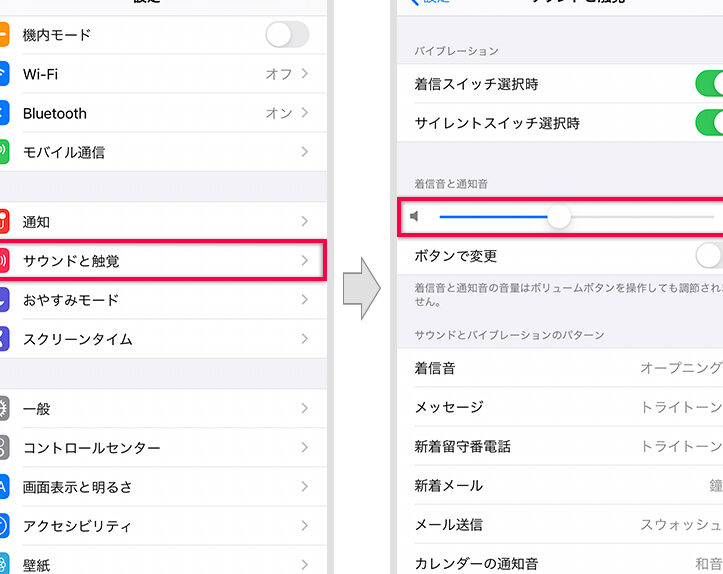
- 設定での通知音: 「設定」→「サウンドと触覚」から、着信音が正しく設定されているかどうか確認します。選択された着信音に問題がある場合もあります。
- Bluetooth接続: Bluetoothイヤフォンやスピーカーに接続されていないか、一旦解除して試してみます。
これらの基本的な項目を確認することで、多くの場合、簡単に問題を解決できることがあります。それでも解決しない場合には、次のステップへ進む必要があります。
設定を見直してiPhoneの音量を調整する方法
私たちがiPhoneの着信音が鳴らない場合、次に確認するべきは設定の見直しです。音量設定が適切であることを確保することで、多くのトラブルを未然に防ぐことができます。以下では、音量調整に関する具体的な方法を解説します。
音量ボタンでの調整
まず最初に、iPhone側面の音量ボタンを使用して着信音や通知音のレベルを調整しましょう。この操作で即座に音量が変わるため、簡単かつ迅速です。また、ボタンを押すと画面上に表示されるスライダーも活用してください。
設定メニューからの確認
次に、「設定」アプリからも音量設定を見直しましょう。「設定」→「サウンドと触覚」を選択すると、各種サウンド設定があります。ここで、「着信音」のスライダーや「バイブレーション」のオプションも確認できるため、自分好みにカスタマイズ可能です。
重要なポイント
- ミュートモード: 音量ボタンとは別に、iPhoneにはミュートモードがあります。この機能がオンになっていると全ての通知音が消えてしまいますので、その点も注意が必要です。
- アプリごとの通知設定: 特定のアプリについては、それぞれ個別に通知音や着信音を変更している場合があります。そのため、アプリ内でもしっかりとチェックしておくことをおすすめします。
これらの手順によって、多くの場合で問題は解決します。それでもなおiPhoneで着信音が鳴らない場合は、更なる対処法へ進む必要があります。
サイレントモードとDo Not Disturbのチェックポイント
私たちがiPhoneの着信音が鳴らない場合、次に確認したいのはサイレントモードと「おやすみモード」(Do Not Disturb)です。これらの設定が有効になっていると、着信音や通知音が鳴らなくなることがありますので、ぜひチェックしておきましょう。
サイレントモードの確認
まず、iPhoneの側面にあるスイッチを確認しましょう。このスイッチがオレンジ色になっている場合は、サイレントモードがオンになっています。この状態ではすべての通知音や着信音がミュートされます。スイッチを押すことで簡単にサウンドを復帰させることができますので、まずはここから確認してください。
おやすみモード(Do Not Disturb)の設定
次に、「設定」アプリで「おやすみモード」の設定も見直しましょう。「設定」→「集中モード」→「おやすみモード」と進むと、この機能がオンになっているかどうかを確認できます。もしオンになっている場合、特定の時間帯に着信や通知を受け取らないようになりますので、その点も注意しましょう。必要に応じて、一時的にこの機能をオフにすることも可能です。
- サイレントスイッチ: スマートフォン左側面についている物理的なスイッチで簡単に操作できるため、普段から意識して使うことがおすすめです。
- 集中モード: 着信だけでなく通知全般にも影響しますので、自分自身の日常生活とのバランスを考慮しながら利用してください。
これらのポイントを踏まえることで、多くの場合iPhoneの着信音問題は解決できます。それでもなお問題が続く場合には、更なる手順へ進む必要があります。
アプリや通知音の設定を確認する手順
iPhoneの着信音が鳴らない場合、次に確認すべきはアプリや通知音の設定です。特定のアプリケーションで通知音が無効になっている可能性がありますので、それを見直すことで問題解決につながることがあります。特にメッセージやメールなど、重要な通知を受け取るアプリについてはしっかりとチェックしましょう。
通知設定の確認
まず、「設定」アプリを開いて「通知」を選択します。ここではインストールされている各アプリごとの通知設定を確認できるため、自分が必要としているアプリについて適切な音量や音声が設定されているかどうか確認してください。
- 許可された通知: アプリごとに「通知を許可」がオンになっていることを確保します。
- サウンド: 各アプリ内で選ばれたサウンドも正常に機能しているかチェックしましょう。
個別のアプリケーション設定
さらに、特定のアプリ内でも独自の音声設定がある場合があります。例えば、LINEやWhatsAppなどの場合、各チャットグループごとに異なる着信音やバイブレーションパターンが指定できるため、それらも見直すことが重要です。以下に一般的な手順を示します:
- 対象となるアプリを開く。
- 設定メニューへ進む(通常はプロフィールアイコンからアクセス)。
- 通知または着信音関連のオプションを探して調整する。
これら全てのポイントを踏まえることで、多くの場合iPhoneで発生する着信音問題は解消されます。それでもなお問題が続く場合には、更なる手順へ進む必要があります。
ハードウェアに問題がある場合の対処法
ハードウェアに問題がある場合、iPhoneの着信音が鳴らない原因はソフトウェア設定だけではなく、物理的な故障にも起因することがあります。まずはハードウェアの状態を確認し、必要に応じて修理や部品交換を検討することが重要です。以下に具体的なチェックポイントを示します。
スピーカーとイヤフォンジャックの確認
私たちはまず、スピーカーが正常に機能しているかどうかを確認する必要があります。スピーカー部分が詰まっていたり、水濡れによる損傷があったりすると、音声出力に影響します。また、イヤフォンジャックやLightningコネクタに異物が詰まっていないかもチェックしましょう。
- スピーカーの状態: 音楽や動画を再生してみてください。音が出ない場合はスピーカー自体の故障の可能性があります。
- 接続端子: 端子部分にはホコリやゴミがたまりやすいので、綿棒などで清掃してください。
ハードウェアテスト
次に、ハードウェアテストを行うことで具体的な問題点を特定できます。このためには、「設定」から「バッテリー」を選択し、「バッテリーの状態」を確認します。
- 最大容量: バッテリーの劣化具合を見ることができるため、高齢化したiPhoneではこの項目も重要です。
- パフォーマンス管理: 不具合時はこの項目で制限されている可能性がありますので注意しましょう。
専門家への相談
これら全ての手順を実施しても解決しない場合は、お近くのApple Storeまたは認定サービスプロバイダーへ相談することをお勧めします。専門家による診断と修理によって問題解決につながる可能性があります。その際には、自分で行ったチェック内容を伝えることで円滑な対応につながります。また、新しいiPhoneへのアップグレードも一つの選択肢です。
これらの手順を踏むことで、多くの場合ハードウェア由来の着信音トラブルも解消されます。我々自身でできる範囲内でしっかりと対処し、それでも改善されない際には適切な専門機関へ依頼するよう心掛けましょう。