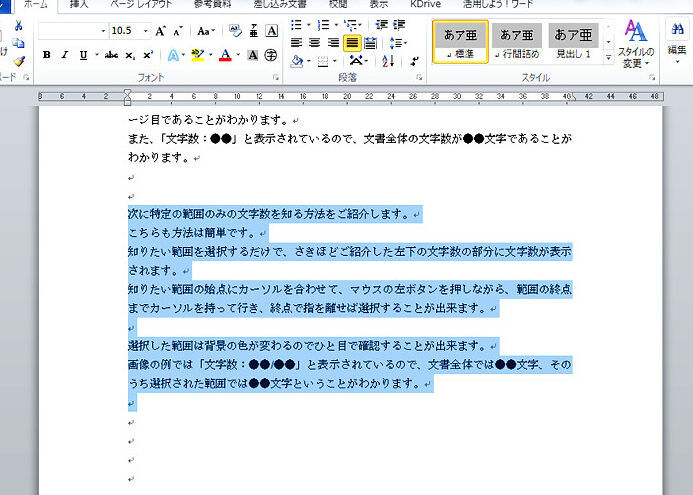
私たちは日々の文書作成において word 選択部分の文字数を確認することが非常に重要であると感じています。特に、文章を編集したりプレゼンテーション用の資料を準備したりする際には、正確な文字数が求められます。このブログ記事では、Wordで選択した部分の文字数を簡単かつ迅速に確認する方法について詳しく解説します。
具体的な手順や便利な機能をご紹介しながら、私たちがどのようにしてその情報を活用できるかも考えていきます。word 選択部分の文字数を把握することで、より効果的な文書作成が可能になります。それではこのプロセスについて一緒に学んでみませんか?あなたは今までこの機能を利用したことがありますか?
Word 選択部分の文字数を確認する方法
選択したテキストの文字数を確認する方法は非常にシンプルで便利です。この機能を使うことで、特定の部分や全体のテキストの文字数を簡単に把握できます。私たちが日常的に行う文書作成では、文字数の管理が重要な場合があります。そのため、ここでは具体的な手順とともに、選択部分の文字数を確認する方法について詳しく説明します。
文字数カウント機能を利用する
- テキストを選択: まず、Word文書内でカウントしたいテキスト部分をマウスまたはキーボードで選択します。
- ステータスバーを見る: 選択後、画面下部にあるステータスバーを見ると、「文字数」という項目が表示されます。この場所には通常、現在のページや全体のページ数なども表示されています。
- 詳細情報を確認: ステータスバー右クリックして「文字カウント」を選ぶことで、更なる詳細情報(例えばスペース含むか否かなど)も見ることが可能です。
このようにして簡単に「word 選択部分の文字数」を知ることができるので、必要な時にはぜひ活用しましょう。また、この機能は正確さと効率性向上にも寄与します。
他のオプション
- ショートカットキー使用: Ctrl + Shift + G を押すことで直接「字数」ダイアログボックスが開きます。ここでも詳細な情報を見ることができます。
- インターネットリソースとの連携: 一部オンラインツールでも同様にテキスト入力後、自動的に文字数を計算してくれるサービスがあります。
これらの方法によって、「word 選択部分の文字数」を迅速かつ正確に把握しやすくなりますので、大変便利です。
選択したテキストの文字数を簡単に知る方法
選択したテキストの文字数を知る方法は、特に文書作成や編集の際に非常に役立ちます。私たちはしばしば、特定のセクションや段落の長さを把握する必要があります。この機能を活用することで、より良い文章構成や配分が可能となり、読者への影響力を高めることができます。
ステータスバーで確認する
選択部分の文字数は、Word のステータスバーを見ることで簡単に確認できます。この機能は直感的であり、多くの場合、特別な設定なしで利用できるため便利です。
- テキストをハイライト: 確認したいテキスト範囲を選択します。
- ステータスバー表示: 選択後、自動的に画面下部のステータスバーが更新され、「文字数」として表示されます。ここでは現在選択している部分のみのカウントが示されます。
- 詳細設定: ステータスバー上で右クリックすると、「文字カウント」オプションが現れ、更なる情報(スペースも含むかどうかなど)を確認できます。
この方法によって、私たちは手軽に「word 選択部分の文字数」を把握できるため、大変効率的です。
ショートカットキーによる迅速なアクセス
もう一つ便利な方法としてショートカットキーがあります。Ctrl + Shift + G を同時に押すと、「字数」ダイアログボックスが直接開きます。このボックスでは更なる詳細情報を見ることができるため、作業中でも素早くデータを取得できます。
- 便利なポイント
- すぐに開けて時間短縮につながります。
- グラフィカルインターフェースなしでも操作可能で効率的です。
これらの方法を使うことで、「word 選択部分の文字数」を簡単かつ正確に把握できるようになりますので、大変おすすめです。また、この知識は他者とのコミュニケーションにも役立ちます。
文字数カウント機能の使い方
文字数カウント機能は、文書内の選択部分の文字数を把握するために非常に有用なツールです。この機能を活用することで、文章のクオリティ向上や適切な長さを維持することが可能になります。特に、編集や校正作業では、この機能が役立ちます。
ダイアログボックスで詳細確認
Word には、「字数」ダイアログボックスを利用して、選択したテキストの詳細な文字数情報を得る方法があります。この方法では、単純なカウントだけでなく、スペースや改行も含めた情報が表示されるため、一層正確に把握できます。
- テキストを選択: 確認したい範囲のテキストをハイライトします。
- ダイアログボックスを開く: Ctrl + Shift + G を押すことで「字数」ダイアログボックスが開きます。
- 確認内容: 表示されたボックス内で、「全体」と「選択部分」の文字数、単語数、および段落数などが確認できます。
他のオプションとの連携
さらに、この文字数カウント機能は他の文書作成ソフトとも連携して使うことができます。例えば、Google ドキュメントやLibreOffice Writerでも同様の操作が可能です。それぞれ異なるインターフェースですが、本質的には同じ目的で使用されますので、一度覚えればスムーズに移行できるでしょう。
- 主な利点:
- 異なる環境でも一貫性があります。
- ユーザーインターフェースへの習熟度によって学習コストが低減します。
このように、「word 選択部分の文字数」を簡単かつ効率的に確認できる方法はいくつか存在します。これらの技術をマスターすることで、私たちは文書制作プロセスをより円滑かつ効果的に進めていけるでしょう。
Word での選択範囲の文字数確認手順
Word での選択範囲の文字数を確認する手順は、非常にシンプルで直感的です。このプロセスを理解すれば、文書内の特定部分の文字数を迅速に把握できるため、作業効率が向上します。以下では、その具体的な手順について詳しく説明します。
選択したテキストの確認方法
まずは、任意のテキストを選択してその文字数を確認する方法について見ていきましょう。これにより、自分がどれだけの情報を詰め込んでいるか、一目で把握できます。
- テキストをハイライト: 文書内でカウントしたい部分をドラッグして選択します。
- ステータスバーを見る: Word の画面下部にあるステータスバーには、自動的に「選択範囲」の文字数が表示されます。
- 詳細な統計情報取得: ステータスバー上で右クリックし、「字数」を選ぶと、さらに詳細なカウント情報が得られます。
注意点とヒント
このプロセスでは注意すべき点があります。例えば、特定の形式設定や注釈なども考慮されることがありますので、それらが影響しないかどうか確認しましょう。また、大量のデータの場合は、段落ごとのカウントも有効です。
- 便利なショートカット:
- Crtl + Shift + G: ダイアログボックスから詳細情報へアクセス可能。
- Crtl + A: 全文書を一度に選択して全体文字数を確認する際にも使用できます。
これらの手順とポイントを押さえることで、「word 選択部分の文字数」を簡単に把握できるようになります。適切な管理によって文章制作がより効果的になるでしょう。
他の文書作成ソフトとの比較
Word の「選択部分の文字数」を確認する機能は非常に便利ですが、他の文書作成ソフトも同様の機能を提供しています。ここでは、主な文書作成ソフトとその文字数カウント機能について比較してみましょう。それぞれのツールがどのように異なるかを理解することで、私たちに最適な選択肢を見つける手助けとなります。
Google ドキュメント
Google ドキュメントはクラウドベースでアクセスしやすく、リアルタイムで共同編集が可能です。文字数を確認する方法は以下の通りです。
- メニューから: 「ツール」メニュー内の「字数」を選ぶことで詳細情報が表示されます。
- ショートカット: Ctrl + Shift + C を使用すると素早く字数情報を取得できます。
LibreOffice Writer
LibreOffice Writer も無料で利用できるオープンソースの文書作成ソフトです。その文字数カウント機能には次の特徴があります。
- ステータスバーへの表示: 選択したテキスト範囲の字数が画面下部に自動的に表示されます。
- 統計ダイアログ: メニューから「ツール」→「言語統計」を選ぶと詳細なデータが得られます。
wiki テキストエディタ
wiki テキストエディタは特定用途向けですが、一部には基本的な文字数カウント機能も搭載されています。この場合、自動保存とバージョン管理が強みです。ただし、より高度な分析には専用ツールとの併用が必要になることがあります。
| ソフトウェア名 | 特徴 | 操作方法 |
|---|---|---|
| Word | – ステータスバーで即時確認 – 詳細情報ダイアログあり |
– ステータスバーを見る – Ctrl + Shift + G で詳細へアクセス可能 |
| Google ドキュメント | – クラウドベース – リアルタイム共同編集可 |
– 「ツール」メニューから確認 – Ctrl + Shift + C で素早くチェック |
| LibreOffice Writer | – 無料オープンソース – ステータスバー表示 |
– ステータスバー参照 – 「言語統計」で詳細取得 |
This comparison highlights how various word processing software handles the counting of characters in selected text, allowing us to choose the most suitable tool for our writing needs. By understanding these differences, we can optimize our workflow and enhance our document management capabilities.