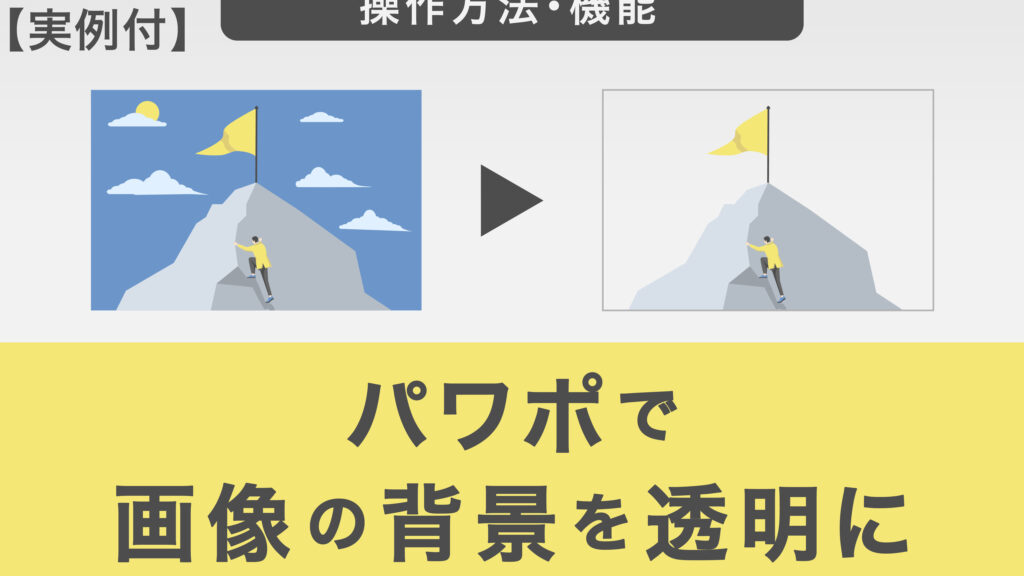
私たちはプレゼンテーションを魅力的にするために、視覚的な要素が重要であることを理解しています。特にパワポ 白い部分を透明にする方法は、スライドのデザインを一層引き立てる効果があります。このテクニックを使うことで、画像や図表と背景がより調和し、プロフェッショナルな印象を与えることができます。
この記事では、具体的な手順や必要なツールについて詳しく解説します。私たちが紹介する方法で作業すれば、簡単かつ迅速に白い部分を透明にできるでしょう。どんなプレゼンテーションにも応用可能なので、このスキルは必見です。
あなたもこのテクニックをマスターしたくありませんか?今すぐ読み進めて、新しいスライドデザインの可能性を探ってみましょう。
パワポ 白い部分を透明にする方法
私たちがパワポで白い部分を透明にする方法を理解するためには、まず、その基本的な手順を把握することが重要です。このプロセスは、プレゼンテーションの視覚的魅力を高めるだけでなく、情報伝達の効率性も向上させることができます。以下では、この操作を行うための具体的な手順とコツをご紹介します。
手順1: 画像の挿入
- パワポを開き、対象となるスライドに移動します。
- メニューから「挿入」を選択し、「画像」をクリックして目的の画像ファイルを選びます。
手順2: 画像のフォーマット設定
- 挿入した画像を選択し、「図ツール」タブが表示されたら、それをクリックします。
- 「色」のオプションから「透明色に指定」を選択します。
手順3: 白い部分の指定
- これでマウスポインタがペイントブラシになり、白い部分にカーソルを合わせてクリックします。これによって、その領域が透明になります。
この方法は非常に直感的ですが、特定の条件下ではうまく機能しないことがあります。その場合は次なるステップへ進み、他の方法や調整ポイントについて考慮する必要があります。当社では、この操作によって得られる効果や結果について検討していますので、ご期待ください。
画像の白い背景を削除する手順
白い背景を削除する手順は、パワポで画像の透明度を調整する際に非常に役立ちます。このプロセスを通じて、視覚的な要素がより引き立ち、プレゼンテーション全体の質が向上します。以下では、具体的な手順を詳しく見ていきましょう。
手順1: 画像の選択
- まず対象となる画像を選択します。
- その後、「図ツール」タブが表示されることを確認してください。
手順2: 背景の削除オプションの使用
- 「図ツール」タブ内にある「背景の削除」をクリックします。
- 自動的に画像から不要な部分がハイライトされますので、その領域を適宜調整します。
手順3: 削除範囲の微調整
- ハイライトされた領域が正確でない場合は、「保持する領域」と「削除する領域」を指定できます。
- 必要に応じて境界線や形状も調整し、最終的な仕上げを行います。
これらのステップによって、白い背景だけでなく、他の不必要な部分も効果的に取り除くことが可能です。こうして得られた画像は、プレゼンテーションにおいてさらに魅力的になります。また、この操作は特定の場合には難易度が上昇することがありますので、その際には透明なオーバーレイなど他の方法について考えることも重要です。
透明なオーバーレイの作成方法
透明なオーバーレイを作成することで、プレゼンテーションにおける視覚的なインパクトをさらに高めることができます。この方法は、特に画像や背景のデザインに深みを与えたい場合に非常に役立ちます。以下では、その具体的な手順について詳しく説明します。
手順1: オーバーレイ用の図形の挿入
- まず、「挿入」タブを選択し、「図形」をクリックします。
- 希望する図形(例えば、四角形など)を選び、スライド上でドラッグしてサイズを調整します。
手順2: 図形の色と透明度の設定
- 挿入した図形を右クリックし、「図形の書式設定」を選択します。
- 「塗りつぶし」オプションで「単色」を選択し、お好みの色を指定してください。
- 次に、「透明度」のスライダーを使って、望む透明度まで調整します。このプロセスによって、背景が透けて見えるようになります。
手順3: オーバーレイの位置調整
- オーバーレイとして使用したい部分に合わせて、図形の位置やサイズも微調整しましょう。
- 必要であれば、このオーバーレイ上に他の要素(テキストや画像)を追加して、更なるデザイン効果を狙います。
このようなステップで作成された透明なオーバーレイは、プレゼンテーション全体に統一感とスタイルを持たせるだけでなく、一層魅力的なビジュアルエレメントへと変化させます。また、この技法は多くの場合応用可能ですので、自分だけの独自性あるプレゼンテーション作りにも貢献するでしょう。
ビジュアルエレメントの調整ポイント
ビジュアルエレメントを効果的に調整することで、プレゼンテーションの全体的な印象を向上させることができます。特に、透明なオーバーレイや画像の加工によって、視覚的な一貫性と魅力を持たせることが重要です。以下では、調整時のポイントや注意すべき点について詳しく説明します。
色彩とコントラストのバランス
- 使用する色はプレゼンテーション全体のテーマに合致している必要があります。
- 背景と前景のコントラストを強調することで、視認性を向上させます。
- 色彩心理学を考慮しながら選定すると、聴衆へのメッセージも強化されます。
フォントサイズとスタイルの統一
- 異なるスライドでフォントサイズやスタイルが不一致であると、不自然な印象になります。
- タイトルや本文それぞれに適したフォントサイズを設定し、一貫性を持たせましょう。
- 読みやすいフォントスタイル(例えばサンセリフ体)を選ぶことも大切です。
スペーシングと配置の工夫
- 要素間には十分なスペースを設けて、混雑感のないデザインにします。
- グリッドラインを活用して要素を整然と配置し、視覚的な流れを作り出します。
- 特定の情報が際立つように配置することで、聴衆が注目しやすくなります。
これらの調整ポイントは、「パワポ 白い部分を透明にする」技法とも密接に関連しています。適切なビジュアルエレメントがあればこそ、その背後に隠されたメッセージもより明確になるため、自信を持ってプレゼンテーションできるでしょう。また、このプロセス自体は創造的でもあり、自分だけのユニークな表現方法として楽しむことも可能です。
よくあるトラブルシューティングと対策
トラブルが発生した場合、迅速に対処することが重要です。特に、「パワポ 白い部分を透明にする」作業中に直面する可能性のある問題について理解しておくと、プレゼンテーションの質を保ちながらスムーズに進めることができます。以下では、よくあるトラブルシューティングとその対策をご紹介します。
画像の透明化がうまくいかない
- 選択した画像形式によっては、透過処理が適用されない場合があります。PNG形式の画像を使用すると良いでしょう。
- 背景削除ツールや透明度設定が正しく行われているか確認してください。
- ソフトウェアやデバイスのバージョンによる不具合も考えられますので、最新のアップデートを適用しましょう。
オーバーレイが表示されない
- レイヤー順序を確認し、オーバーレイ要素が他の要素で隠れていないかチェックします。
- オーバーレイ自体の透明度設定も見直し、不透明になっていないか確認しましょう。
- 異なるスライドで同じ問題が発生している場合は、全体的な設定を見直す必要があります。
フォントや色彩との調和不足
- 白い部分を透明にした後、その下に配置されたフォントや色彩とのコントラストに注意しましょう。不十分だと情報伝達力が低下します。
- 調整後は必ずプレビュー機能で全体像を確認し、一貫性と視認性を確保してください。
これらのトラブルシューティング方法を活用することで、「パワポ 白い部分を透明にする」プロセス中でも安心して作業できるでしょう。また、それぞれの対策は簡単で実践的ですので、適宜参考にしていただければと思います。