動画編集は私たちの日常に欠かせないスキルです。特に、iPhone 動画の編集 部分削除ができれば、より魅力的なコンテンツを簡単に作成できます。私たちはこのプロセスを簡単に理解し実行できる方法を探求します。
今回は、iPhoneでの動画編集について特に「部分削除」に焦点を当てます。この機能を使えば不要な部分を手軽にカットし作品として仕上げることが可能です。どんなアプリや手順が必要なのか具体的な解説も行いますので安心してください。
あなたも素晴らしい動画を作成したいと思いませんか?それならぜひこのガイドを最後まで読んで、iPhoneでの動画編集技術をマスターしましょう。
iPhone 動画の編集 部分削除方法を理解する
動画編集を行う際、iPhone 動画の編集 部分削除は非常に重要なステップです。特定の部分を削除することで、動画全体の流れやメッセージがより明確になります。このプロセスを理解することによって、私たちは不要なシーンや音声を簡単に取り除き、視聴者にとって魅力的なコンテンツを作成できるようになります。
部分削除の目的と効果
部分削除における主な目的は、動画が持つメッセージ性やストーリー展開を強調し、視聴者の注意を引くことです。具体的には以下のような効果があります。
- 流れの改善: 不要なシーンがあると視聴者が混乱する可能性があります。部分削除によってスムーズな流れが実現します。
- 時間短縮: 無駄な部分を省略することで、動画全体の長さを短縮し、視聴者の集中力を維持できます。
- メッセージ強化: 特定のポイントに焦点を当てることで、本来伝えたいメッセージがより鮮明になります。
削除すべき部分とは?
どこで部分削除を行うか判断するためには、自身で何度も見返すことが大切です。次のようなポイントに注目しましょう。
- 冗長性: 同じ内容や情報が繰り返されている場合。
- 脱線している場面: メインテーマから外れているシーン。
- 不適切または質の低い映像: 画質や音声に問題がある場合など。
これらの基準に基づいて判断することで、必要最低限でありながらも効果的な編集が可能となります。また、このプロセスでは感情にも影響されないよう客観的になり、自分自身のお気に入りだけでなく全体として良いものになるよう心掛けましょう。
動画編集アプリの選び方とおすすめ
動画編集を行う際、適切なアプリを選ぶことは非常に重要です。特にiPhone 動画の編集 部分削除をスムーズに行うためには、機能や使いやすさが求められます。これからご紹介するポイントを参考にしながら、自分のニーズに合った動画編集アプリを見つけてみましょう。
アプリ選びのポイント
- 使いやすさ: 初心者でも操作しやすいインターフェースが重要です。直感的な操作が可能であれば、快適な編集作業が実現します。
- 機能性: 部分削除だけでなく、トランジションやエフェクトなど、多彩な編集機能が搭載されているか確認しましょう。また、音声編集機能も重視したい要素です。
- 価格: 無料版と有料版がありますので、自分の予算や必要な機能に応じたプランを検討してください。無料体験期間があるアプリなら、一度試してから決めることもできます。
おすすめの動画編集アプリ
以下は、おすすめの動画編集アプリです。それぞれ特徴がありますので、自分に最適なものを選んでください。
| アプリ名 | 特徴 | 価格 |
|---|---|---|
| iMovie | Apple純正で簡単操作。基本的な編集は全て可能。 | 無料 |
| KineMaster | 多彩な機能とエフェクト。プロ仕様にも対応。 | 月額約600円(広告なし) |
| LumaFusion | 高度なマルチトラック編集中級者向け。 | $29.99(初回購入) |
| InShot | SNS向け動画作成に特化したシンプル設計。 | 基本無料(プレミアムオプションあり) |
このように、それぞれ異なる特徴を持つアプリがありますので、自身の用途やスキルレベルによって最適なものを選びましょう。また、新しいアップデートによって新たな機能が追加されることもありますので、定期的にチェックすることもおすすめです。このようにして自分自身のクリエイティビティを最大限引き出せる環境づくりが大切になります。
部分削除の具体的な手順
動画編集アプリを使って、iPhoneでの動画編集を行う際には、部分削除の手順をしっかりと理解することが重要です。ここでは、具体的な操作方法をご紹介しますので、ぜひ参考にしてください。
手順1: 編集したい動画を選択
まず最初に、部分削除を行いたい動画ファイルを編集アプリ内で選びます。多くのアプリでは「ライブラリ」や「プロジェクト」といったセクションから簡単にアクセスできます。
手順2: タイムラインへ移動
選択した動画が表示されたら、そのままタイムラインにドラッグ&ドロップします。タイムラインは編集作業の中心となる場所であり、ここでカットやトリミングなどの操作を行います。
手順3: 削除したい部分のマーキング
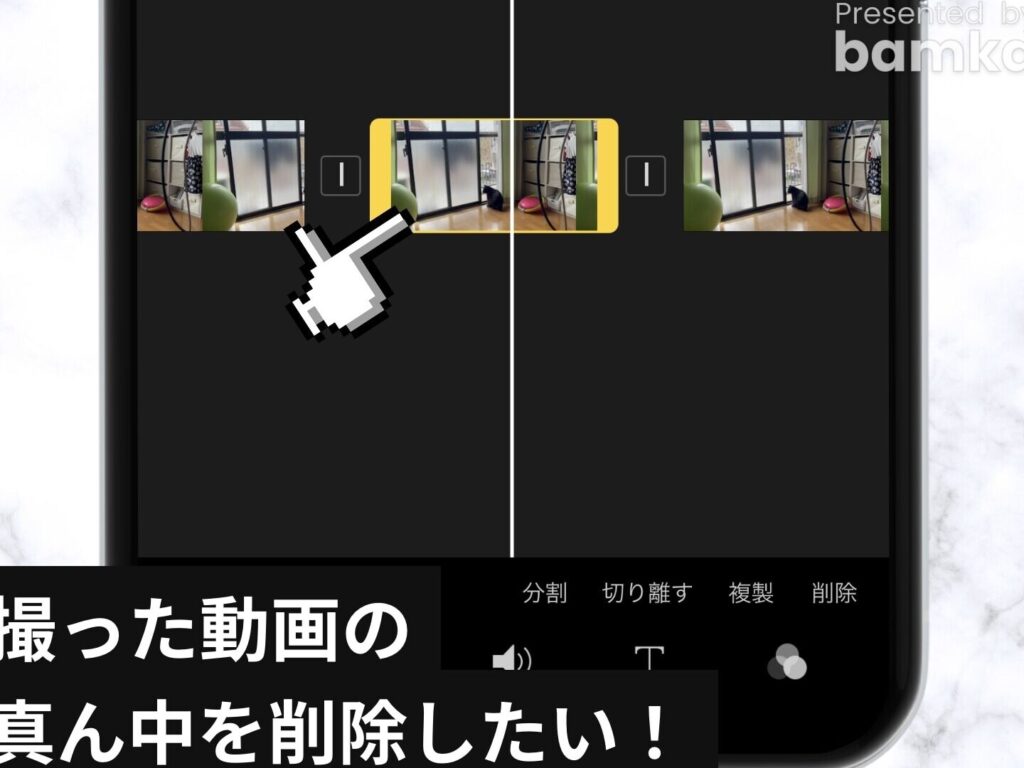
次に、削除したい部分の開始地点と終了地点を設定する必要があります。通常はスライダーや分割ツールを使用してポイントを指定します。この時点で注意すべきことは、正確な位置取りです。
- 開始地点: 動画内でどこから切り取るか決定。
- 終了地点: どこまで切り取るかも明確に指定。
手順4: 部分削除実行
マーキングが完了したら、「カット」または「削除」のボタンを押して実際に部分削除を実行します。この操作によって、不必要なシーンが取り除かれます。確認メッセージが表示される場合もあるので、それに従って進めてください。
手順5: 編集内容の確認と保存
最後に、変更内容が意図通りになっているか再生して確認しましょう。一度プレビューすることで、自分が求めていた結果になっているかチェックできます。その後、「保存」または「エクスポート」を選ぶことで、新しい動画として出力されます。
これら一連の手順によって、iPhone上でスムーズな部品削除が可能になります。それぞれのステップで丁寧に作業し、自身のクリエイティビティを最大限活用しましょう。
注意すべきポイントとよくあるミス
部分削除を行う際には、いくつかの注意点や一般的なミスを理解しておくことが非常に重要です。これにより、無駄な手戻りを防ぎ、効率的に動画編集を進めることができます。以下では、特に気を付けるべきポイントと頻発する誤りについて説明します。
正確なマーキングの重要性
部分削除を実行する前に、開始地点と終了地点の設定は慎重に行う必要があります。位置取りが不正確だと、意図しないシーンもカットされてしまう可能性があります。したがって、以下の点には特に注意しましょう。
- 確認作業: マーキングした後、一度再生して本当に切り取るべき部分であるか再確認すること。
- ズーム機能の活用: タイムラインで細部まで確認できるようズーム機能を使うことで、より正確なマーキングが可能になります。
よくある操作ミス
動画編集初心者によく見られる操作ミスとしては、「削除ボタン」の押し間違いや「保存」せずにアプリを閉じてしまうケースがあります。このような事態にならないためにも、以下の項目を心掛けましょう。
- ダブルチェック: 削除ボタンや保存ボタンについても、その前に内容をもう一度確認する習慣をつけましょう。
- バックアップ作成: 編集作業中には元の動画ファイルのバックアップを必ず取っておきましょう。これによって、不測の事態にも対応できます。
アプリごとの仕様理解
各動画編集アプリには独自のインターフェースや機能があります。そのため、自分が使用しているアプリケーションについて十分理解しておくことも大切です。具体的には次のような点です。
- ユーザーマニュアル参照: アプリ内で提供されているヘルプセクションやマニュアルなども積極的に活用し、新しい機能やショートカットキーについて学ぶこと。
- チュートリアル動画視聴: 公式サイトやYouTubeなどで公開されているチュートリアル動画を見ることで、更なるスキル向上につながります。
以上のポイントを踏まえることで、「iPhone 動画の編集 部分削除」をより効果的かつ安全に行えるでしょう。それぞれ気になる点についてしっかり対策し、自信を持って編集作業へ臨みたいものです。
作業後の動画保存と共有方法
動画の編集が完了したら、次はその成果を適切に保存し、他の人と共有することが重要です。特に「iPhone 動画の編集 部分削除」を行った後は、意図した通りにカットされたかを確認するためにも、正しい方法で保存・共有を行う必要があります。ここでは、その具体的な手順について説明します。
動画の保存方法
まず初めに、編集した動画をどのように保存するかについて考えましょう。一般的には以下のステップで進めます。
- ファイル形式の選択: 保存時にはMP4やMOVなど、自分が利用したい形式を選びます。これによって再生環境との互換性も確保できます。
- 解像度設定: 編集アプリでは解像度を調整可能です。高画質な映像を希望する場合は1080p以上を選ぶと良いでしょう。
- クラウドストレージ活用: iCloudやGoogle Driveなどへの直接保存も便利です。これによりデバイス間でスムーズにアクセスできるようになります。
動画共有方法
保存が完了したら、その動画を他人と共有する段階へ移ります。このプロセスは簡単かつ効率的ですので、以下の点をご参考ください。
- SNSへの投稿: FacebookやInstagramなど、多くのプラットフォームで直接投稿できます。この際、視聴者層によって最適なプラットフォームを選ぶことが重要です。
- Emailで共有: ファイルサイズが小さければメール添付でも送信できます。ただし、大きなファイルの場合はリンク形式で送る方が無難でしょう。
- YouTubeアップロード: 自作動画としてYouTubeにアップロードすれば、多くの人々とシェアできます。この際、タイトルや説明文も工夫してSEO対策をすると効果的です。
以上の手順を踏むことで、「iPhone 動画の編集 部分削除」を経た作品を安全かつ効果的に保存し、広くシェアできるようになります。それぞれ自分に合った方法で楽しんでみてください。