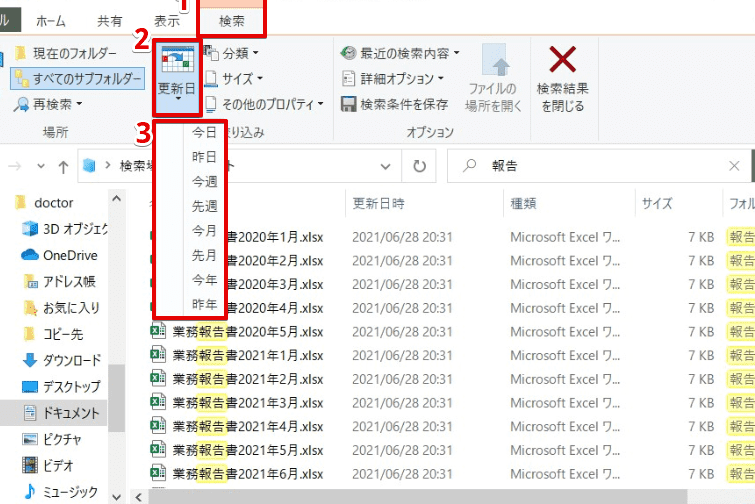
私たちは日々の作業で効率的にファイルを探す必要がありますが、時にはそのプロセスが煩わしく感じることもあります。Windows10 ファイル検索 部分一致を活用することで、特定のキーワードやフレーズに基づいて迅速に目的のファイルを見つけ出すことが可能です。この機能は特に大量のデータを扱う際に非常に便利です。
本記事では、について詳しく解説していきます。これにより、私たちの検索体験がどれだけ向上するかをご紹介します。そしてこの機能を理解することで、時間を節約し生産性を高める手助けとなります。あなたはもうこの便利なツールを試しましたか?
Windows10 ファイル検索 部分一致の基本設定
Windows10では、ファイル検索機能を活用することで、必要な情報や文書を素早く見つけることができます。特に「部分一致」検索の設定を行うことで、より効率的に目的のファイルにアクセスできるようになります。このセクションでは、基本的な設定方法について詳しく説明します。
部分一致検索の有効化
まず最初に、部分一致検索を利用するためにはその機能を有効化する必要があります。以下の手順で設定できます。
- スタートメニューから「設定」を選択します。
- 「更新とセキュリティ」をクリックし、その後「Windows セキュリティ」を選びます。
- 「ウィルスと脅威の防止」に移動し、「ウィルスと脅威の防止の設定」を管理します。
- ここで、「リアルタイム保護」と「クラウド提供の保護」がオンになっていることを確認してください。
これによって、部分一致機能が正しく作動する環境が整います。
インデックスオプションの調整
次に重要なのはインデックスオプションです。これらはファイル検索速度や精度に直接影響しますので、適切な管理が求められます。
- インデックスされたフォルダー: 検索対象としたいフォルダーを追加または削除できます。「コントロールパネル」から「インデックスオプション」にアクセスし、「変更」ボタンを使用して必要なフォルダーを選定しましょう。
- ファイルタイプ: 検索したいファイル形式も指定可能です。「詳細設定」タブ内で特定の拡張子のみをインデックス対象として指定できます。
このような調整によって、自分たちが普段使うフォルダやファイル形式のみが優先されるため、探しているものへのアクセス時間が短縮されます。
検索フィルターの活用
最後に、「部分一致」の性能向上には検索フィルターも欠かせません。以下はいくつか便利なフィルター例です:
- 日付範囲: 特定の日付または期間内に作成されたファイルだけを見ることができます。
- サイズ制限: サイズ別で結果を絞り込むことも可能です(例:大きい、小さいなど)。
これらのフィルター機能を駆使すれば、一層迅速かつ正確に目的となるファイルへ辿り着けるでしょう。
部分一致検索の利点と活用法
私たちが日常的にパソコンを使用する中で、ファイル検索は必須の機能です。特に「windows10 ファイル検索 部分一致」を活用することで、必要な情報やドキュメントへのアクセスが格段に向上します。このセクションでは、部分一致検索の利点とその具体的な活用法について解説します。
部分一致検索の利点
部分一致検索を利用する最大のメリットは、より柔軟なファイル探索が可能になることです。例えば、正確なファイル名を覚えていなくても、一部の文字列を入力するだけで関連性の高い結果を得られます。この機能によって、以下のような利点があります:
- 時間短縮: 必要なファイルをすぐに見つけることができるため、大幅に作業効率が向上します。
- 誤入力時の対応: 正確な名前を知らない場合でも、一部のみでヒットさせることでストレスなく探し続けられます。
- 多様性: 異なるフォーマットや種類のファイルも同時に探せるため、自分が求めている情報へ迅速にアクセスできます。
活用法
この便利な機能をさらに効果的に使うためには、いくつかの方法があります。以下は具体的な活用法です:
- キーワード選定: 特定のテーマやトピックについて思いついたキーワードから部分一致検索を行います。例えば、「プロジェクト」という言葉だけでも、その関連資料全般が抽出されます。
- フィルター設定: 検索結果に対してフィルターを設ければ、必要性が高いアイテムのみ表示されます。たとえば、「2023年」の文書だけを見ることも可能です。
- 複数ワード指定: もし異なる単語から成るフレーズの場合、それぞれ別々で部分一致検索すると意外にも多くの関連文書が出てきます。
- サブフォルダー活用: より詳細な場所まで掘り下げてフォルダー内で部分一致検索することで、本当に欲しいデータへ一層近づきます。
これらによって、「windows10 ファイル検索 部分一致」を駆使した非常にスムーズかつ効果的な情報収集・整理が実現できるでしょう。
Windows10でのファイル検索を効率化するテクニック
「windows10 ファイル検索 部分一致」を活用することで、私たちのファイル探索は大幅に効率化されます。特に、多くのファイルが保存されている環境では、迅速かつ正確な検索が求められます。ここでは、Windows 10でのファイル検索をさらにスムーズに行うためのテクニックを紹介します。
高度な検索オプションの活用
Windows 10には標準で多くの高度な検索オプションが備わっています。これを利用することで、より具体的な条件でファイルを絞り込むことが可能です。例えば:
- 日付フィルター: 指定した期間内に作成または変更されたファイルのみを表示できます。
- サイズ制限: 特定のサイズ以上または以下のファイルだけを対象とすることができます。
- 種類指定: 文書や画像といった特定タイプのファイルに絞り込むことも容易です。
ショートカットキーによる迅速な操作
頻繁に使用する機能にはショートカットキーを設定すると便利です。これにより、マウス操作なしで瞬時に必要なアクションを実行できるようになります。例として:
- Crtl + F: 検索バーへの即時アクセス。
- Crtl + Shift + N: 新しいフォルダー作成で整理整頓も簡単。
- Crtl + A: 全て選択して一括操作が可能になります。
インデックス機能の最適化
Windows 10ではインデックス機能によって、検索速度が向上します。このインデックス設定を見直し、自分たちがよく使用するフォルダーやタイプを追加すると、更なる効率化につながります。また、不必要な項目は除外し、自分自身専用のインデックス構造を持つことで、より早く目的地へ到達できるでしょう。
| 設定項目 | 説明 |
|---|---|
| インデックス対象フォルダー修正 | 頻繁に使うフォルダーだけでも良いので絞り込みます。 |
| 非表示項目除外設定 | No indexar archivos o carpetas que no son relevantes. |
| Sistema de archivo更新確認 | Asegúrate de realizar mantenimientos periodicos para evitar desactualización. |
これらのテクニックによって、「windows10 ファイル検索 部分一致」を駆使した業務環境は劇的に改善されるでしょう。我々の日々の作業効率も向上し、ストレスフリーで情報収集や整理整頓が実現します。」
トラブルシューティング:部分一致が機能しない場合
部分一致検索が期待通りに機能しない場合、いくつかの要因が考えられます。まずは設定や環境を見直すことで問題が解決することがあります。以下に、一般的なトラブルシューティングの手順を示します。
設定の確認
- インデックスオプション: Windows 10の検索機能では、インデックス設定が重要です。スタートメニューから「設定」を開き、「検索」→「Windows Search」を選択して、インデックスされたフォルダーやファイルタイプを確認しましょう。
- 部分一致検索の有効化: 検索オプションで部分一致が有効になっているかも確認してください。「詳細オプション」から「部分一致」のチェックボックスがオンになっていることを確かめる必要があります。
ファイル形式と場所の確認
- ファイル形式: 一部のファイル形式は、標準でインデックスされていない場合があります。特に特殊な拡張子や古いフォーマットの場合は注意が必要です。また、自動的に認識されないファイルタイプについては手動で追加することも検討しましょう。
- 保存先フォルダー: 検索対象外になっているフォルダー内にあるファイルは見つけることができません。作業しているフォルダーが正しくインデックスされているか再度確認してください。
トラブルシューティングツールの利用
Windowsにはトラブルシューティングツールも用意されています。このツールを利用することで、システム全体または特定のアプリケーションに関する問題を自動的に診断し修正できる可能性があります。
- スタートメニューから「設定」を開き、「更新とセキュリティ」を選択します。
- 「トラブルシューティング」をクリックし、「その他のトラブルシューティングツール」から適切なものを選んで実行します。
これら一連のチェックポイントを踏まえることで、私たちの日常的な業務環境で「windows10 ファイル検索 部分一致」が円滑に機能するようになるでしょう。
関連オプションとカスタマイズ方法
「windows10 ファイル検索 部分一致」をより効果的に活用するためには、関連オプションやカスタマイズ方法を理解することが重要です。これにより、私たちのニーズに応じた検索体験を実現できます。以下では、特に有用な設定や機能について詳しく説明します。
インデックス設定のカスタマイズ
インデックスはファイル検索のパフォーマンスを大きく左右します。以下の手順でインデックス設定を見直すことで、部分一致検索の精度を向上させることができます。
- 追加フォルダー: インデックス化したいフォルダーがある場合は、「インデックスオプション」から追加できます。これにより、新しいファイルも迅速に検索可能になります。
- 除外フォルダー: 一方で、必要ないフォルダーは除外リストに加えることで、不必要な情報が結果として表示されることを防げます。
検索フィルターと演算子
Windows 10では、特定の条件で絞り込むための検索フィルターや演算子も利用可能です。これらを駆使して部分一致検索を行うと、さらに効率的な結果が得られます。
- (AND): 複数キーワードによる同時検索が可能です。「keyword1 AND keyword2」と入力することで、両方含むファイルのみ表示されます。
- (OR): 一方または他方のキーワードが含まれるファイルを探したい場合には、「keyword1 OR keyword2」が効果的です。
- (NOT): 特定のキーワードを排除したい時には「keyword NOT excludedKeyword」と記載し、その条件以外で絞り込みます。
ユーザー設定による改善策
私たち自身でもできる簡単なカスタマイズがあります。例えば、よく使用するフォルダーやファイルタイプについて優先順位付けすることで、自分専用の効率的な環境が整います。また、「クイックアクセス」に頻繁に使う場所をピン留めしておくことで、更なる利便性向上につながります。このような小さな調整でも、大きな時間短縮につながります。
以上のように、「windows10 ファイル検索 部分一致」を最大限活かすためには、多様なオプションとカスタマイズ方法があります。それぞれ試みて、自分自身最適な設定をご活用ください。