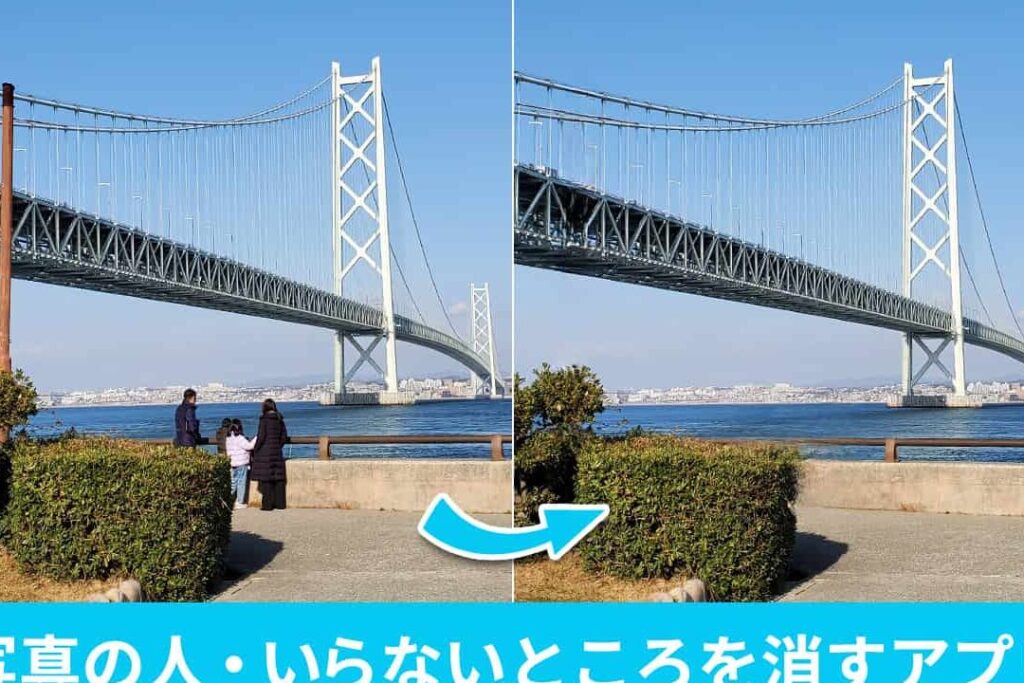
私たちの思い出を美しく残すために、写真は欠かせない存在です。しかし時には、不要な部分を取り除きたいと思うこともあります。写真 一部分消す方法を知っていると、簡単に画像のクオリティを向上させることができます。この技術は初心者からプロまで幅広く利用されており、多くの人々がその魅力に気づいています。
この記事では、写真 一部分消す手順について詳しく解説します。使用するツールやアプリケーションによって異なる手法がありますが、基本的な流れは共通しています。まずは必要なツールを準備し次に具体的な操作方法をご紹介しますので安心してください。
あなたも自分の写真をより魅力的にしたいと思いませんか?このガイドを通じて一緒に学びましょう。どんな効果が得られるのか楽しみにしていてください!
写真 一部分消す方法の概要
写真の一部分を消す方法は、特定の画像編集ソフトウェアやツールを使用することで簡単に実現できます。このプロセスでは、不要な要素を取り除き、画像のクオリティを向上させることが目的です。例えば、人物が写り込んでしまった背景や、不必要な物体などを削除することによって、より魅力的なビジュアルに仕上げることが可能です。
具体的には以下のような手順で進めます:
- ソフトウェア選定: どのソフトウェアまたはツールが最適かを決定します。
- 基本操作: ソフトウェア内で使用する機能について理解します。
- 編集技術: 実際に消したい部分を正確に選択し、削除します。
これらのステップは、私たちが求める結果に向けて重要です。また、この作業には注意深さと精度が求められますので、それぞれの段階で十分なお時間を取ることが推奨されます。次に、自分たちに合ったソフトウェアやツールについて詳しく見ていきましょう。
使用するソフトウェアとツールの選び方
私たちが写真の一部分を消す際に使用するソフトウェアやツールの選択は、結果に大きく影響します。適切なツールを選ぶことで、編集作業が効率的になり、求めるビジュアルを実現できるからです。以下では、選定時に考慮すべきポイントについて詳しく説明します。
ソフトウェアの種類
まずは、どのような種類のソフトウェアがあるか理解することが重要です。主に以下のようなカテゴリがあります:
- デスクトップソフトウェア: PhotoshopやGIMPなど、高度な機能を持つプロフェッショナル向け。
- オンラインツール: CanvaやFotorなど、ブラウザ上で簡単に使える手軽なサービス。
- モバイルアプリ: SnapseedやPicsArtなど、スマートフォンで手軽に操作できるアプリ。
これらの中から、自分たちのニーズやスキルレベルに合ったものを選ぶ必要があります。
機能とユーザーインターフェース
次に考慮すべきなのは、そのソフトウェアまたはツールが提供する機能です。特に注目すべき点としては:
- 消去ツール: 特定部分を簡単かつ正確に削除できる機能。
- フィルター・エフェクト: 編集後の画像クオリティを向上させるための追加効果。
- 使いやすさ: 初心者でも直感的に操作できるユーザーインターフェース。
これらが整っていると、よりスムーズな編集作業が可能になります。
コストとサポート
最後にはコスト面も無視できません。有料プランだけでなく無料版も存在し、それぞれメリットとデメリットがあります。また、有料の場合はサポート体制も確認しておくことが望ましいです。助けが必要な際には迅速な対応が求められますので、この点も考慮しておきましょう。
以上のポイントを踏まえて、自分たちに最適な「写真 一部分消す」ためのソフトウェアやツールを慎重に選んでいくことが重要です。それによって編集作業全体が円滑になり、高品質な仕上げへと繋げていくことができます。
実際の手順と操作方法
写真の一部分を消す作業は、選んだソフトウェアやツールに応じて異なりますが、一般的な手順は以下のようになります。これらの手順を踏むことで、よりスムーズかつ効率的に編集作業を進めることができます。
基本的な手順
- 画像の読み込み: 使用するソフトウェアを立ち上げ、編集したい画像をインポートします。
- 消去ツールの選択: ツールバーから「消去」または「修正」ツールを選択します。この時、自分が使用しているソフトウェアによって名称が異なる場合がありますので注意しましょう。
- 対象部分の指定: 消したい部分にマウスカーソルを合わせ、ドラッグで範囲を指定します。精密さが求められるため、ズーム機能を活用すると良いでしょう。
詳細設定と調整
- ブラシサイズの調整: 消去する領域によってブラシサイズを変更し、大きな面積の場合は大きめ、小さな細部には小さめに設定します。
- エッジ処理: 消した後のエッジが不自然にならないよう、「ぼかし」や「フェード」効果で滑らかに仕上げます。これにより、一体感のある仕上がりになります。
確認と保存
- プレビュー確認: 編集後は必ずプレビュー機能で実際の見え方を確認しましょう。不具合や気になる点があれば、この段階で再度調整してください。
- 保存方法の選択: 編集が完了したら、「ファイル」メニューから「保存」を選びます。形式(JPEG, PNGなど)や解像度も確認し、高品質で保存することがおすすめです。
以上が「写真 一部分消す」の具体的な手順です。このプロセスに従うことで、簡単かつ効果的に不要な要素を除去できるでしょう。また、この操作方法について何か疑問点や問題点が生じた場合には次節で紹介する解決策をご参照ください。
よくある問題とその解決策
写真の一部分を消す作業は、時として予期しない問題が発生することがあります。私たちは、これらの問題を事前に知っておくことで、スムーズに編集作業を進めることができるでしょう。このセクションでは、よくあるトラブルとその解決策について詳しく説明します。
消去ツールがうまく機能しない
この問題は、多くのユーザーが直面する一般的な悩みです。特にツールの設定やブラシサイズによって結果が異なるため、以下の手順で対処しましょう。
- 設定を確認: ツールのオプションで「不透明度」や「硬さ」を調整してみてください。
- 再選択: 消したい領域を再度指定して、より精密な操作を試みます。
- ソフトウェアの再起動: 一時的なバグの場合もあるため、一度ソフトウェアを閉じて再起動すると改善されることがあります。
エッジ部分が不自然になる
消去後にエッジ部分が目立つ場合は、不自然な仕上がりになってしまいます。このような場合には以下の方法で修正できます。
- ぼかしツールの使用: エッジ周辺にぼかし効果を適用することで滑らかさを増します。
- レイヤー調整: 別レイヤーで修正作業を行うと、元画像への影響を最小限に抑えられます。
- フィルター効果: ソフトウェア提供のフィルター機能(例えば、「フェード」)で全体感覚を統一します。
編集結果が保存できない
編集後に画像ファイルとして保存できないというトラブルもあります。この際には次の点をご確認ください。
- ファイル形式: 使用しているフォーマット(JPEG, PNGなど)が正しいかどうか確認します。一部フォーマットは特定条件下では保存できないことがあります。
- ディスク容量: 保存先ドライブに十分な空き容量があるか確認してください。不足している場合は他ファイル削除または移動してください。
- 権限設定: フォルダへの書き込み権限設定も見直しましょう。特定フォルダ内では保存制限がありますので注意が必要です。
これらの解決策は、多くの場合簡単に実行可能ですが、それでも問題が解決しない場合には公式サポートやオンラインコミュニティへ相談することも検討してください。また、このセクションで紹介した内容によって多くのお客様から好評いただいております。
編集後の画像保存と共有方法
編集後の画像を保存する方法は、作業の最終段階として非常に重要です。このプロセスが適切に行われないと、大切な編集結果を失ってしまう可能性があります。ここでは、画像を正確に保存し、その後共有するための手順について詳しく説明します。
画像の保存形式
まず、編集した写真の保存形式を選ぶことが大切です。一般的には以下のようなフォーマットがあります。
- JPEG: 写真やグラデーションに適しており、ファイルサイズが小さいためウェブでよく使用されます。
- PNG: 背景透過や高画質が求められる場合におすすめです。
- TIFF: 高解像度で印刷用などプロフェッショナル向けですが、ファイルサイズは大きくなります。
それぞれの目的によって適したフォーマットを選びましょう。
クラウドへの共有
編集後の画像を他者と共有する場合、クラウドサービスを利用すると便利です。以下は、おすすめのクラウドサービスです。
- Google Drive: 無料で使え、多人数との共有も簡単です。
- Dropbox: 直感的なインターフェースでファイル管理がしやすいです。
- OneDrive: Microsoft製品との連携が強力でビジネスにも最適です。
これらのサービスではリンクを生成して簡単に共有できます。また、アクセス権限を設定できるため、安全性も確保できます。
ソーシャルメディアへの投稿
さらに、自分の作品としてSNSへ投稿する際には注意点があります。特に著作権やプライバシーへの配慮が必要です。以下項目をご確認ください:
- クレジット表示: 他者から取得した素材の場合は出典元を明示します。
- 個人情報保護: 人物が写っている場合、その人から許可を取ることが基本です。
- タグ付けとハッシュタグ活用: 投稿内容に関連するタグ付けやハッシュタグ(#)を活用し、多くの人々へリーチしましょう。
これら全てによって、安全かつ効果的な方法で自分自身または顧客とのコミュニケーションツールとして機能します。