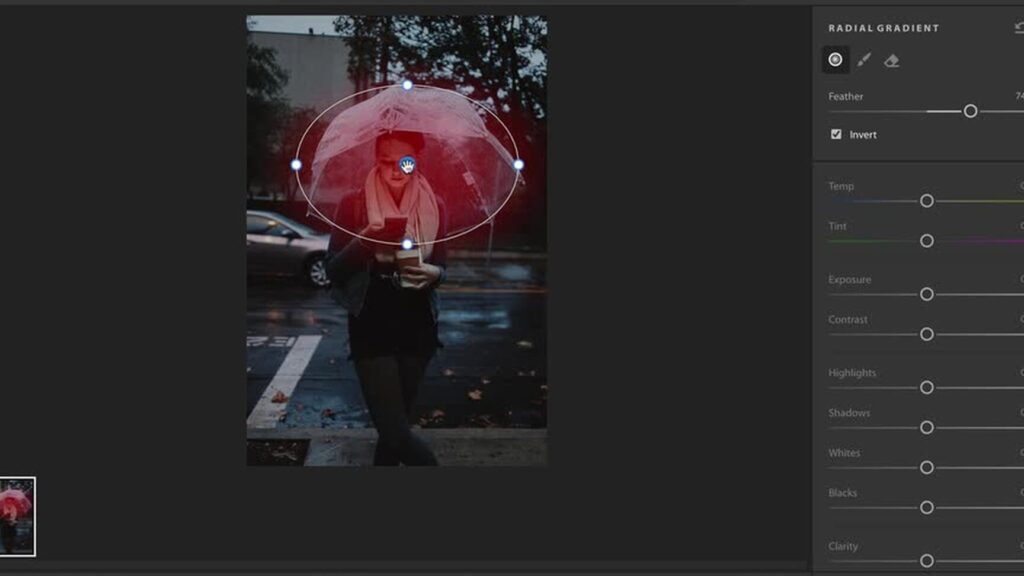
写真編集において、ライトルーム 部分的に明るくする技術は非常に重要です。私たちはこの機能を使って、特定の部分だけを強調したり、全体のバランスを整えたりします。このプロセスでは、画像の魅力を引き出しながら、視覚的なインパクトを与えることができます。
この記事では、ライトルーム 部分的に明るくする具体的な手順とポイントをご紹介します。簡単な方法から少し高度なテクニックまで幅広く取り扱い、自分のスタイルに合った編集ができるようになります。他のフォトエディターとは異なる特徴も解説しますので、お楽しみに。
さて皆さんは、自分の写真をより引き立たせたいと思ったことはありませんか?私たちと一緒に、この素晴らしい編集技術をマスターしてみましょう。
ライトルーム 部分的に明るくするための基本的な手順
部分的に明るくするための手順は、ライトルームを効果的に活用する上で非常に重要です。私たちは、このプロセスを段階的に進めていきます。ここでは、基本的な操作方法や注意点について詳しく説明しますので、ぜひ参考にしてください。
ステップ 1: 写真を選択する
まず最初に、明るさを調整したい写真を選びます。画像が読み込まれたら、「現像」モジュールに移動し、編集したい領域を特定します。この段階では、どの部分が暗すぎるか、または明るくしたいか考えながら作業しましょう。
ステップ 2: マスク機能の利用
次に、マスク機能を使用して調整対象となる領域を指定します。この機能は以下のツールで実行できます:
- ブラシツール: 自由な形状でマスクできます。
- グラデーションフィルター: 滑らかな遷移で影響範囲を広げます。
- 円形フィルター: 特定のスポットだけ調整したい場合に便利です。
これらのツールによって、必要なエリアのみが選択され、その部分のみ明るさ調整が可能になります。
ステップ 3: 明るさの調整
マスクが設定できたら、「基本補正」パネルから「露出」や「ハイライト」を使って明るさを調整します。具体的には以下のような項目があります:
- 露出: 全体的な明るさを変更。
- ハイライト: 明部だけを強調。
- シャドウ: 暗部だけを見ることでディテールも引き出せます。
この際、それぞれのスライダーで微調整しながら、自分好みのバランスになるまで試行錯誤しましょう。全体との一貫性も忘れず確認してください。
ステップ 4: 調整後の確認と保存
最後に、全体像と比較しながら処理結果を確認します。一度戻ってみたり、新しい視点から見直すことも効果的です。その後、一連の作業が完了したら必ず画像を書き出して保存します。このステップは大切なのでおろそかにはできません。
これでライトルームによる部分的な明るさ調整は完了です。次回はさらに高度な技術へと進んでみましょう!
明るさ調整に役立つツールと機能
明るさ調整を行う際、ライトルームには非常に便利なツールと機能が豊富に搭載されています。これらのツールを駆使することで、部分的に明るくする作業がより直感的かつ効果的に進められます。ここでは、特に役立つ機能について詳しく見ていきましょう。
1. ブラシツール
ブラシツールは、自分の手で直接描くような感覚でマスクを作成できるため、細かな調整が可能です。このツールでは、ブラシの大きさや硬さを自由に変更できるので、被写体の輪郭などデリケートな部分も簡単に扱えます。
2. グラデーションフィルター
グラデーションフィルターは、自然なトランジションを実現しながら広範囲を調整できます。特定の領域だけでなく、その周辺まで滑らかにつながるような明るさ設定が可能です。風景写真や空の処理にもよく利用されます。
3. 円形フィルター
円形フィルターは特定のポイントだけを強調したい場合に最適です。この機能によって、小さなエリアでも集中的な補正ができるため、人や物へのフォーカスを高めたい時には非常に効果的です。
これらのツールと機能は相互に組み合わせて使用することで、更なる表現力を引き出すことができます。そのため、各々の用途や目的によって柔軟に選択し活用していくことが重要です。また、それぞれの操作後には必ず確認作業を行い、一貫性と自然さを保つよう心掛けましょう。
部分的な明るさを調整するためのマスク技術
は、ライトルームでの画像編集において非常に重要な役割を果たします。この技術を活用することで、写真内の特定のエリアだけを選択して明るさやコントラストを変更し、よりダイナミックで魅力的な作品に仕上げることができます。以下では、マスク技術の具体的な使い方とその効果についてご紹介します。
1. マスク機能の基本
マスク機能は、選択した領域に対してのみ調整を適用できる強力なツールです。これにより、全体のバランスを崩すことなく、必要な部分だけを細かく補正可能です。例えば、特定の被写体や背景が暗く見える場合、その部分だけを明るくすることで視覚的なインパクトが増します。
2. 自動マスキング
自動マスキングは、高度なアルゴリズムによって対象物を認識し、自動でその周囲をマスキングしてくれます。この機能は、人間や動物など複雑な形状にも対応しているため、大幅に作業時間が短縮されます。また、自動化されたプロセスでも精度が高いため、一貫性ある結果が得られます。
3. 手動での微調整
時には自動マスキングでは満足できない場合もあります。その際には手動で微調整することも可能です。ブラシツールやグラデーションフィルターと組み合わせて使用することで、さらに細かな表現が実現できます。特に光源から距離によって影響される部分などは、この方法で自然な仕上がりになります。
このように、私たちはライトルーム内で多様な部分的明るさ調整手法とともに、それぞれの特徴や利点を理解しながら操作することが求められます。それによって作品全体のクオリティ向上につながりますので、一つ一つ試行錯誤しながら最適解を見つけていきましょう。
効果的な色補正とコントラスト調整の方法
色補正とコントラスト調整は、写真の表現力を高めるために欠かせない技術です。特に、部分的に明るくする際には、色味やコントラストを適切に調整することで、被写体がより引き立ち、視覚的なインパクトが増します。ここでは、効果的な色補正とコントラスト調整の具体的な方法をご紹介します。
1. 色温度と彩度の調整
まず最初に考慮すべきは、色温度と彩度の調整です。これらの設定は画像全体の雰囲気を大きく左右します。例えば、冷たいトーンを持つ風景写真の場合、暖かい色温度で微調整することで視覚的な魅力が増し、人間の目にも優しく映ります。また、彩度を上げ過ぎることなく自然な発色を保つことが重要です。このバランスを見つけることで、作品全体が一層引き締まります。
2. コントラストの強化
次に行うべきはコントラストの強化です。部分的に明るくしたエリア周辺との対比を意識して調整すると良いでしょう。この場合、高ライトとシャドウポイントで差を設けてあげることで、一層立体感が生まれます。また、「トーンカーブ」機能を利用して細かいコントロールが可能なので、自分好みの仕上げ方で遊ぶこともできます。
| 操作項目 | 効果 |
|---|---|
| 色温度 | 画像全体の雰囲気変化 |
| 彩度 | 自然さと鮮やかさ向上 |
| 高ライト/シャドウポイント | 立体感アップ・奥行き感演出 |
このようにして、私たちは「ライトルーム 部分的に明るく」するだけでなく、その効果として色補正やコントラストも十分に活用しながら作品作りを進めていく必要があります。一つ一つ試行錯誤しながら、自身のスタイルや表現方法によって理想形へ近づいていきましょう。
作品ごとの具体例と実践テクニック
私たちが「ライトルーム 部分的に明るく」する際には、具体的な作品を参考にしながら実践テクニックを学ぶことが非常に有効です。ここでは、異なるジャンルの写真を取り上げ、それぞれの特徴や適用できるテクニックについて詳しく解説します。
1. 風景写真での部分的な明るさ調整
風景写真では、特定のエリアを強調するために部分的な明るさ調整が効果的です。たとえば、夕焼け時の空と前景とのコントラストを際立たせたい場合、高ライト機能を使って空の色合いを引き立てつつ、前景にはシャドウポイントで奥行きを加えることができます。この技術は、自然光による影響も考慮して微細な調整が重要です。
2. ポートレートでの肌色補正
ポートレート撮影では、被写体の肌色が美しく見えるように部分的に明るくすることが求められます。例えば、「選択したマスク」を使用して顔周りだけを選択し、その領域のみ明るさや彩度を調整すると良いでしょう。この方法は、不自然にならないよう慎重に設定値を決め、一貫した仕上げ感を保つことが大切です。
| 作品ジャンル | 技術/ツール | ポイント |
|---|---|---|
| 風景写真 | 高ライト・シャドウポイント調整 | コントラスト強化による視覚効果向上 |
| ポートレート | 選択したマスク・彩度調整 | 自然な肌色への補正と強調 |
| 商品撮影 | Brighten Tool(部分的明るさツール) | 商品の魅力引き出しとディテール強化 |
このように、それぞれの作品ごとに適切なテクニックがあります。「ライトルーム 部分的に明るく」の手法は多岐に渡り、自身のスタイルや目的によって柔軟に応用可能です。これからも様々な作品で試行錯誤しながら、自分だけの表現方法を確立していきましょう。