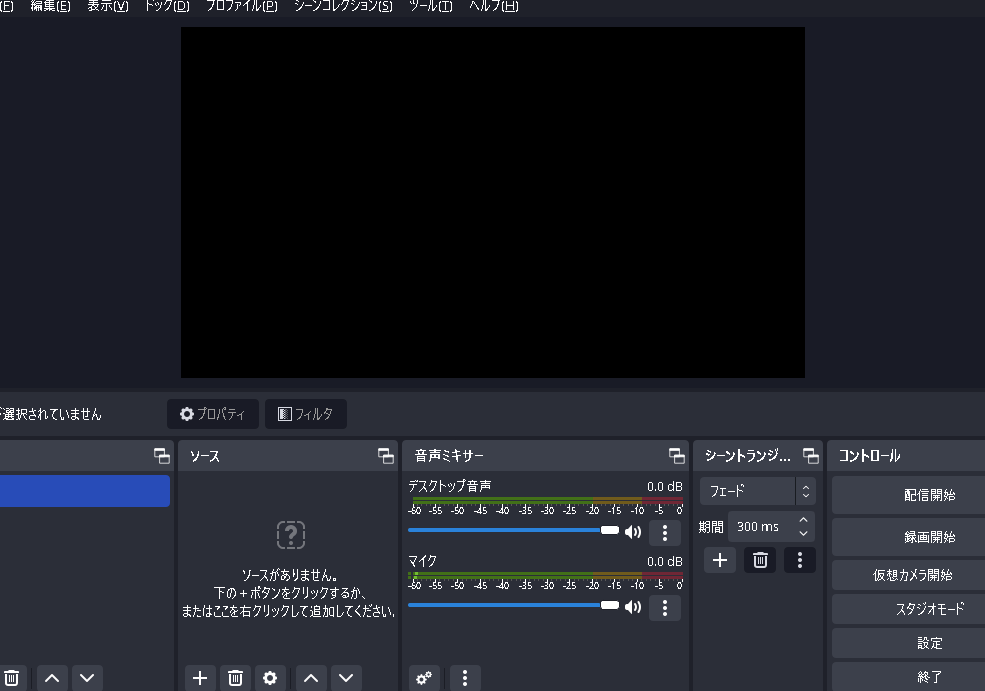
OBSを使った録画中に黒い部分が表示されることがあります。この問題は多くのユーザーにとって悩ましいものであり、特に重要な瞬間を逃してしまう可能性があるため注意が必要です。私たちはこの現象の原因を深く掘り下げ、効果的な対処法を見つけることに焦点を当てます。
OBS録画で黒い部分が現れる理由はさまざまであり設定やソフトウェアの不具合などが影響します。この記事ではその原因を明確化し解決策をご紹介します。これによって皆さんの録画体験が向上することでしょう。
このようなトラブルに直面したことがありますか?もしそうなら次のステップとして一緒に問題解決への道筋を探ってみませんか?
OBS録画で黒い部分が表示される原因とは
OBS録画で黒い部分が表示される原因は、主に設定やハードウェア、ソフトウェアの不具合から発生します。特に、映像キャプチャデバイスやウィンドウキャプチャ機能を使用する際に問題が起こることが多いです。このセクションでは、具体的な原因を探り、それぞれのケースについて詳しく見ていきましょう。
設定ミスによる黒い部分の発生
設定ミスは、OBS録画中に黒い部分が表示される一般的な原因の一つです。例えば、以下のような設定が正しく行われていない場合があります。
- 映像ソースの選択ミス: 適切な映像ソース(ゲームキャプチャやウィンドウキャプチャ)が選ばれていない可能性。
- 解像度とフレームレート: 録画する解像度とフレームレートが、実際の出力デバイスと一致しているか確認してください。
- トランジション設定: トランジション効果によって、一時的に黒い画面になることもあります。
これらの設定を再確認し、必要であれば修正することで、多くの場合この問題は解決します。
ハードウェアの影響とその対策
次に考慮すべきはハードウェア関連です。特定のハードウェア構成によっても、「obs 録画 黒い部分」が発生することがあります。以下は、その例です。
- グラフィックカードドライバー: 古いドライバーや互換性のないドライバーを使用している場合、新しいものに更新しましょう。
- パフォーマンス不足: PC自体が負荷に耐えられず処理落ちしている可能性があります。この場合、高性能なハードウェアへのアップグレードを検討してください。
- 接続不良: 映像キャプチャデバイスとの接続状況を確認し、不良接触やケーブル断裂などにも注意しましょう。
これらを検討し適切な対策を講じれば、多くの場合この問題は軽減されます。また、自分自身でできる簡単なチェックリストとして活用すると便利です。
設定ミスによる黒い部分の発生
設定ミスは、OBS録画中に黒い部分が表示される一般的な原因の一つです。特に、映像ソースや解像度の設定が間違っていると、この問題が顕著に現れます。私たちはこれらの設定を見直し、適切に調整することで、多くの場合この問題を解決できます。
映像ソースの確認
まず最初に確認すべきは、使用している映像ソースです。不適切なソースを選択した場合、「obs 録画 黒い部分」が発生することがあります。具体的には以下の点をチェックしましょう。
- ゲームキャプチャまたはウィンドウキャプチャ: 正しいタイプのキャプチャが選ばれているか確認します。
- オーディオビジュアルデバイス: 使用しているデバイスが正しく認識されているかも重要です。
解像度とフレームレートの調整
次に注目すべきなのは、解像度とフレームレートです。録画する際には、これらが出力デバイスと一致している必要があります。設定ミスによって、不自然な黒い部分が表示されることがありますので、以下の項目を確認してください。
- 出力解像度: OBSで設定した解像度が実際のモニターやデバイスと一致しているか検証します。
- フレームレート: 録画時に選択したフレームレートが適切であるかどうかも確認する必要があります。
これら全ての項目を再チェックし、必要であれば修正すると、多くの場合「obs 録画 黒い部分」の問題は改善されます。このような細かな調整によって、スムーズな録画体験を得ることができるでしょう。
ハードウェアの影響とその対策
ハードウェアの性能や設定も、OBS録画中に黒い部分が表示される原因となることがあります。特に、GPU(グラフィックプロセッサ)やドライバの互換性問題は、この現象を引き起こす要因となり得ます。私たちはこれらのハードウェア的な側面についてしっかりと確認し、適切な対策を講じることで、「obs 録画 黒い部分」の問題を解消できる可能性があります。
GPUの設定と最適化
まず重要なのは、使用しているGPUの設定です。ここでは以下のポイントに留意することが必要です。
- ドライバの更新: 最新版のドライバをインストールすることで、不具合が解消されることがあります。
- パフォーマンスモード: GPUが高パフォーマンスモードになっているか確認します。
- 映像出力設定: OBSで選択した映像出力方式が正しいかどうかもチェックしましょう。
メモリとCPU負荷の確認
次に考慮すべきは、メモリやCPUへの負荷です。過度な負荷が「obs 録画 黒い部分」を引き起こす場合もありますので、システム全体のパフォーマンスを見直すことが重要です。このためには以下を実施してみましょう。
- バックグラウンドアプリケーションの終了: 不要なアプリケーションを閉じてリソースを確保します。
- タスクマネージャーで監視: CPUやメモリ使用率をリアルタイムで確認し、高負荷なプロセスを特定します。
これらに加え、ハードウェア自体に不具合がないかも併せてチェックすることで、更なるトラブルシューティングにつながります。具体的には、冷却システムや電源供給にも注意し、不調和がある際には修理または交換など対応策を検討する必要があります。このようにハードウェア面からも徹底的に見直すことで、「obs 録画 黒い部分」の発生頻度を大幅に減少させることが可能になります。
ソフトウェアバージョンの確認と更新方法
ソフトウェアのバージョンが古い場合、特にOBSを使用して録画する際に「obs 録画 黒い部分」が表示されることがあります。このため、定期的にソフトウェアのバージョンを確認し、必要であれば更新を行うことが重要です。最新のアップデートには、不具合修正や新機能追加が含まれている場合が多く、これによって問題解決につながる可能性があります。
OBSのバージョン確認方法
まずは、自分の使用しているOBSのバージョンを確認しましょう。以下の手順で簡単にチェックできます。
- OBS Studioを起動します。
- メニューバーから「ヘルプ」をクリックします。
- 「About」と選択すると、現在のバージョン情報が表示されます。
ソフトウェアの更新手順
次に、OBSを最新バージョンに更新する方法についてご紹介します。以下のステップでスムーズな更新が可能です。
- 公式サイト(https://obsproject.com/)へアクセスします。
- ダウンロードセクションから最新バージョンを選びます。
- [Download]ボタンをクリックし、インストーラーファイルを保存します。
- ダウンロードしたファイルを実行し、指示に従ってインストールを完了させます。
注意: 更新前には必ず設定やプロジェクトファイルなどのバックアップを取っておくことが推奨されます。これによって万一の場合でも安心です。また、自動更新機能も活用できるため、有効化しておくと便利です。このような対策によって、「obs 録画 黒い部分」の発生リスク軽減にもつながります。
アップデート後のチェックポイント
ソフトウェア更新後は、一度録画テストを行うことで正常に機能するか確認しましょう。特定条件下でのみ発生する問題もあるため、複数回テストすることも大切です。その際には以下点にも留意してください:
- キャプチャーデバイスとの互換性: 新しいソフトウェアとハードウェア間で問題ないか確認します。
- A/V同期: 音声と映像が同期しているかどうかもチェックしましょう。
Sofisticando estos pasos, aseguramos que nuestra experiencia de grabación con OBS sea óptima y que podamos disfrutar de un flujo de trabajo sin interrupciones. Así, la aparición de “obs 録画 黒い部分” se reduce considerablemente.
映像キャプチャーデバイスの最適化方法
映像キャプチャーデバイスの最適化は、OBSで録画する際に「obs 録画 黒い部分」の問題を解決するために非常に重要です。適切な設定や接続方法を行うことで、映像の品質を向上させるだけでなく、不具合も未然に防ぐことができます。このセクションでは、キャプチャーデバイスの最適化手法について詳しく見ていきましょう。
キャプチャーデバイスの設定確認
まず初めに、使用している映像キャプチャーデバイスの設定を確認しましょう。以下のポイントに留意しながら設定を行うことが大切です:
- 解像度: 録画したい映像と同じ解像度に設定してください。
- フレームレート: 目標とするフレームレート(例:30fpsまたは60fps)を選択します。
- ビデオ形式: 正しいビデオ形式(例えばYUY2やMJPEG)を選ぶことで互換性が向上します。
接続方法と配線管理
次に、ハードウェアとの接続方法が重要です。不安定な接続は、「obs 録画 黒い部分」を引き起こす原因となるため、以下の点に注意してください:
- USBポート: キャプチャーデバイス専用のUSBポートを使うことで帯域幅が確保されます。
- Cable management: ケーブルが絡まないよう整理整頓し、物理的な障害物から守ります。
- A/V機器との干渉回避: 他の電子機器から距離を置くことで信号干渉を減少させます。
ドライバーとファームウェアの更新
最後として、キャプチャーデバイス自体のドライバーやファームウェアも最新状態である必要があります。これによって、新しい機能や不具合修正が反映されるため、高品質な録画環境が実現できます。以下は更新手順です:
- メーカーサイトへのアクセス: 使用しているデバイスの公式サイトへ行きます。
- 最新ドライバー検索: ドライバー・ソフトウェアセクションから最新情報を探します。
- (再)インストール手順:
– ダウンロードしたファイルを実行し、指示通り進めてください。
Sigue estos pasos para optimizar tu dispositivo de captura y mejorar la calidad de tus grabaciones. Esta atención al detalle no solo reducirá la aparición de “obs 録画 黒い部分”, sino que también garantizará una experiencia más fluida y profesional en tus proyectos de grabación.