私たちが文書を作成する際に、ワード 選択した部分の文字数を確認することは非常に重要です。特にレポートやプレゼンテーションの準備をする時には、限られた文字数内で表現をまとめる必要があります。このプロセスは思ったより簡単でありながらも多くの人が知らない方法があります。
この記事では、ワード 選択した部分の文字数を簡単に確認するためのステップをご紹介します。これによって私たちは効率的に文書を管理し自分のメッセージを最適化できます。そしてこの技術は日常的な作業にも役立つことでしょう。皆さんも選択した部分の正確な文字数がわかればどんな効果が得られると思いますか?興味深い内容が続きますのでぜひお読みください。
ワード 選択した部分の文字数を確認する方法
私たちは、Microsoft Wordで選択した部分の文字数を確認する方法について詳しく説明します。この機能は、文書作成や校正において非常に便利です。特定のテキストの文字数を把握することで、文章が要求された基準に合致しているかどうかを瞬時に確認できます。
選択範囲の文字数を表示する手順
- テキストを選択: まず、カウントしたいテキスト部分をマウスでドラッグして選択します。
- ツールバーから確認: リボンメニューの「レビュー」タブに移動し、「文字カウント」をクリックします。この時、ダイアログボックスが表示されます。
- 結果を見る: 「選択した範囲」のセクションで、選択した部分の文字数が表示されます。また、このダイアログボックスでは単語数やページ数なども同時に確認できます。
ステータスバーで文字数を確認する方法
さらに簡単な方法として、ステータスバーがあります。以下の手順で利用可能です。
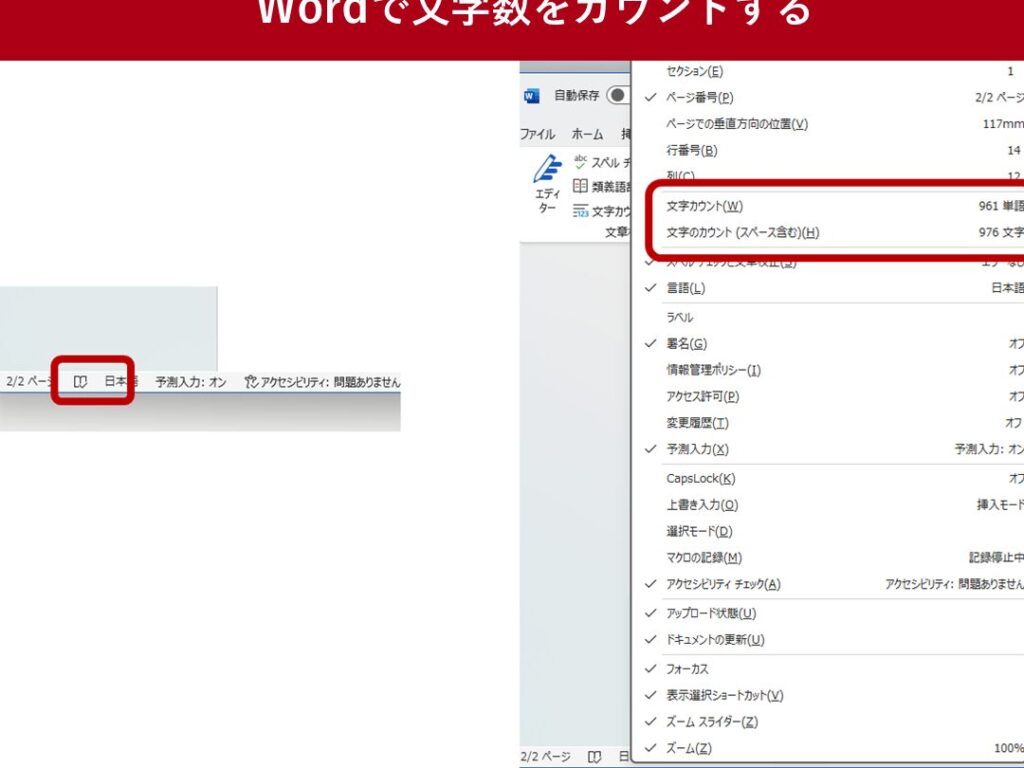
- ステータスバーを見る: Word画面下部のステータスバーには、現在開いている文書全体の情報が示されています。
- 設定変更: ステータスバー上で右クリックすると、「文字数」をチェックできるオプションが現れます。これにチェックを入れると、今後は自動的にその情報が表示されるようになります。
このような機能を活用すれば、自分たちが必要とする情報へのアクセスがより容易になりますので、とてもおすすめです。
カスタムツールを使った文字数計算
Wordには組み込みの機能だけでなく、自分たち専用のカスタムツールも使用可能です。例えば、特定のフォーマットや条件に基づいて複雑なデータ分析を行いたい場合にはマクロなども有効です。これらは自分たち自身で設定できるため、一層便利さが増します。
このような多様な方法によって、『ワード 選択した部分の文字数』について簡単かつ効率的に管理できることがおわかりいただけたと思います。それぞれの場合によって最適な方法をご利用ください。
選択範囲の文字数を表示する手順
選択した部分の文字数を確認する手順は非常にシンプルですが、効果的です。この機能を利用することで、必要な情報を迅速に把握できます。以下では、具体的な手順を詳しく説明します。
- テキストを選択: 最初に、カウントしたいテキスト部分をマウスでドラッグして選択します。
- ツールバーから確認: リボンメニューの「レビュー」タブへ移動し、「文字カウント」をクリックします。これによってダイアログボックスが表示されます。
- 結果を見る: ダイアログボックス内の「選択した範囲」のセクションで、選択した部分の文字数が明示されます。この際、単語数やページ数なども同時に確認可能です。
この機能は特に文書作成や編集時に役立ちます。正確な文字数が必要な場合には、この方法で簡単かつ効率的に管理できることがお分かりいただけるでしょう。また、このプロセスは他の多くの場合にも応用可能です。
ステータスバーで文字数を確認する方法
ステータスバーを使用して文字数を確認するのは、非常に便利で効率的な方法です。この機能を利用すると、選択したテキストの文字数が即座に把握できるため、文書作成時には特に重宝します。以下では、このプロセスを詳しく説明します。
まず、ワードのステータスバーは画面の下部に位置しており、様々な情報が表示されています。この部分で選択した範囲の文字数を簡単に確認することができます。ただし、この機能が有効になっている必要がありますので、その設定も見てみましょう。
ステータスバーの設定
- ステータスバーを右クリック: ステータスバー上で右クリックし、表示されるメニューから「文字カウント」を選択します。
- オプションの確認: 表示されるリストから「選択した範囲」をチェックし、他にも知りたい情報(単語数やページ数など)があれば、それらも同様にチェックします。
これで、ステータスバーに必要な情報が表示されるようになります。今後は選択した部分の文字数だけでなく、他の関連データも瞬時に確認できるようになります。私たちがこの機能を活用すれば、自分たちの文章管理がさらに容易になるでしょう。また、この方法は特定の状況でも役立つため、多くの場合で応用可能です。
カスタムツールを使った文字数計算
カスタムツールを使用することで、より詳細で特定の文字数計算が可能になります。この方法は、特に大量のテキストを扱う場合や、特定のフォーマットに基づいて文字数を集計したいときに役立ちます。ワードでは様々なカスタムツールが利用できるため、自分たちのニーズに合ったものを選ぶことが重要です。
まず、ワードにはマクロ機能があります。この機能を利用すると、自動的に選択した部分の文字数を計算するスクリプトを書くことができます。以下は、その手順です。
マクロによる文字数計算
- マクロの作成:
- ワード上部メニューから「表示」タブをクリックし、「マクロ」を選択します。
- 「新しいマクロ」を作成し、適切な名前(例:
CountCharacters)を付けます。
- コードの入力:
- 以下のVBAコードをコピーして、作成したマクロに貼り付けます。
Sub CountCharacters()
    Dim selectedText As String
    selectedText = Selection.Text
    MsgBox "選択した部分の文字数は " & Len(selectedText) & " です。"
End Sub- マクロの実行:
- テキスト範囲を選択後、「表示」タブから「マクロ」を開き、先ほど作成した
CountCharactersマクロを実行します。 - 選択されたテキストの文字数がポップアップメッセージとして表示されます。
カスタムツールとの連携
また、他にもサードパーティ製のアドインやオンラインツールとも連携させることで、更なる便利さが得られます。これらは通常、特定条件下で自動的にデータ分析や集計も行ってくれるので、大幅な効率化につながります。一部例として:
- Google Sheetsと連携し、リアルタイムでデータ更新。
- WordPressなどCMSと統合してコンテンツ管理時に即座に確認可能。
このようなカスタムツールや設定方法によって、自分たちの記事制作過程がさらにスムーズになるでしょう。また、この柔軟性こそがワード活用法として非常に価値があります。我々もぜひこの機能を試してみて、有効活用しましょう。
選択したテキストの文字種別について
選択したテキストの文字種別は、ワードで作成した文書において非常に重要です。文字種別には、普通の文字、太字、斜体、下線などが含まれ、それぞれ異なる意味や強調を持つ場合があります。特に文章作成や編集の際には、それぞれの文字スタイルを適切に使用することで、情報伝達がより効果的になります。
私たちは選択した部分の文字種別を確認することで、その内容や意図をより明確に表現できます。また、特定のフォーマットや要求されるスタイルに合わせてテキストを書き換える際にも、この知識が役立ちます。
文字種別の確認方法
ワードでは以下の手順で選択したテキストの文字種別を簡単に確認できます:
- ホームタブ: 上部メニューから「ホーム」タブを選びます。
- フォントグループ: フォントグループ内で現在選択しているテキストについて表示されているオプション(太字、斜体など)をチェックします。
- 右クリックメニュー: 選択したテキスト上で右クリックし、「フォント」を選ぶことで詳細な設定ウィンドウが開きます。このウィンドウではさらに多くのオプションも確認可能です。
さまざまな文字スタイルとその用途
各種スタイルには以下のような用途があります:
| スタイル | 用途 |
|---|---|
| 普通の文字 | 基本的な文書本文として使用される。 |
| 太字 | 重要なポイントや見出しとして強調するために使う。 |
| 斜体 | C言語名や外国語など特殊な用語を示す際によく使用される。 |
| 下線 | Titulos o enlaces que requieren atención especial. |
| (例: www.example.com) | |
これらのスタイルを状況に応じて使い分けることは、読者へのメッセージ性を高めるだけでなく、自分自身でも執筆時に内容が整理された印象を与える助けともなります。ワードで作業する際にはこの点もぜひ考慮しましょう。
このようにして私たちは”ワード 選択した部分の文字数”だけではなく、その質的側面にも注目しながら文書制作へ取り組むことができるようになります。正しい情報と技術によって、高品質なコンテンツ制作が実現します。