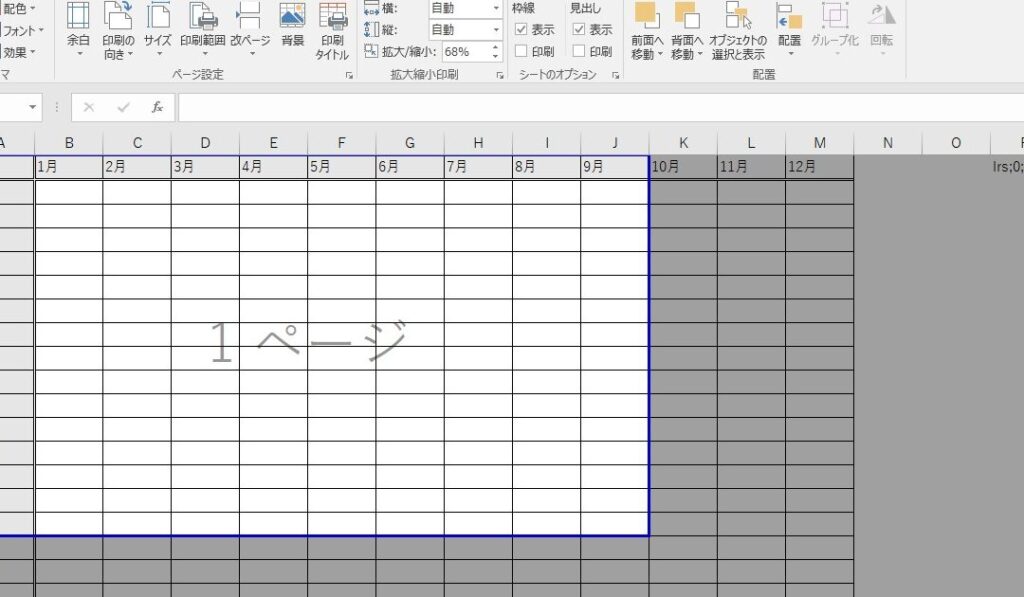
私たちは日々の業務でエクセルを活用していますが、特定の部分だけを印刷したいときに困った経験はありませんか。エクセル 印刷部分のみ表示する方法を知っていると、効率的に作業が進みます。このブログでは、エクセルで必要なデータや情報だけを簡単に印刷できる手順をご紹介します。
正確な印刷設定は時間の節約につながります。エクセル 印刷部分のみ表示することで、不必要な情報を排除しスムーズに結果を得られます。このプロセスについて具体的なステップやポイントを解説し、誰でも実践できるようお手伝いします。私たちと一緒にこのテクニックを学びませんか?あなたもすぐに役立つノウハウを手に入れられるでしょう。
エクセル 印刷部分のみ表示の設定方法
私たちは、エクセルで特定の部分のみを印刷するための設定方法について詳しく説明します。まずは、印刷範囲を指定することが重要です。この設定により、必要な情報だけを効率よく印刷できます。
印刷範囲の設定手順
- シートを選択: 印刷したいデータが含まれているシートを開きます。
- ページレイアウトタブに移動: 上部メニューから「ページレイアウト」タブをクリックします。
- 印刷範囲の指定:
- 「印刷範囲」ボタンをクリックし、「印刷範囲の設定」を選択します。
- マウスで印刷したいセルの範囲をドラッグして選択します。
この方法で、必要な部分だけが印刷されるように設定できます。また、このときに余白や用紙サイズも同時に調整すると良いでしょう。
注意点
- 表示されないデータ: 設定した印刷範囲外のデータは、一切印刷されませんので注意してください。
- 複数シートの場合: 複数シートからデータを抽出して一度に印刷する場合は、それぞれのシートごとに同様の手順で設定が必要です。
正しい設定によって、私たちのエクセル文書は見栄えよく整理され、無駄な情報なく必要な部分のみがクリアに表示されるようになります。
ページ設定で印刷範囲を指定する手順
私たちは、エクセルで印刷範囲を指定するためのページ設定手順について詳しく説明します。この設定は、文書のレイアウトを整える上で非常に重要です。特に、必要な情報だけを効率的に印刷するためには、正確なページ設定が求められます。
まずは以下の手順に従って、印刷範囲を指定しましょう:
- ページ設定メニューを開く: 「ファイル」タブから「印刷」を選択し、その後「ページ設定」をクリックします。
- 用紙サイズと余白の調整: 必要な用紙サイズや余白を選択し、自分のニーズに合わせて調整します。
- 印刷範囲を指定する: 印刷したいセルや範囲が表示されるよう、「シート」タブ内で「印刷範囲」のオプションから適切な範囲を入力または選択します。
- 変更内容の保存: 設定が完了したら、「OK」をクリックして変更内容を保存し、画面右下にある「閉じる」ボタンでメニューを終了します。
この手順によって、エクセル文書内の必要な部分だけが明確に印刷されるようになります。また、この段階で他のページ設定も見直すことで、全体的な仕上げにもつながります。
印刷プレビューで確認するポイント
印刷プレビューは、エクセルで設定した印刷範囲やレイアウトを確認するための重要なステップです。この段階では、実際に印刷する前に最終的な仕上がりを視覚的に把握することができます。特に、必要な情報だけを効率的に印刷するためには、この機能を活用しておくことが大切です。
プレビューで確認すべき要素
以下のポイントをチェックすることで、印刷結果が期待通りになるよう調整できます:
- ページレイアウト: 印刷プレビューでは、文書全体の配置や各セルの位置を確認し、不足や余分なスペースがないかを見ることができます。
- 印刷範囲: 設定した印刷範囲が正しく表示されているかどうかも重要です。選択したセルのみが表示されることを確認しましょう。
- 余白とサイズ: 予め設定した余白や用紙サイズもこの時点で再確認します。特に文字やグラフなどの内容が切れる心配はないか見る必要があります。
修正方法
もし何らかの問題点や不備を見つけた場合には、次の手順で修正できます:
- ページ設定メニューへ戻る: 印刷プレビューから「閉じる」をクリックし、「ファイル」タブから再度「ページ設定」にアクセスします。
- 設定変更: 必要な部分(余白、サイズ、印刷範囲など)について適切に修正します。
- 再確認: 修正後は必ずもう一度印刷プレビューで内容を確認し、新たな問題が発生していないか確かめましょう。
これらのステップによって、エクセル文書内で指定した内容だけをスムーズに印刷できるようになります。
特定のシートだけを印刷するテクニック
特定のシートだけを印刷する場合、エクセルではいくつかの簡単な手順を踏むことで、必要な情報を効率的に取り出すことができます。複数のシートがあるワークブックで作業しているとき、特定のシートのみを選んで印刷することは非常に便利です。これにより、無駄なページやデータを排除し、印刷物をスッキリとしたものに仕上げることが可能となります。
まず最初に、印刷したいシートをアクティブにします。この状態で「ファイル」タブから「印刷」を選択します。その後、プレビュー画面が表示されますので、この時点で設定された内容を確認しましょう。私たちの目的は、その時点で他のシートが含まれないようにすることです。
シートごとの印刷設定
特定のシートだけを印刷するためには以下の手順があります:
- 対象シートの選択: 印刷したいシートタブをクリックしてアクティブ化します。
- ページ設定: 「ページレイアウト」タブから「印刷範囲」を指定し、「このシートのみ」と設定します。
- プレビュー確認: 「ファイル」メニューから「印刷」に進み、プレビュー画面で正しく表示されているか確認します。
これらの手続きによって、エクセル内で特定の情報だけを確実に抽出し、その結果として無駄なく資料として活用できるようになります。
注意ポイント
- 余白とサイズ: 印刷前には必ず余白や用紙サイズも再確認してください。これによって、大切なデータが切れる心配も回避できます。
- オプション機能利用: 必要に応じて、「セクションごとに分けて印刷」のオプションも検討すると良いでしょう。この機能では部門別やプロジェクト別など細かく制御できるため、一層効率的です。
以上のテクニックによって、「エクセル 印刷部分のみ表示」が容易になり、お仕事や学習資料としてスムーズに利用できる準備が整います。
余白やサイズ調整のコツ
印刷時に必要な情報が正確に表示されるためには、余白やサイズの調整が不可欠です。特にエクセルでは、印刷部分のみを表示する際に適切な設定を行うことで、データがページ全体に無駄なく収まるようになります。このセクションでは、効率的な余白の設定方法とサイズ調整のコツをご紹介します。
まずは、余白の設定について考えてみましょう。エクセルには標準でいくつかの余白オプションがありますが、自分のニーズに合わせてカスタマイズすることも可能です。以下は、その手順です:
- 「ページレイアウト」タブを選択します。
- 「余白」ボタンをクリックし、お好みのプリセットから選ぶか、「ユーザー定義」を選択して独自の値を入力します。
このプロセスによって重要なデータが切れるリスクを減らすことができます。また、用紙サイズと照らし合わせながら余白を設定することも大切です。
次に、サイズ調整についてですが、こちらも同様に注意深く行う必要があります。以下は私たちがおすすめするポイントです:
- 表示したい範囲が用紙内でどれくらいのスペースを占めるか確認しましょう。
- 必要であれば「縮小/拡大印刷」機能を利用して、一枚あたり何ページ分になるか調整します。この機能は特定のデータセットや表形式の場合、とても便利です。
さらに、内容によってはテキストや画像等が過剰になりすぎないようにも気配りしましょう。適度なサイズ感で資料として見栄え良く仕上げるためにも、この点は忘れずチェックしてください。
最後に、大きさや配置など微細な部分まで確認した後、「印刷プレビュー」で最終的な確認を行います。この段階で実際の印刷結果を見ることで、不具合や誤差を事前に把握できるため安心です。