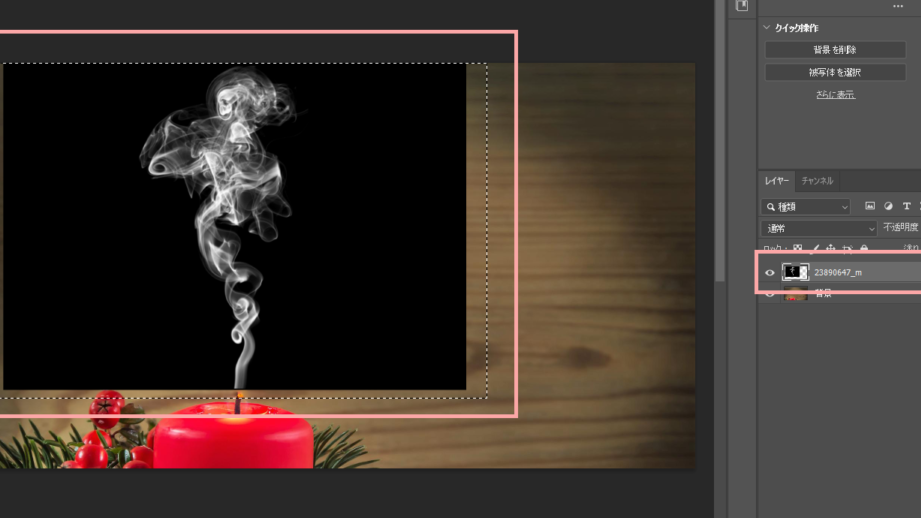
私たちは、photoshop 黒い部分を透明にする方法について深く探求します。画像編集で黒いエリアを透明にすることは、デザインのクオリティを向上させる重要なテクニックです。このプロセスを理解することで、私たちの作品はより洗練されたものになります。
具体的には、このブログでは手順や必要なツールについて詳しく説明します。初心者から上級者まで役立つ情報が満載です。photoshop 黒い部分を透明にするための効果的な方法を知れば、自分のクリエイティブなビジョンを実現できるでしょう。
さて、あなたも自分の画像に新しい命を吹き込みたいと思いませんか?このテクニックによって、どんな変化が起こるか一緒に見てみましょう。
黒い部分を透明にするための基本的な手順
は、Photoshopで画像編集を行う際に非常に重要です。このプロセスを正しく実行することで、魅力的なデザインや効果を簡単に作成できます。以下では、この手順を具体的に説明します。
ステップ1: 画像を開く
最初に、Photoshopで対象となる画像ファイルを開きます。これには「ファイル」メニューから「開く」を選択し、目的の画像を見つけて選択します。
ステップ2: 選択ツールの使用
次に、「選択ツール」を使って黒い部分を選択します。ここでは、クイック選択ツールやマジックワンドツールが便利です。適切なツールで黒い領域の境界線をクリックまたはドラッグして選びます。
ステップ3: 黒い部分の削除
その後、「Delete」キーまたは「レイヤーマスク」を使って選んだ黒い部分を削除します。この操作によって、その部分が透明になります。
ステップ4: 確認と調整
最後に、変更内容が意図した通りになっているか確認し、不満があれば再度調整します。また、不必要なエッジや残った黒いピクセルも修正しましょう。
このように、私たちがPhotoshopではシンプルですが、慎重さと注意深さが求められます。このプロセスによって作品の質が大きく向上するでしょう。
Photoshopでの選択ツールの使い方
Photoshopでの選択ツールは、黒い部分を透明にするプロセスにおいて非常に重要です。適切なツールを使用することで、編集作業が効率的になり、よりクリーンな結果が得られます。このセクションでは、主に「クイック選択ツール」と「マジックワンドツール」の使い方について詳しく見ていきます。
クイック選択ツールの使用法
このツールは、直感的な操作で画像内の特定の領域を選択できます。以下の手順で利用します。
- ツールバーからクイック選択ツールを選びます。
- 選択したい黒い部分の上でクリックしながらドラッグします。自動的に境界線が認識されるので、少しずつ範囲を広げて調整します。
- 必要に応じて、「オプションバー」にあるサイズや硬さを変更して精度を高めましょう。
マジックワンドツールの活用
この工具は、一度のクリックで同じ色合いの領域を簡単に選ぶことができます。設定方法は次の通りです。
- マジックワンドツールを選びます。
- 黒い部分をクリックすると、その周辺と同じ色相が一括して選ばれます。この際、「許可値」を調整することで、どれだけ異なる色まで含めるか決めることができます。
選択範囲の微調整
どちらのツールでも、一度作成した選択範囲は微調整可能です。例えば、不必要な部分が含まれている場合には「Alt」キー(Windows)または「Option」キー(Mac)を押しながらクリッキングしてその領域から削除できます。また、ブラシサイズやストロークも変えることで、更なる細部への対応が可能になります。
これらの技術的手法によって、私たちはより効率的かつ正確に黒い部分を透明化できるようになります。それぞれの道具には特性がありますので、自分自身に合った方法で進めると良いでしょう。
レイヤーマスクを利用した透明化の方法
レイヤーマスクを使用することで、黒い部分を透明にする作業がさらに効率的かつ精密になります。レイヤーマスクは、非破壊的な編集手法の一つであり、画像の特定の部分を隠したり表示したりできます。このセクションでは、レイヤーマスクを利用して黒い部分を透明にする方法について詳しく説明します。
レイヤーマスクの基本設定
まずはじめに、レイヤーマスクを追加する必要があります。以下の手順で行います。
- 対象となるレイヤーを選択します。
- ツールバーから「レイヤーマスク」アイコン(四角形に円が描かれたマーク)をクリックします。これで新しいマスクが追加されます。
- マスクが白色で表示されている場合、その領域は完全に表示されています。
黒い部分のマスキング
次に、実際に黒い部分を透明化していきます。このプロセスでは、ブラシツールとマスキングカラーが重要です。
- ブラシツール:選択肢として「ペイントブラシ」を使用し、サイズや硬さなど適宜設定します。
- マスキングカラー:白色は表示、黒色は隠す効果がありますので、この点も考慮しながら作業しましょう。
手順は以下の通りです:
- ブラシツールを選びます。
- マスク上で黒く塗りたい領域へブラシで描画します。この時、自動的にその領域が透明になります。
- 必要ならば、「Alt」キー(Windows)または「Option」キー(Mac)を押しながらクリックすることで、不必要な箇所も修正できます。
微調整と仕上げ
最後に、選択範囲や透明化処理されたエリアの微調整について触れます。細部まで気配りして仕上げることが大切です。
- ズーム機能:画像全体を見るだけでなく、一部拡大して確認すると良いでしょう。
- 不透明度調整:もし全体的な見た目が気になる場合、不透明度 sliders を使って最終的なバランスを取ります。
このようにして、私たちはPhotoshop内で簡単かつ効果的に黒い部分を透明化できるようになります。各ステップには工夫と注意深さが求められますので、自分自身のスタイルやニーズに合わせてプロセスをご活用ください。
調整レイヤーで黒い部分を処理するテクニック
調整レイヤーを使用することで、黒い部分を透明にする作業がさらに柔軟かつ精密になります。調整レイヤーは、画像の色や明るさを変更しながら、元の画像データを保持できるため、非破壊的な編集方法として非常に便利です。このセクションでは、具体的な手順とともに、どのようにして調整レイヤーを活用して黒い部分を効果的に処理できるかをご紹介します。
調整レイヤーの追加
まず初めに、新しい調整レイヤーを追加する必要があります。以下の手順で簡単に行えます。
- レイヤーパネルから「新規調整レイヤー」アイコン(円が下側にある四角形)をクリックします。
- 表示されるメニューから「色相・彩度」や「明るさ・コントラスト」を選択します。
- 新しい調整レイヤーが作成され、自動的にプロパティパネルが表示されます。
黒い部分への適用設定
次に、選択した調整レイヤーで黒い部分だけをターゲットとして設定します。この設定によって特定の色域のみ影響を受けるようになります。
- マスク機能: 調整レイヤーには自動的に白色のマスクが付いています。このマスク上でブラシツールを使って黒く塗りたい領域だけ隠すことができます。
- カラー範囲: プロパティパネル内で、「カラー範囲」を利用し、対象となる黒い部分だけ選択することも可能です。この方法だと、一括して処理できます。
微細な調整と確認
最後には、各種値や設定について微細な調整を行うことで仕上げます。特に重要なのは全体とのバランスですので注意しましょう。
- スライダー操作: 明るさや彩度などのスライダーで数値を変化させてみてください。小さな変化でも見た目が大きく変わります。
- プレビュー機能: 変更後は必ずプレビュー機能で比較しながら確認し、自分好みの仕上がりになっているかチェックしましょう。
A través de estos pasos, podemos gestionar eficazmente los negros en nuestras imágenes utilizando Photoshop. La combinación de ajustes precisos y la flexibilidad de los ajustes no destructivos nos permite experimentar sin temor a perder el original, lo que es esencial para obtener resultados óptimos.
仕上げと保存時の注意点
画像の編集が完了したら、次に重要なのは仕上げと保存です。特に、黒い部分を透明にする作業では、データの損失や品質の低下を防ぐために適切な手順を踏むことが必要です。このセクションでは、私たちが注意すべきポイントについて詳しく説明します。
レイヤーの統合
まず第一に、調整レイヤーやマスク機能を使用して作成した内容を最終的な画像として保存する前に考慮すべきことがあります。レイヤーの統合は非常に重要ですが、一度行うと元には戻せません。そのため、以下の手順で進めることをお勧めします。
- 複製: 元の作品が無くならないように、まずは全体の複製を作成しましょう。これでいつでも元データにもどれます。
- 選択的統合: 必要なレイヤーだけを選んで統合することで、不必要な変更から保護できます。
保存形式の選択
次に考えるべきは保存形式です。目的によって異なる形式を選ぶことで画質や透明度が影響されますので、自分たちのニーズによく適したものを選びましょう。
| フォーマット | 特徴 | 用途例 |
|---|---|---|
| .PSD | Photoshop専用ファイル。すべてのレイヤーと設定情報保持。 | Edit後再加工時など。 |
| .PNG | A透明背景対応、高画質で圧縮も可能。 | EメールやWebサイトへのアップロード時など。 |
| .JPEG | A低圧縮率だが高品質。ただし透明度なし。 | A印刷用など一般的な用途で利用される。 |
色空間と解像度設定
Saving settings also play a crucial role, especially regarding color space and resolution. We should ensure that our final image is set to the appropriate dimensions and quality for its intended use.
- CMYK vs. RGB: For print, CMYK is typically preferred, while RGB works best for digital displays.
- DPI: A higher DPI (dots per inch) ensures better print quality but increases file size; standard is usually 300 DPI for prints.
A través de estos cuidados en la etapa de acabado y almacenamiento, podemos asegurarnos de que nuestros proyectos realizados con Photoshop mantengan su calidad y sean fácilmente accesibles para futuras modificaciones o usos. Tener en cuenta estos aspectos es fundamental para lograr un trabajo profesional y satisfactorio al utilizar la técnica de “photoshop 黒い部分を透明に” en nuestras imágenes.