PDFファイルを扱う際に 必要な部分だけを印刷する 方法や特定の箇所を拡大する技術は、私たちにとって非常に便利です。特に長い文書や詳細な図面の場合、必要な情報を素早く取得できることが求められます。このブログでは、PDFの部分印刷と拡大方法について詳しく解説していきます。
まず、PDFファイルからどのように特定のページや領域を選択し印刷できるかをご紹介します。また、それによって時間と資源を節約できる理由にも触れます。そして最後には 拡大機能についても探ります。これにより、小さな文字や複雑な図形も見やすくなるでしょう。このようなテクニックを知っていることで皆さんの日常業務が効率化されるはずです。
この方法であなたはもっと効率的に作業できますか?ぜひ一緒に学んでいきましょう!
部分印刷の基本的な手順
部分印刷を行う際の基本的な手順は、実際に作業を始める前に理解しておくことが重要です。これらの手順を踏むことで、必要な部分のみを効率よく印刷し、無駄なコストや時間を削減できます。以下では、具体的な手順を説明します。
1. PDFファイルの準備
まず最初に行うべきことは、印刷したいPDFファイルを開くことです。この時、Adobe Acrobat Readerなどの専用ソフトウェアを使用することが推奨されます。開いた後には以下のステップに進みます。
2. 印刷設定の調整
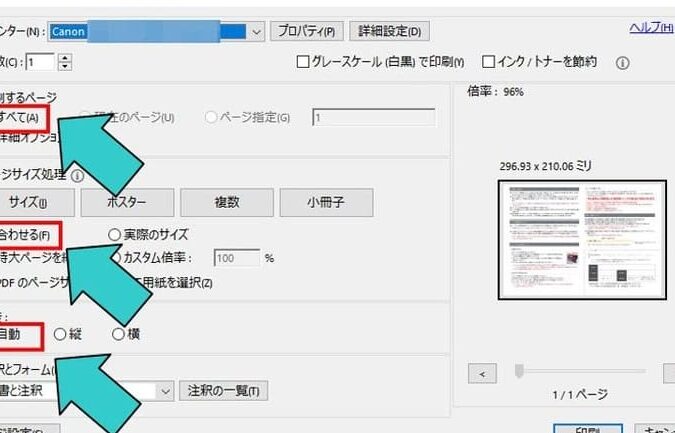
次に、「印刷」オプションへ移動し、自分が必要とする設定を選択します。ここで特に注意すべき点は以下です:
- ページ範囲: 印刷したいページ番号(例:3-5)や特定ページ(例:1,4,7)だけ選択できる。
- 拡大/縮小: 必要に応じて内容を拡大するか、そのまま印刷するか決定します。
3. プレビューで確認
設定が完了したら、必ずプレビュー機能で結果を見るようにしましょう。この段階でレイアウトや内容が意図通りになっているか確認できます。不明点や誤りがあれば、このタイミングで修正可能です。
4. 最終チェックと印刷実行
最後に再度全体の設定を見直し、問題がない場合は「印刷」ボタンを押して実行します。これで指定した部分のみが正確に印刷されるはずです。
以上の手順によって、私たちは「pdf 部分印刷 拡大」をスムーズに行うことができ、多様なニーズにも対応できるでしょう。また、このプロセスによって得られる成果物も、高品質になる可能性があります。
PDFファイルの拡大方法とその利点
PDFファイルを拡大する方法は、部分印刷を行う際に非常に重要なプロセスです。特に、小さなテキストや詳細な画像を印刷する必要がある場合、拡大機能を活用することで視認性が向上し、より正確な情報伝達が可能になります。また、拡大した状態でのプレビューも容易になり、最終的に得られる印刷物の品質を高めることにつながります。
1. 拡大方法の選択肢
PDFファイルの拡大にはいくつかの方法があります。主な選択肢は以下の通りです:
- ズーム機能: Adobe Acrobat Readerなどでは、ツールバーから簡単にズームイン・アウトできます。
- 印刷設定での調整: 印刷時に「ページサイズ」オプションから「フィット」を選ぶことで、自動的に内容が拡大されます。
- カスタム倍率指定: 数値を入力して希望する倍率(例えば150%)で印刷できる機能もあります。
2. 拡大による利点
PDFファイルを拡大することには、多くの利点があります。以下はその一部です:
- 視認性向上: 特に小さい文字や複雑なグラフィックスの場合、大きく表示されることで読みやすさが改善します。
- 詳細確認: 拡大されたデータは細部まで確認でき、不備や誤りを見逃すリスクが減少します。
- プレゼンテーション効果: 大きく表示された資料は会議やプレゼンテーションで注目度が増し、聴衆へのインパクトも強まります。
これらの利点から、「pdf 部分印刷 拡大」は私たちの日常業務や学術活動において欠かせない技術となっています。適切な方法と設定を理解し活用することで、高品質な成果物を手軽に得ることができるでしょう。
特定ページのみを印刷するテクニック
特定のページを選択して印刷することは、PDFファイルを効果的に利用するための重要なテクニックです。この機能は、必要な情報だけを抽出し、無駄なページを排除することで、資源の節約にも繋がります。特に大量のデータや長い文書の場合、このテクニックを使用することで効率的に作業できるようになります。
1. 印刷設定でのページ指定
PDFファイルから特定のページのみを印刷するには、以下の手順が一般的です:
- 印刷ダイアログボックスを開く: Adobe Acrobat Readerなどで「ファイル」メニューから「印刷」を選択します。
- ページ範囲の指定: 「ページ範囲」のオプションで、「現在のページ」「指定したページ」といった選択肢があります。例えば、「1, 3, 5-7」と入力することで、具体的なページ番号を選ぶことができます。
- 確認と印刷実行: 設定内容を確認した後、「印刷」ボタンをクリックして実行します。
2. セレクティブ印刷による利点
特定ページのみを印刷する際には様々な利点があります。主なものは以下です:
- 資源節約: 不要なページを省くことで、紙やインクコストが削減されます。
- 整理整頓された資料: 必要な情報のみが含まれるため、受け取った側も理解しやすく、使いやすい資料となります。
- 効率的な時間管理: 必要ない部分に目を通す手間が省かれ、本当に大切な情報に集中できるようになります。
このように、「pdf 部分印刷 拡大」を活用して特定のページだけを効率よく印刷することで、高品質で目的に合った成果物が得られます。これらの技術は私たちの日常業務にも役立つため、多くの場合で積極的に取り入れていきたいところです。
高品質で部分的に印刷するためのコツ
特定のページを高品質で印刷するためには、いくつかのコツがあります。これらを実践することで、より鮮明でプロフェッショナルな仕上がりを得ることができ、資料としての価値も向上します。以下に、そのための具体的な方法や注意点を紹介します。
1. 解像度と印刷設定
印刷時に解像度は非常に重要です。一般的には300dpi(ドットパーインチ)以上が推奨されます。これにより、文字や画像がシャープになり、高品質な結果が得られます。また、PDFファイル自体も高解像度の画像やベクターグラフィックスで作成されていることを確認しましょう。
- 設定方法:
- 印刷ダイアログボックス内で「詳細設定」を選択し、「解像度」オプションから適切な数値を入力。
- 「カラー」オプションでは、「カラー」に設定しているか確認。
2. ページサイズと用紙選び
部分的に印刷する際には、使用する用紙サイズにも注意が必要です。PDFファイルの内容によっては、異なるサイズの用紙を選ぶことで全体のバランスが良くなります。また、高品質な用紙を使うことで色彩表現も豊かになります。
- おすすめ用紙:
- 光沢紙:写真やグラフィック印刷に最適。
- マット紙:テキスト中心の場合は読みやすさアップ。
3. プレビュー機能活用
多くのPDF編集ソフトウェアにはプレビュー機能があります。この機能を利用すると、実際に印刷する前にどのようになるか確認できます。このステップは無駄なインクと時間を節約できるため非常に有効です。
- チェックポイント:
- プレビュー画面でレイアウトや余白など確認。
- 必要ならば調整して再度プレビューを見る。
このように、「pdf 部分印刷 拡大」を意識しながら高品質で部分的な印刷技術を取り入れることで、効果的且つ美しい資料作成につながります。それぞれの手順とコツを抑えることで、自信持って成果物をご提供できるでしょう。
PDF編集ソフトウェアのおすすめ
高品質な部分印刷を実現するためには、適切なPDF編集ソフトウェアの選択が重要です。多くのツールが市販されており、それぞれに特徴や機能があります。ここでは、私たちがおすすめするPDF編集ソフトウェアをいくつか紹介します。
1. Adobe Acrobat Pro DC
Adobe Acrobat Pro DCは、業界標準とも言える強力なPDF編集ツールです。このソフトウェアは、文書の編集や注釈付けだけでなく、高度な印刷設定も可能です。また、「pdf 部分印刷 拡大」機能が充実しており、特定ページや範囲を簡単に指定できます。
- 主な機能:
- 高度なテキスト編集と画像挿入
- 複数ページの一括処理
- 印刷プレビュー機能による事前確認
2. Foxit PhantomPDF
Foxit PhantomPDFは、高速で軽量な操作感を提供しながらも、多彩な機能を兼ね備えています。特に、ユーザーインターフェースが直感的で使いやすいため、多くの方に愛用されています。このソフトウェアでも部分的な印刷がスムーズに行えます。
- 主な特徴:
- カスタマイズ性豊かなツールバー
- Eメール送信機能とクラウド保存オプション
- SNSとの連携による共有機能
3. Nitro PDF Pro
Nitro PDF Proは、ドキュメント作成から印刷まで、一貫したワークフローを提供します。このソフトウェアでは、「pdf 部分印刷 拡大」を利用して必要なセクションのみを迅速に抽出し、高品質で出力することが可能です。
- おすすめポイント:
- DPI設定による高解像度対応
- CLOUD上への直接保存とアクセス便利性向上
- Simplified collaboration tools for team projects.
| ソフトウェア名 | 主な特徴 | 価格帯(参考) |
|---|---|---|
| Adobe Acrobat Pro DC | 業界標準、多彩な編集機能 | 月額約980円~ |
| Foxit PhantomPDF | 高速・軽量で直感的 | 月額約500円~ |
| Nitro PDF Pro | 一貫したワークフロー | < td >月額約1200円~