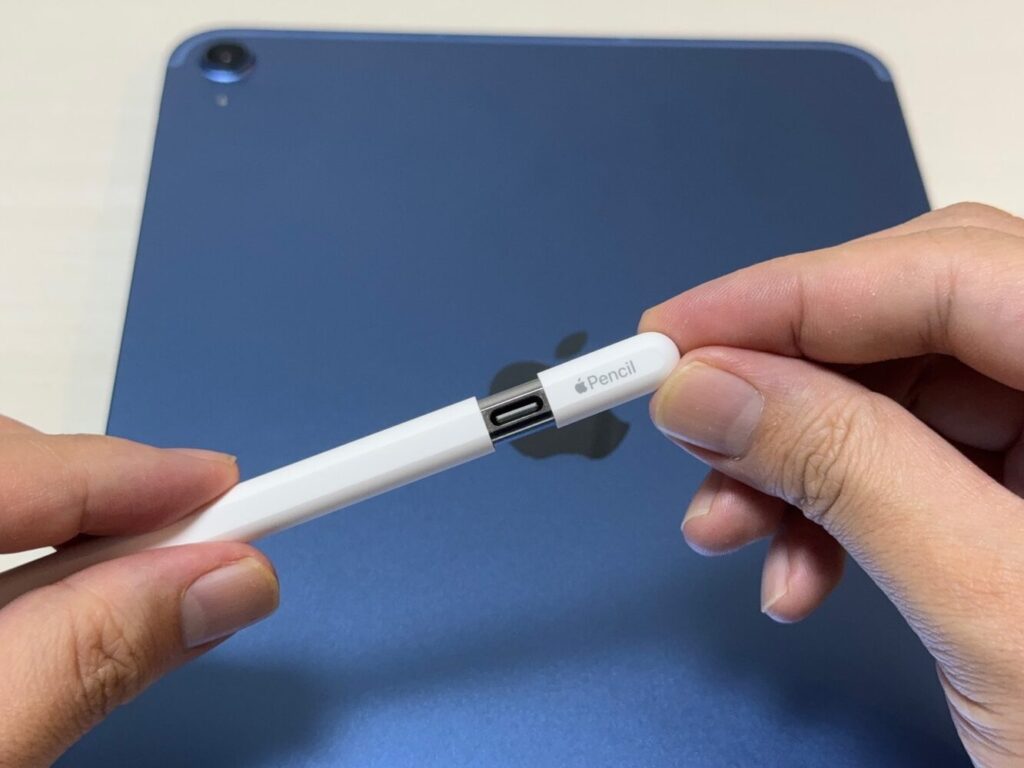
私たちは、デジタルアートやメモ取りに欠かせないツールであるアップルペンシル 上の部分の機能と使い方について深く掘り下げていきます。この魅力的なデバイスは、クリエイティブな表現を可能にするだけでなく、日常生活でも便利に活用できます。
特にアップルペンシル 上の部分には、操作性を向上させるための重要な機能が搭載されています。これらの機能を理解することで、私たちの作業効率や創造性をさらに引き出すことができるでしょう。この記事では、それぞれの機能について詳しく解説し、その効果的な使い方をご紹介します。
あなたもこの素晴らしいツールを最大限に活用したいと思いませんか?次章では具体的な機能とその実践的な使用方法について見ていきましょう。
アップルペンシル 上の部分の基本機能
アップルペンシル 上の部分は、私たちのデジタルライティング体験を大きく向上させるために設計されています。この部分には、タッチセンサーやショートカット機能など、様々な基本機能が含まれており、クリエイティブな作業や日常的なメモ取りをより効率的に行うことが可能です。ここでは、これらの基本機能について詳しく説明します。
タッチセンサーの役割
アップルペンシル 上の部分に搭載されているタッチセンサーは、多くの便利な操作を実現します。具体的には以下のような機能があります:
- ジェスチャー操作: ダブルタップでツールを切り替えることができ、テキストと絵を描く際に素早く対応できます。
- 圧力感知: 筆圧によって線の太さや濃淡が変わるため、自然な書き心地を提供します。
このように、タッチセンサーは私たちが思い描いたアイデアをすぐに形にする手助けをしてくれます。
ショートカット機能
また、アップルペンシル 上の部分にはショートカット機能もあります。このボタン一つで複数の操作が簡単になる点が魅力です。例えば:
- アプリ間移動: 一度押すことで使用中のアプリから別のアプリへすぐに切り替え可能。
- 特定ツールへのアクセス: 指定したツール(消しゴムなど)への瞬時アクセスを実現しています。
これらによって、生産性が向上し、作業フローがスムーズになります。
まとめ
アップルペンシル 上の部分は、その多彩な基本機能によって私たちの日常生活や仕事環境で非常に価値あるツールとなっています。次回は、この上部ボタンによるさらなる活用法について掘り下げてみましょう。
タッチセンサーの使い方と活用法
私たちがアップルペンシル 上の部分を使用する際、タッチセンサーの機能はその利便性を大きく向上させます。このセンサーは、デジタルアートやメモ取りにおいて、直感的な操作を可能にし、作業効率を高める重要な役割を果たしています。以下では、具体的な使い方と活用法について詳しく見ていきましょう。
ジェスチャー操作の活用
タッチセンサーによるジェスチャー操作は、特にクリエイティブな作業で効果を発揮します。ダブルタップで簡単にツールが切り替わるため、例えば絵を描いている途中で素早く消しゴムへアクセスすることができます。このような迅速な対応は、アイデアの流れを妨げず、生産性を向上させます。
圧力感知機能の利用方法
また、圧力感知機能も非常に有益です。筆圧によって線の太さや色合いが変化するため、自分の思う通りの書き心地や表現が可能になります。この機能は特にデジタルアーティストにとって重要であり、自分自身のスタイルやテクニックを生かす手助けとなります。
タッチセンサー設定
さらに、自分好みにタッチセンサー設定をカスタマイズすることもできます。一部のアプリでは、このセンサーへの反応内容や動作速度など細かく調整できるため、自分自身のワークフローに最適化した環境づくりが可能です。
このように、アップルペンシル 上の部分に搭載されたタッチセンサーは、多様な使い方と活用法によって、私たちの日常的な活動だけでなく創造的なプロジェクトにも大きく寄与しています。次回は、この上部ボタンによるショートカット機能についてさらなる詳細をご紹介いたします。
上部ボタンによるショートカット機能
アップルペンシル 上の部分に搭載された上部ボタンは、ショートカット機能を利用するための重要な要素です。このボタンを活用することで、作業を効率化し、アプリケーション間での移動がスムーズになります。私たちはこの機能を使って、特定のタスクやツールへ迅速にアクセスできるようになります。
ショートカット設定
まず、この上部ボタンには自分好みのショートカットを設定できます。例えば、以下のような設定が可能です:
- ツール切り替え:描画ツールと消しゴムなど、よく使うツール間で簡単に切り替えができます。
- ズームイン・ズームアウト:地図や画像編集時に便利な機能です。
- Undo/Redo操作:ミスした場合でもすぐに修正できるため、安心して作業が進められます。
実際の使用例
具体的には、デジタルアート制作中に上部ボタンをダブルタップすると、自動的に消しゴムへ切り替わります。この操作は非常に迅速であり、その結果としてアイデアや創造性を損なうことなく作業が続けられます。また、一度設定したショートカットは、多くのアプリケーションで共通して利用できるため、一貫性があります。
注意点
ただし、この機能を最大限活用するためには、自分自身で適切なショートカット設定を行い、それぞれの作業環境によって最適化する必要があります。初期設定ではあまり使わない機能が割り当てられていることもあるため、自身のニーズに合わせて見直すことが重要です。
このように、アップルペンシル 上の部分についているは、生産性向上につながります。我々の日常的な活動だけではなく、高度なクリエイティブプロジェクトにも大きく寄与します。次回はアクセサリーとの連携方法について見ていきましょう。
アクセサリーとの連携方法
について考えると、アップルペンシル 上の部分はその機能を最大限に活用するために、多様なアクセサリーとの相互作用が重要です。これにより、描画体験や作業効率が大幅に向上します。特に、デジタルアート制作やメモ取りなどでは、適切なアクセサリーを選ぶことで、さらなる創造性が引き出されます。
アクセサリーの種類
私たちがアップルペンシル 上の部分と組み合わせて使用できる代表的なアクセサリーには以下のものがあります:
- 保護ケース:持ち運び時の傷や衝撃から守ることができます。
- 充電スタンド:効率的に充電しながら使いやすく収納できるアイテムです。
- グリップ:長時間使用しても疲れにくくするための工夫として役立ちます。
- 画面フィルム:書き心地を向上させたり、視認性を高めたりする効果があります。
アップルペンシルとの連携例
具体的な使用例としては、例えば保護ケースと組み合わせて持ち運ぶことで、外出先でも安心して利用できます。また、充電スタンドを用いることで、自宅やオフィスで常に準備万端な状態を維持できるでしょう。さらにグリップを装着することによって、長時間のイラスト作成中でも快適さを確保できます。
連携設定と注意点
ただし、それぞれのアクセサリーは自分自身のニーズに基づいて選ぶ必要があります。特定のアクセサリーが全員に最適とは限りませんので、自身の使い方や環境によって見直すことが大切です。顧客レビューや専門家による評価なども参考になり、自分だけのお気に入りセッティングが完成します。このようにしてアップルペンシル 上の部分と関連するアクセサリーとの組み合わせは、一層クリエイティブで生産的な体験へ導いてくれることでしょう。
使用時の注意点とメンテナンス方法
アップルペンシル 上の部分を使用する際には、いくつかの注意点とメンテナンス方法があります。これらを理解し実践することで、長期間にわたって良好なパフォーマンスを維持できるでしょう。特にデジタルアートやメモ取りなど、クリエイティブな作業は道具の状態によって大きく影響されます。
使用時の注意点
以下は、アップルペンシル 上の部分を使用する際に気をつけるべきポイントです:
- 適切な圧力で書く: 書きすぎや強い圧力は、ペン先や繊維への負担となります。適度な圧力で描画することが重要です。
- 水分や汚れから守る: ペン先や上部に水分が付着すると書き心地が悪化します。使用後は乾いた布で拭いて清潔に保ちましょう。
- 充電管理: 長時間未使用の場合でも定期的に充電することで、バッテリー寿命を延ばすことができます。
メンテナンス方法
日常的なメンテナンスも忘れずに行う必要があります。具体的には以下のような手順があります:
- 定期的なクリーニング: アップルペンシル 上の部分は柔らかい布で拭いてホコリや指紋を除去しましょう。
- ソフトウェアアップデート: アップデートによって新機能が追加されたり、不具合が修正される場合がありますので、最新の状態を維持しましょう。
- アクセサリーとの併用チェック: 使用しているアクセサリーとの相性にも注意し、それぞれの性能を最大限引き出せるよう工夫してください。
このように、私たち自身が意識してアップルペンシル 上の部分とその周辺環境を整えることで、その効果と創造性は一層高まります。また、それぞれの注意点とメンテナンス方法について理解しておくことで、より快適になる利用体験が得られるでしょう。