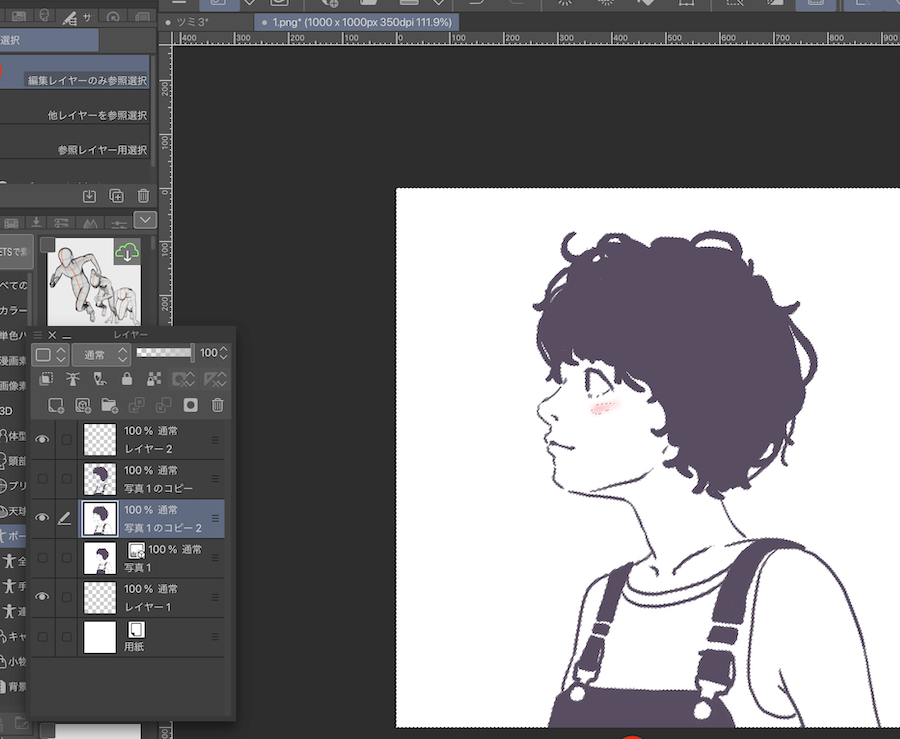
画像編集やデザインの世界では、白い部分を透過する技術がますます重要になっています。この手法を利用することで、私たちは写真やグラフィックに新しい命を吹き込み、視覚的なインパクトを高めることができます。特にプロジェクトやプレゼンテーションにおいては、このスキルが大変役立ちます。
本記事では、白い部分を透過させるための具体的な方法とその活用法について詳しく解説します。初心者から上級者まで幅広く応用できるテクニックをご紹介しながら、実際の事例も交えて説明していきます。この知識があればあなたのクリエイティブな表現力が格段に向上します。
果たして私たちはどのようにしてこの技術をマスターできるのでしょうか?またそれによってどんな効果的な作品を生み出せるのでしょうか?次のセクションで一緒に探っていきましょう。
白い部分を透過する方法の基本技術
白い部分を透過する技術は、デジタル画像処理において非常に重要なプロセスです。私たちがこの技術を理解し、活用することで、画像のクオリティを大幅に向上させることができます。この方法では、特定の色(通常は白)を透明にし、他の背景と調和させることが可能になります。ここでは、この基本的な技術について詳しく説明していきます。
透過処理の基本概念
まず、白い部分を透過させるためには、「アルファチャンネル」という要素について理解しておく必要があります。アルファチャンネルは画像の各ピクセルが持つ透明度情報であり、この情報によってどれだけ透過するかが決まります。具体的には以下のようなプロセスがあります:
- 色域選択: 透過したい色(例えば白)を選択します。
- マスク作成: 選択した色に基づいてマスクを作成し、その部分のみ透明化します。
- 保存形式設定: 最後に適切なフォーマットで保存し、透明度情報を保持します。
技術的手法
色域選択ツール
多くの画像編集ソフトには「色域選択」機能があります。この機能によって、一括で同じカラー(例:白)の領域を簡単に指定できます。また、この際には以下の点にも注意しましょう:
- 許容範囲設定: 色味や輝度差によって微妙な変化も考慮する必要があります。
- エッジブレンド: 切り取った際に自然になるようエッジ周辺も調整します。
マスクとレイヤー操作
マスクやレイヤー操作は、高度な編集作業で欠かせない要素です。これらを使うことで以下が実現できます:
- 複数回加工しても元画像への影響なし
- 複雑な形状でも柔軟性ある編集
実践的アプローチ
これらの技術や手法を駆使すると、更なる効果的活用が可能となります。例えば、商品の背景除去やバナー作成など、多岐にわたるデザインニーズにも応えられるでしょう。「白い部分を透過」させる力は無限大です。その結果、多様な表現方法が広がります。
画像編集ソフトでの透過処理手順
画像編集ソフトでの透過処理は、白い部分を透過させるために必要なステップを明確に理解することが重要です。ここでは、一般的な画像編集ソフトウェアを用いて、このプロセスを具体的に説明します。私たちがこの手順をマスターすれば、デザイン作業がより効率的になり、クオリティも向上します。
基本的な透過処理の流れ
白い部分を透過させるための手順は以下の通りです:
- 画像のインポート: まず最初に、対象となる画像を選び、編集ソフトにインポートします。この段階で、高解像度の画像を使用することが推奨されます。
- 色域選択ツールの使用: 次に、「色域選択」機能を利用して白い部分を指定します。この際には許容範囲設定が重要で、不自然なエッジにならないよう注意しましょう。
- マスク作成: 選択した領域からマスクを作成し、その部分のみ透明化します。これによって他の要素との調和が取れるようになります。
- 調整と仕上げ: マスクされた領域やエッジ周辺について細かい調整を行います。この段階で「エッジブレンド」を施すことで、自然な仕上がりになります。
- 保存形式設定: 最後に適切なファイル形式(例:PNG)で保存し、透明度情報も保持されるよう確認しましょう。
各種操作方法とテクニック
具体的には、多くの人気ある画像編集ソフトでは次のような操作方法があります:
- A. Adobe Photoshop: 色域選択ツールやレイヤーマスク機能が充実しており、高精度な透過処理が可能です。
- B. GIMP: 無料ながら強力な機能を持ち、自動化されたマスク生成など多様な操作ができます。
- C. Canva: シンプルで直感的ですが、一部機能制限があります。しかし簡単なデザイン作業には十分です。
これらのツールや技術は、それぞれ独自の特性がありますので、自分たちの目的やスキルレベルに応じて最適なものを選ぶことが大切です。「白い部分を透過」させる、この基本技術はどんなプロジェクトにも応用できるため、多彩なクリエイティブ表現につながります。
透過処理を活用したデザイン例
私たちが「白い部分を透過」させる技術を習得することによって、デザインの可能性は無限に広がります。ここでは、透過処理がどのように実際のデザインプロジェクトに応用されているか具体例を挙げて説明します。この技術を使用することで、視覚的なインパクトや洗練された印象を与えることができます。
透過効果で生まれるデザイン
透過処理は様々な場面で非常に役立ちます。以下のような用途があります:
- ロゴデザイン: 白い部分を透過することで、ロゴが背景と融合し、一体感を持つ印象になります。これによりブランドイメージが強化されます。
- 商品画像: オンラインショップでの商品画像では、背景を透明化すると製品そのものが引き立ち、お客様の目を引く効果があります。
- SNSグラフィック: ソーシャルメディア向けのビジュアルコンテンツでも、白い部分を透過させることで他の要素との調和が図れます。特にテキストと組み合わせた場合には、その効果が顕著です。
実際の事例
具体的な事例としては以下があります:
- イベントポスター制作: 特定の白い部分を透過して背景色と調和させることで、情報伝達力が向上します。
- ウェブサイトバナー: バナー広告で透明度設定された画像は、訪問者への視認性や魅力的な印象につながります。
このように、「白い部分を透過」させる技術は、多様なクリエイティブ表現へと導いてくれる重要なスキルです。それぞれのプロジェクトで異なるニーズやスタイルに応じて活用できるため、この技術は我々デザイナーにとって欠かせない要素となっています。
白い部分を透過させるためのツール比較
私たちが「白い部分を透過」させるためのツールを選ぶ際には、機能性や操作性、価格などさまざまな要素を考慮しなければなりません。以下では、人気のあるツールを比較し、それぞれの特徴と利点について詳しく説明します。
| ツール名 | 主な機能 | 操作性 | 価格 |
|---|---|---|---|
| Adobe Photoshop | 高度な編集機能、レイヤーマスク、フィルター効果 | 中級者以上向けだが多機能で柔軟性あり | 月額制(約1,000円〜) |
| GIMP | オープンソース、高度な編集機能、カスタマイズ可能なインターフェイス | 初心者には少し難しいが自由度高い | 無料 |
| Canva | SNS用デザインテンプレート、多彩な素材集 | 非常に簡単で直感的に使える | 基本は無料、一部有料プランあり(約1,500円〜) |
これらのツールはそれぞれ異なる特性を持っており、自分たちのニーズに合わせて選択できます。例えば、高度な技術や多様な編集オプションが必要であればAdobe Photoshopがおすすめです。一方で、コストを抑えたい場合やシンプルに使いたい場合はGIMPやCanvaも良い選択肢となります。
ツール選びのポイント
- 目的に応じた選択: プロジェクトによって求められるスキルセットや結果が異なるため、自分たちの目的に合ったツールを選ぶことが重要です。
- 学習コスト: 新しいツールには時間と労力がかかることがありますので、その学習曲線も考慮する必要があります。
- 予算: 無料から有料まで幅広く存在するため、自身の予算内でベストなものを見つけることが大切です。
このように、「白い部分を透過」させるための適切なツールを見つけることで、デザイン作業はより効率的かつクリエイティブになるでしょう。それぞれのツールには独自のメリットがありますので、自分たちに最適なのはどれか試してみてください。
透過画像の保存形式とその選択ポイント
「白い部分を透過」させた画像を保存する際には、保存形式の選択が非常に重要です。適切な形式を選ぶことで、画像の品質や透明度が保たれ、最終的なデザインにおいても効果的に活用できます。ここでは、一般的に使用される透過画像の保存形式と、それぞれの特徴について詳しく説明します。
主要な透過画像フォーマット
- PNG(Portable Network Graphics): 高い透明度サポートを提供し、ロスレス圧縮で画質を維持します。ウェブや印刷物など幅広い用途で利用されています。
- GIF(Graphics Interchange Format): 最大256色までサポートし、小さなファイルサイズを実現します。ただし、カラーパレットによる制限があるため、高画質な透過処理には不向きです。
- SVG(Scalable Vector Graphics): ベクター形式なので拡大・縮小しても画質が損なわれません。また、透明度の設定も可能ですが、主にアイコンやシンプルなイラストに適しています。
これらのフォーマットはそれぞれ異なる特性を持ちますので、自分たちのプロジェクトや目的に合ったものを選ぶことが肝心です。例えば、高品質で詳細な画像が必要ならPNGがおすすめですが、小さいファイルサイズやアニメーション効果が求められる場合はGIFが有効でしょう。また、SVGはウェブデザインにおいてスケーラブルな要素として重宝されます。
選択時の考慮ポイント
- 目的: どのような用途で使用するかによって適切なフォーマットは変わります。印刷用かウェブ用か、それともアプリケーション内で使うかを考慮しましょう。
- 透明度: 特定のフォーマットでは完全なる透明度がサポートされている一方、一部では制限があります。必要とする透明度レベルによって選択してください。
- 互換性: 使用するソフトウェアやプラットフォームとの互換性も重要です。他者と共有したり、多様なデバイスで表示する場合には注意深く確認しましょう。
このように、「白い部分を透過」させた後、その画像をどの保存形式で扱うかはクリエイティブプロセス全体にも影響します。それぞれの長所短所を理解し、自分たち의ニーズに最適な方法で活用していくことが成功への鍵となります。