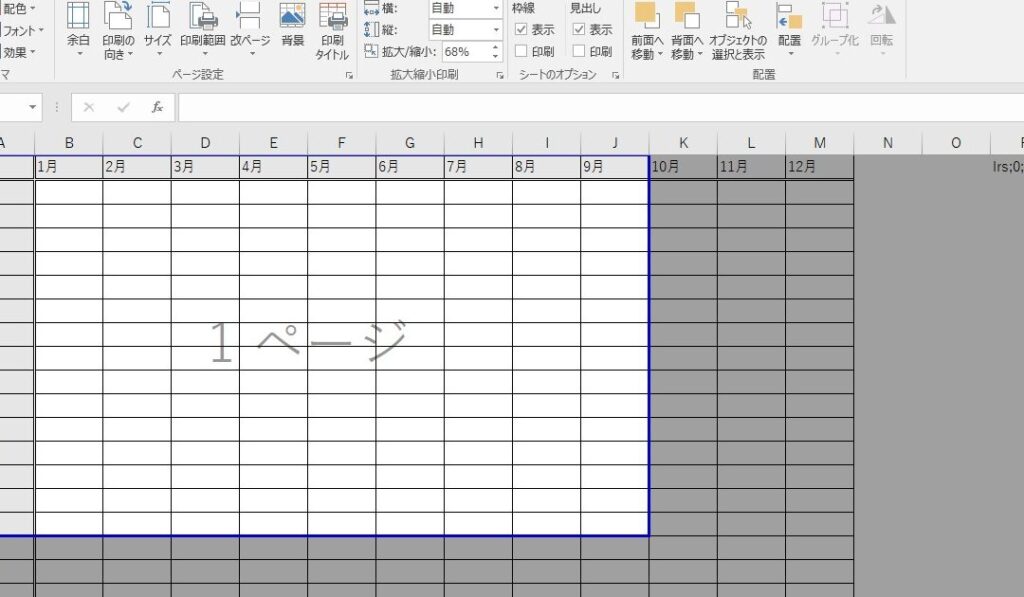
エクセルを使っている私たちにとって、部分印刷の方法をマスターすることは非常に重要です。必要な情報だけを効率よく印刷できれば作業がスムーズになり時間の節約にもつながります。このブログでは、エクセル 部分印刷について具体的な手順やコツを詳しく解説します。
まずは基本的な設定から始めて、どのようにして特定の範囲のみを選択して印刷するか見ていきましょう。またトラブルシューティングも含めて、さまざまなケースに対応したテクニックをご紹介します。これらの知識があれば日々の業務が一層効率化されることでしょう。
あなたもこの便利な機能を利用してみたくありませんか?それでは早速進んでいきましょう。
エクセル 部分印刷の基本的な手順
エクセルで部分印刷を行う際の基本的な手順は、非常にシンプルです。まず、印刷したいデータを選択することから始めます。この選択範囲が、そのまま部分印刷の対象となります。次に、印刷設定を調整し、必要なオプションを選ぶことで、より効率的かつ正確に目的のデータを出力できます。
選択範囲の指定
- データを選択: マウスやキーボードショートカットを使用して、印刷したいセルや範囲をハイライトします。
- 名前ボックスの利用: 左上隅にある名前ボックスに直接範囲(例:A1:B10)と入力することでも迅速に選択できます。
これらの方法で正確な範囲が指定できたら、次は印刷設定へ進みます。
印刷設定への移動
- ファイルメニューからアクセス: 上部メニューの「ファイル」をクリックし、「印刷」を選びます。
- プリンターと設定確認: 使用するプリンターが正しく設定されているか確認しましょう。また、必要に応じてページサイズや向きもここで調整可能です。
この段階まで進むことで、「エクセル 部分印刷」の準備が整います。次は、この設定内容に基づいて実際の印刷作業へと進んでいきます。
選択範囲を指定する方法
選択範囲を指定することは、エクセルでの部分印刷を成功させるために非常に重要なステップです。適切な範囲を選ぶことで、必要なデータのみを印刷し、無駄なページや情報を排除できます。ここでは、具体的な方法について詳しく説明します。
データの選択
まず最初に行うべきは、印刷したいデータの選択です。このプロセスにはいくつかの便利な手法があります。
- マウスによるハイライト: マウスを使って印刷したいセルや範囲をドラッグしてハイライトします。
- キーボードショートカット: Shiftキーと矢印キーを組み合わせて使用することで、より正確に範囲を指定できます。
- 名前ボックスの利用: シート左上隅にある名前ボックスに直接範囲(例:A1:B10)と入力することで、一瞬で特定のセル範囲が選ばれます。
これらの方法で対象となるデータが正しく選択できたら、次はその設定内容から印刷設定へ進むことになります。
印刷プレビューで確認
選択した範囲が正しいかどうか確認するために、印刷プレビュー機能も活用しましょう。この機能では実際にどのように印刷されるかを見ることができ、不必要な部分が含まれていないかチェック可能です。以下は、その手順です:
- ファイルメニューから「印刷」をクリック: 画面左上部から「ファイル」を開き、「印刷」オプションへ移動します。
- プレビュー画面で確認: 表示されたプレビュー画面で選択した範囲が正確かどうか再度確認します。この時点で不備があれば戻って修正可能です。
この段階まで完了すれば、「エクセル 部分印刷」の準備は整います。そして次はいよいよ実際の印刷作業へ進んでいきます。
印刷設定でのオプション調整
印刷設定においてオプションを調整することは、エクセルでの部分印刷を効果的かつ効率的に行うための重要なステップです。このプロセスでは、印刷する際のさまざまな設定を確認し、自分たちのニーズに合った形でカスタマイズすることが求められます。ここでは、具体的なオプション調整について説明します。
印刷範囲の設定
まず最初に確認すべきは、選択した範囲が正しく印刷されるようにするための「印刷範囲」の設定です。これには以下の手順があります:
- ページレイアウトタブを選択: エクセル上部メニューから「ページレイアウト」タブをクリックします。
- 印刷範囲の指定: 「印刷範囲」ボタンをクリックし、「選択したセルのみ」を選びます。
この操作によって、私たちが指定したデータのみが印刷対象となります。
用紙サイズと向き
次に考慮すべきは、用紙サイズや用紙の向きです。この設定は特に重要であり、不適切なサイズや向きを選ぶと、内容が切れてしまったり余白が多くなる場合があります。以下の手順で調整できます:
- 用紙サイズ: ページレイアウトタブ内で「サイズ」ドロップダウンリストから希望する用紙サイズ(A4, A5など)を選択します。
- 用紙方向: 同じく「方向」から縦または横を選びます。
これらによって最適な出力結果が得られます。
余白設定
最後に、余白も見逃せないポイントです。余白が狭すぎると情報が枠外にはみ出てしまう可能性がありますし、逆に広すぎると無駄なスペースになってしまいます。以下は余白設定方法です:
- 余白メニューへ移動: ページレイアウトタブ内で「余白」をクリックします。
- プリセットまたはカスタム: 「標準」「狭い」「広い」の中から選ぶか、「カスタム余白」で具体的な数値を入力して調整します。
これらのオプション調整によって、「エクセル 部分印刷」がよりスムーズになり、自分たちの意図通りにデータを伝えることができるようになります。
部分印刷後の確認と修正
エクセルでの部分印刷を実施した後、私たちは結果を確認し、必要に応じて修正を行うことが重要です。このステップは、意図した内容が正確に反映されているかどうかを検証するために欠かせません。以下では、具体的な確認と修正の手順について説明します。
印刷プレビューの活用
まず最初に行うべきなのは、「印刷プレビュー」を利用して実際の印刷結果を確認することです。これによって、選択した範囲やレイアウトが期待通りになっているかどうかを事前にチェックできます。印刷プレビューは以下の手順で表示できます:
- ファイルタブをクリック: エクセル上部メニューから「ファイル」タブを選択します。
- 印刷オプションへ移動: 「印刷」をクリックすると、自動的にプレビュー画面が表示されます。
この段階で気になる点があれば、そのまま設定に戻ることで修正が可能です。特に注意すべきポイントには、ページ数や余白などがあります。
データの整形と調整
次に、もし内容が切れていたり、不適切な配置が見られた場合にはデータ自体の整形も必要です。このプロセスでは以下のような調整方法があります:
- セルサイズの変更: 必要に応じて列幅や行高さを調整し、情報が収まるよう改善します。
- フォントサイズやスタイルの変更: フォントサイズや種類を変更することで視認性向上にもつながります。
- グラフや画像の配置調整: グラフや画像も適切な位置へ再配置し、美しいレイアウトとすることが可能です。
これらの調整によって、「エクセル 部分印刷」がより効果的になり、自分たちの意図した内容を正確に伝えることにつながります。また、この過程で他者からフィードバックを得ると、更なる改善点も見えてくるでしょう。
最終確認と保存
全ての修正作業が完了したら、再度「印刷プレビュー」で最終確認を行います。この時点で問題がない場合は、一度保存してから実際に印刷作業へ進むことがおすすめです。こうすることで、大切なデータや時間を無駄にするリスクも軽減できます。また、このプロセス全体は「エクセル 部分印刷」のクオリティ向上にも寄与しますので、大変重要だと言えます。
トラブルシューティングとよくある問題
エクセルでの部分印刷を行う際には、いくつかのトラブルやよくある問題が発生することがあります。これらを事前に把握し、適切な対処法を知っておくことで、スムーズな印刷作業を実現できます。以下では、一般的な課題とその解決策について詳しく説明します。
印刷範囲が正しく指定されない
時折、選択した印刷範囲が意図した通りに反映されない場合があります。このような状況に直面した場合は、以下の手順を試してみてください:
- 選択範囲の再確認: 印刷設定で指定した範囲が正しいかどうか再度確認します。
- ページレイアウトタブの利用: 「ページレイアウト」タブから「印刷タイトル」を設定し、必要に応じて調整します。
- 余白設定の見直し: 余白が広すぎる場合は、「ページ設定」ダイアログで余白を狭めることも検討しましょう。
データが切れてしまう
部分印刷を行った際にデータが切れてしまうこともあります。その原因として考えられるものには次のようなものがあります:
- セルサイズやフォントサイズによる影響
- 行や列の高さ・幅が不十分
- ページ設定による位置ズレ
この場合は、セルサイズやフォントスタイルを変更することで改善できるので、一度内容全体を見直すことがおすすめです。また、「印刷プレビュー」で最終確認する習慣も重要です。
印刷結果が予想外になる
時には実際に出力された結果と画面上で見た内容との間に違いが生じることがあります。このような不一致は次の要因から発生する可能性があります:
- プリンター設定(カラー設定や用紙サイズなど)
- ドライバー更新不足
- エクセル自体のバグ
これらの場合にはまずプリンター設定を確認し、その後ドライバー更新やエクセルの修正プログラムもチェックすると良いでしょう。特に、多機能プリンターの場合、それぞれ異なるオプションによって出力結果にも影響が出ますので注意深く扱う必要があります。
私たちは以上のポイントに留意しておけば、「エクセル 部分印刷」をより効果的かつスムーズに進めることができるでしょう。不具合への適切な対応方法を理解していることで、不安なく作業できます。他にも質問等あればぜひ相談してください。