私たちは、Windows11 部分スクリーンショットの方法と手順について探求します。この機能を活用することで必要な情報だけをキャプチャし 効率的に作業を進めることが可能になります。特に仕事や学習で役立つこの技術は 知っておくべき重要なスキルです。
まずは Windows11 部分スクリーンショットの基本的な使い方や便利なショートカットキーをご紹介します。これらの手順をマスターすることで スクリーンショット作成が簡単になり 作業効率も向上します。一体どのようにしてこの機能を最大限に活用できるのでしょうか?興味深いポイントが満載ですので 最後までお付き合いください。
部分スクリーンショットの基本操?
私たちは、Windows11における「部分スクリプト設定」の基本的な操作方法について詳しく解説します。この機能は、ユーザーが特定のタスクやアプリケーションを効率的に管理できるようにするものであり、特に業務や学習環境での生産性向上に寄与します。ここでは、部部分スクリプト設定を通じて、どのようにシステムをカスタマイズし、自分のニーズに応じた最適な作業環境を整えることができるかについて触れます。
部分スクリプト設定の基本手順
- 設定メニューへのアクセス
スタートメニューから「設定」を開き、「システム」セクションへ移動します。
- スクリプトオプションを選択
「スクリプト」または「自動化」オプションを見つけます。ここで、新しいスクリプトや既存のものを管理できます。
- 新規作成・編集
新しい部分スクリプトを作成するには、「新規作成」をクリックし、必要なコマンドやアクションを入力します。また、既存のスクリプトはリストから選択し、「編集」で内容変更が可能です。
一般的なエラーとその対処法
- 実行時エラー: スクリプトが正しく実行されない場合は、コード内の文法ミスや不適切なコマンドが原因です。これらは慎重に確認し修正しましょう。
- 権限不足: スクリプト実行には管理者権限が必要な場合があります。その際は右クリックして「管理者として実行」を選んでください。
このように、Windows11での部部分スクリプト設定は簡単ながら強力なツールです。私たちは、この機能を活用することで日々の作業効率が飛躍的に向上すること間違いありません。次節では、この機能によって得られる特別な利点について探ります。
Windows11 での画面キャプチャ機能
Windows11では、ユーザーがより快適に作業できるように、さまざまな画面管理機能が提供されています。これらの機能は、特にマルチタスクを行う際に非常に役立ちます。私たちは、これらの機能を活用することで、生産性を向上させることができます。
スナップレイアウトとスナップグループ
Windows11では、新しいスナップレイアウトとスナップグループ機能が実装されました。これにより、複数のウィンドウを簡単かつ効率的に配置できます。この機能を利用するには、以下の手順で操作します。
- ウィンドウのタイトルバーをドラッグし、画面上部まで持っていく。
- 画面表示されるレイアウトオプションから希望する配置を選ぶ。
この方法でウィンドウが自動的に整列します。また、一度設定したスナップグループは次回以降も再利用可能ですので、日常的な作業環境として定着させやすくなります。
バーチャルデスクトップ
もう一つの重要な特徴はバーチャルデスクトップです。この機能では、異なるプロジェクトやタスクごとに専用のデスクトップ環境を構築できるため、それぞれの作業エリアを明確に分けて管理できます。バーチャルデスクトップは以下の手順で設定可能です:
- タスクバー左端の「タスクビュー」アイコン(またはWin + Tabキー)をクリック。
- 「新しいデスクトップ」を選択して追加します。
このようにして、それぞれ異なるアプリケーションやファイルへのアクセスが容易になります。特定のプロジェクト毎に切り替えながら作業できる点も大きな利点です。
結論
これらの新しい画面管理機能によって、私たちはWindows11でより効率的かつ快適な作業環境を実現できます。それぞれ使いこなすことで、自分自身だけでなくチーム全体にも良い影響があります。
特定の領域を選択する方法
Windows11において、特定の設定や機能を迅速にアクセスできるようにするためには、ショートカットキーを活用することが非常に有効です。これにより、操作時間を短縮し、作業の効率性を向上させることが可能になります。具体的な方法としては、まず各種アプリケーションやシステム設定に割り当てられたショートカットキーを知っておく必要があります。
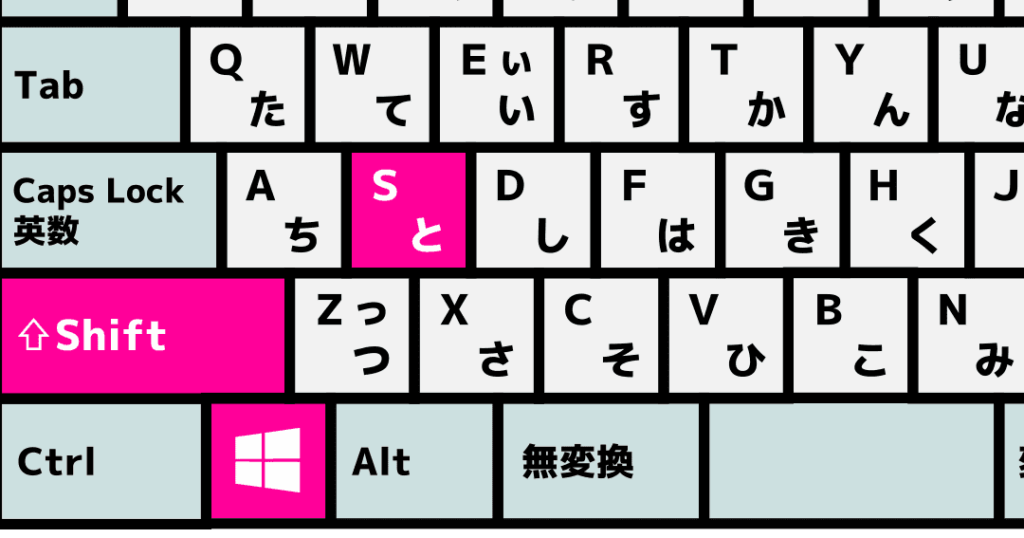
- 「スタートメニュー」を開くには、「Win」キーを押します。
- アプリケーション間の切り替えには、「Alt + Tab」キーを使用します。
- デスクトップの表示は「Win + D」で行えます。
- 全てのウィンドウを最小化してデスクトップのみ表示する場合は、「Win + M」を使います。
これらのショートカットキーは、日常的な作業で非常に役立ちます。また、私たちは自分自身のワークフローに合わせてさらにカスタマイズしたショートカットも設定できます。このような自由度があるため、自分にとって最適な環境を構築しやすくなるでしょう。次に、自分専用のショートカットキー設定について詳述します。
独自のショートカットキー設定
Windows11では、自分好みにショートカットキーを変更することも可能です。特定のアプリケーションや機能へのアクセス速度向上にも寄与します。その手順は以下となります:
- 対象アプリケーションアイコンを右クリックし、「プロパティ」を選択します。
- 「ショートカット」タブで任意のキーボード組み合わせを入力します。
- 最後に「適用」をクリックして変更内容を保存します。
これによって、自分だけの快適な操作環境が整います。そして、この柔軟性こそがWindows11部品管理ソフトウェア利用時の大きな利点と言えるでしょう。それぞれの日常作業で得られる利便性は確実ですので、一度試してみる価値があります。
まとめ
このように特定機能への迅速アクセス方法として、私たちが提示した各種ショートカットキーや独自設定法は非常に役立つものです。Windows11部品管理ソフトウェアでは、この便利さによって生産性向上につながりますので、本記事で紹介した方法をご活用ください。実際的かつ効率的な操作体験が得られることでしょう。
スクリーンショットの保存と共有
ã¹ã¯ãªã¼ã³ã·ã§ããã®ä¿åãå…±æ¯
Windows11のセキュリティは、我々が日常的に使用するアプリケーションや機能を保護するために不可欠です。特に、部品分割サポート機能は、その重要な一環として位置付けられています。これにより、システム全体の安全性が向上し、不正アクセスやデータ漏洩のリスクを軽減できます。
私たちが推奨する具体的なセキュリティ対策には以下のようなものがあります:
- 最新のパッチと更新プログラムの適用:Windows11では、定期的に提供されるセキュリティアップデートを適用することで、新たに発見された脆弱性から守られます。
- ウイルス対策ソフトウェアの導入と設定:信頼できるウイルス対策ソフトウェアをインストールし、自動更新を有効にしておくことが基本です。
- ファイアウォール設定:Windows内蔵のファイアウォールを有効化し、外部からの攻撃を防ぐための適切なルール設定が必要です。
これらは基本的な措置ですが、個人情報や業務上重要なデータを扱う場合にはさらに高度なセキュリティ手段も検討すべきです。また、社内で使用するネットワーク環境も含めて総合的に見直すことが大切です。
セキュリティ強化法
さらに具体的な方法として以下があります:
- 多要素認証(MFA)の実施:ログイン時に追加の確認手段(SMSコードなど)を要求することで、不正アクセスを防ぎます。
- 暗号化技術の利用:敏感情報については、ディスク暗号化やファイル暗号化などで情報漏洩対策を講じましょう。
- ユーザー教育とトレーニング:従業員やユーザーへの定期的なセキュリティ教育も効果的です。フィッシング詐欺への注意喚起など具体例を挙げながら指導します。
私たち自身でも実践可能かつ効果的なこれらの対策によって、安全で快適なWindows11利用環境が確保されるでしょう。
便利なショートカットキー一覧
私たちが日常的に使用するWindows11の便利な設定は、作業効率を大幅に向上させることができます。このセクションでは、特に役立つ機能や設定を一つずつ詳しく見ていきます。これらの設定を適切に活用することで、より快適でスムーズな操作環境を整えることができるでしょう。
1. タスクバーのカスタマイズ
タスクバーは私たちの日常的な操作の中心です。ここで重要なのは、自分好みにカスタマイズすることです。以下は、その方法です:
- アイコンの配置変更:タスクバー上で右クリックし、「タスクバーの設定」を選択します。そこからアイコンの位置や表示/非表示を調整できます。
- アプリピン留め:よく使うアプリケーションをタスクバーにピン留めしておくと、すぐアクセスできて便利です。
- 透明度の調整:視覚的にも気持ち良い環境を作るために、タスクバーの透明度も調整可能です。
2. 仮想デスクトップ機能
仮想デスクトップ機能は、一度に複数の作業スペースを管理するために非常に有効です。この特徴によって、各プロジェクトごとにデスクトップを分けて整理できます。仮想デスクトップの利用方法には次のポイントがあります:
- 新しいデスクトップ作成: タaskbar の「Task View」ボタンから簡単に新しい仮想デスクトップを追加できます。
- アプリ間移動: 開いているウィンドウ間で簡単に行き来できるので、作業中も効率が落ちません。
- ショートカットキー利用: Windows + Ctrl + D で新規デスクトップ、新規ウィンドウ移動には Windows + Ctrl + 左/右矢印 キーが便利です。
3. スナップ機能による画面管理
Snap 機能は画面上で複数ウィンドウを整理するための強力なツールです。この機能によって、大きな画面でも情報が見やすく配置されます。具体的には以下があります:
- Snap Layouts の活用: ウィンドウタイトルバーをドラッグすると様々なレイアウトが表示され、好きな配置へのスナッピングが可能になります。
- Snap Groups: 一度スナップしたグループ化されたウィンドウとして保存し直後も簡単呼び出し可能になります。
- No More Overlapping: 確実性高く同時処理したいアプリケーションだけ集中させられます。
This way, we can significantly enhance our productivity and streamline our workflow on Windows11 by utilizing these useful settings effectively.