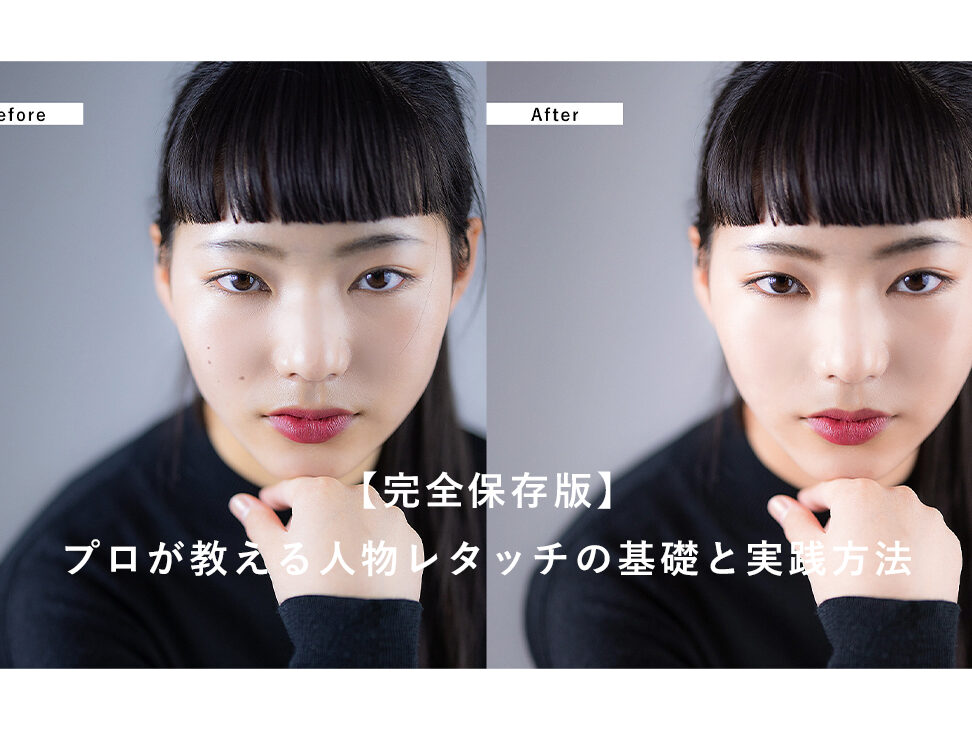
写真の魅力を引き出すために、私たちはしばしば特定の部分を強調するテクニックを使います。その中でも「写真 部分的に暗くする」方法は、被写体や背景のコントラストを高める効果的な手段です。この記事では、この技術を活用して、どのように写真全体の印象を変えることができるかをご紹介します。
具体的な手順やツールについても触れながら、簡単に実践できる方法をご案内します。写真 部分的に暗くすることで、視覚的な焦点を作り出し、よりドラマチックな表現が可能になります。このプロセスによって、自分自身の作品に個性と深みを加えていけるでしょう。あなたも新しい技術で自分の作品を一層魅力的にしたいと思いませんか?
写真 部分的に暗くする方法の概要
写真を部分的に暗くする方法は、作品の雰囲気や焦点を強調するための重要なテクニックです。このプロセスでは、特定のエリアを意図的に暗くし、視覚的なバランスを整えたり、観る人の目を引きつけたりできます。私たちは、この技術がどのように機能するか理解し、その効果的な使用法について学ぶことが大切です。
このセクションでは、写真 部分的に暗くする手順とその目的について簡単に説明します。これには以下のポイントが含まれます:
- 目的理解: なぜ特定の部分を暗くする必要があるのか。
- 技術選定: 使用するソフトウェアやツールによって異なるアプローチがあります。
- 基本手順: 暗さを調整する際に考慮すべき具体的な方法。
私たちがこの技法をマスターすると、より印象深い画像作成につながります。それでは次に、使用するソフトウェアについて詳しく見ていきましょう。
使用するソフトウェアの選び方
私たちが写真を部分的に暗くする際に、使用するソフトウェアの選定は非常に重要です。適切なツールを利用することで、作業効率が向上し、結果的により満足度の高い作品を生み出すことができます。市場には多種多様な編集ソフトウェアがありますが、それぞれ特徴や機能が異なるため、自分のニーズやスキルレベルに合ったものを選ぶことが肝心です。
ソフトウェアの種類
一般的に、以下のようなタイプのソフトウェアがあります:
- デスクトップアプリケーション: Adobe PhotoshopやGIMPなど、パソコンで動作する強力な画像編集ツール。
- オンラインエディター: CanvaやFotorなど、ブラウザベースで簡単に使えるサービス。
- モバイルアプリ: SnapseedやLightroom Mobileなど、スマートフォンで手軽に編集できるアプリ。
それぞれのカテゴリには利点と欠点がありますので、自身のワークフローや環境によって最適な選択肢を見つけましょう。
機能と使いやすさ
使用するソフトウェアは、その機能性と使いやすさも考慮すべきポイントです。特に「写真 部分的に暗くする」技術には以下の機能が役立ちます:
- ブラシツール: 特定エリアを詳細かつ正確に調整できるため、有用です。
- レイヤー管理: 複数の効果を重ねて微調整できるため、高度な加工が可能となります。
- マスク機能: 不要部分を隠しながら効果を適用できるため、自然な仕上げになります。
これらの機能は、多様な表現方法を提供しますので、自分自身で試してみて効果的だと思うものを選んでください。
コストとサポート
最後にコスト面も無視できません。一部は無料で利用可能ですが、プロフェッショナル向けの場合、有料プランになることが一般的です。また、サポート体制についても確認しておくべきです。公式フォーラムやチュートリアル動画など、自助リソースが充実しているかどうかも判断材料となります。自分自身のスキルアップにも寄与しますので、多角的な視点から検討しましょう。
このような観点から、自分たちの目的やスタイルに最もフィットした画像編集ソフトウェアを見つけることが大切です。それでは次回は、「部分的な暗さを調整する具体的な手順」について詳しく解説いたします。
部分的な暗さを調整する具体的な手順
写真を部分的に暗くする作業は、ビジュアルのバランスや雰囲気を整えるために非常に重要です。以下では、一般的な画像編集ソフトウェアを使用して、具体的な手順をご紹介します。これらの手順を実行することで、効果的に特定のエリアの明るさを調整し、自分の意図した表現が可能になります。
1. 編集ソフトウェアを開く
まず最初に、お好みの画像編集ソフトウェアを起動します。ここではAdobe PhotoshopやGIMPなどのデスクトップアプリケーションを例として説明します。対象となる写真ファイルを開きましょう。
2. レイヤーとマスクの設定
次に、新しいレイヤーを作成し、そのレイヤー上で部分的な暗さ調整を行います。このプロセスでマスク機能が役立ちます。
- 新しいレイヤー作成: レイヤーパネルから「新規レイヤー」を選択し、名前(例: 「ダークエリア」)付けします。
- マスク追加: 作成したレイヤーに対して「マスク」を追加します。この操作によって特定箇所だけに効果が適用されるようになります。
3. ブラシツールで暗さ調整
ブラシツールを選び、ペイントカラーとして黒色またはグレー色を設定します。これによって選択したエリアが徐々に暗くなるようになります。強度やサイズも調整可能なので、自分が求める仕上げになるまで試行錯誤しましょう。
4. 効果の微調整
描画後は、不必要な部分への影響も考慮しながら微調整してください。この段階で透明度やブレンディングモード(オーバーレイなど)も変更できるので、自身のスタイルや目的に合わせて再調整しましょう。また、「フィルター」メニューからぼかし効果なども加えられます。
これら一連の手順によって、写真内で特定エリアのみ部分的に暗くすることができます。当社はこの方法が多くの場合有効であると考えており、是非お試しいただきたいと思います。その結果として得られる作品には、一段と深みと魅力が加わります。次回は「写真編集におけるレイヤーとマスクの活用法」について詳しく掘り下げていきますので、お楽しみにしてください。
写真編集におけるレイヤーとマスクの活用法
写真を部分的に暗くする際、レイヤーとマスクの活用は非常に効果的な手法です。これらの機能を使用することで、特定のエリアのみを選択して調整できるため、全体のバランスを損なわずに細やかな表現が可能になります。以下では、このプロセスでどのようにレイヤーとマスクを設定し、活用していくかについて詳しく説明します。
レイヤーの重要性
まず初めに、レイヤーは編集作業において基盤となる要素です。各エフェクトや調整が独立した層として存在するため、元画像を保持したまま自由に変更できます。この方法によって不安定な編集環境から解放され、自信を持って作品作りが行えます。
- 独立性: 各レイヤーは独自のスタイルやエフェクトを持つことができ、その変更が他に影響しません。
- 再利用性: 作成したレイヤーは後から再利用したり、新しいプロジェクトにも適用可能です。
- 組み合わせ: 複数のレイヤーを重ねることで、多様な視覚効果を生み出すことができます。
マスクで精密な調整
次にマスク機能ですが、これは特定箇所だけに効果を適用するための強力なツールです。例えば、暗さ調整の場合でも必要ない部分には影響せず、本当に必要な場所のみ強調できます。ここではその基本的な使い方をご紹介します。
- ブラシツールとの連携: マスク上でブラシツールを使用し、黒色で塗れば指定されたエリアが隠れます。また白色で描けば再度表示されます。
- グラデーション機能: グラデーションマスクも有効です。これによって自然な変化や移行が実現でき、一層リアル感があります。
- A/Bテスト: 異なるマスク構造で複数バージョン試すことで最適解へ近づけます。
このように私たちは、レイヤーとマスクという二つの重要な側面から写真編集技術向上への道筋を見ることができます。それぞれは相互補完的役割も担っており、一緒になった時こそ真価を発揮します。この知識を駆使して、自身だけの魅力ある作品作りへ挑戦しましょう。そして次回は「仕上げとしてのフィルター効果」について探求していきますので、お楽しみにしてください。
仕上げとしてのフィルター効果のおすすめ
写真を部分的に暗くする際、フィルター効果を活用することは、仕上げの段階で作品にさらなる深みや雰囲気を加える素晴らしい方法です。フィルターによって色調や明るさのバランスが整えられ、視覚的インパクトが向上します。このセクションでは、おすすめのフィルター効果とその適用方法について詳しく説明します。
おすすめフィルター効果
私たちが推奨するいくつかのフィルター効果には、特定のスタイルやテーマに応じて選ぶべきものがあります。それぞれ独自の特徴を持ち、最終的な印象を大きく変えることができます。
- トーンカーブ: 色彩と明るさを微調整できるため、全体的なコントラストを強化しながら特定エリアだけに焦点を当てることが可能です。
- ビネット効果: 画像の周辺部を暗くすることで中心部への注意を引きつけます。これにより、被写体がより際立ちます。
- セピアトーン: 写真全体に温かみのある茶色系統で覆うことでレトロな雰囲気を演出し、ストーリー性が強まります。
フィルター適用時のポイント
フィルター効果は単独でも使用できますが、その組み合わせも非常に重要となります。複数のフィルターを重ねることで、新しい表現スタイルや思いもよらない美しい結果につながります。その際には以下のポイントに留意してください。
- 透明度調整: 各フィルター層ごとに透明度を調整し、自分好みの強弱感を出すことができます。
- A/Bテスト実施: 異なる設定や効果で複数バージョン試して最適解へ近づけましょう。また他者から意見聴取することも役立ちます。
- DPI設定確認: 印刷目的の場合、高解像度で保存しておくと細部まで美しい仕上げになります。
このように、仕上げとして利用できる多様なフィルター効果は私たちの日々の編集作業において、大きな武器となります。それぞれ異なるスタイルや目的によって使い分けながら、自身だけの魅力ある作品作りへ挑戦しましょう。そして次回はさらに進んだ技術について探求していきますので、お楽しみにしてください。