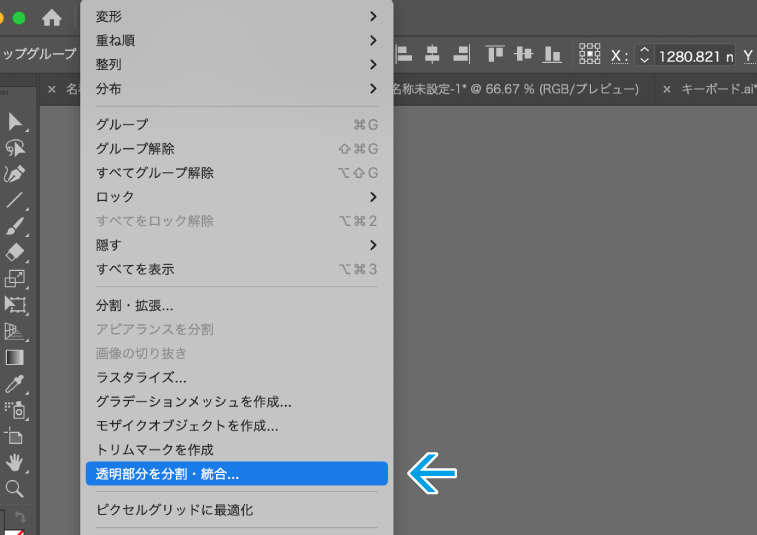
私たちはデザインのプロセスでしばしば複雑な透明部分を扱います。透明部分を分割・統合 イラレを駆使することで、作品に新たな深みと視覚的魅力を加えることができます。このテクニックは特にグラフィックデザインやイラストレーションで役立ちます。
この記事では私たちが実践している透明部分の分割と統合の方法や手順について詳しく解説します。イラレを使用した効果的な技術によって、無限の可能性が広がります。初心者から上級者まで誰でも活用できる内容ですので安心してください。
あなたもこのテクニックをマスターして独創的なデザインに挑戦してみませんか?さあ一緒に学びましょう!
透明部分を分割・統合 イラレの基本的な手順
私たちが「透明部分を分割・統合 イラレ」のプロセスを始めるとき、基本的な手順を理解しておくことが重要です。この手順は、Illustratorでの作業の効率を高め、クリエイティブな表現を向上させます。以下に示す基本的な流れに従うことで、複雑なデザインもスムーズに処理できるでしょう。
1. オブジェクトの選択
最初に行うべきは、透明部分を分割または統合したいオブジェクトを選択することです。ツールバーから「選択ツール」を使用し、対象のオブジェクトをクリックします。この際、Shiftキーを押しながら他のオブジェクトも追加選択できます。
2. 分割または統合操作
次に、「透明部分」を扱うためには以下の操作が必要です:
- 分割の場合
- メニューから「オブジェクト」→「パス」→「パスファインダー」を選びます。
- 「分割」機能を使って、選択したオブジェクト内の透明部分を別々のパーツとして抽出します。
- 統合の場合
- 同様にメニューから「オブジェクト」→「グループ化」を実行し、「アピアランス」を利用して異なる要素を一つにまとめることが可能です。
3. 最後の確認と調整
最後に、新しく生成されたオブジェクトや変更されたデザインについて確認しましょう。これには以下のポイントがあります:
- オブジェクトが期待通りに分割または統合されているかどうか。
- 色や透明度等が正確であるかどうか。
- 必要であれば、それぞれのパーツについてさらに編集や調整を行います。
このような基本的な手順で進めば、「透明部分を分割・統合 イラレ」の作業がより効率的になり、自信を持ってデザイン作業に臨むことができます。
イラレでの透明部分の分割方法
私たちが「透明部分を分割・統合 イラレ」の作業を進める中で、透明部分の分割方法は非常に重要なステップです。ここでは、Illustratorで透明部分を効果的に分割するための具体的な手順とテクニックについて詳しく説明します。このプロセスを理解することで、デザインの自由度が高まり、意図した仕上がりを得られるようになります。
1. オブジェクトの準備
まず最初に行うべきは、透明部分を含むオブジェクトの準備です。選択したオブジェクトが正確に描かれていることを確認し、その後以下の手順に従います:
– 透明部分があるオブジェクトを選択してください。
– アピアランスパネルでそのオブジェクトの属性(色や塗り)も確認しておくと良いでしょう。
2. 分割設定の調整
次に、分割操作を行う前に設定を調整します。この段階では以下の点に注意しましょう:
– メニューから「ウィンドウ」→「アピアランス」を開きます。
– そこで、オブジェクト内の不必要な要素や重複しているパーツがないか確認し、それらは削除します。
ここまで来たら、本格的な分割作業に入ります。
3. パスファインダー機能による分割
最後に、「パスファインダー」ツールを使用して透明部分を実際に分割します。具体的には次の手順です:
1. メニューから「ウィンドウ」→「パスファインダー」を選択します。
2. 表示されたダイアログボックス内で、「切り抜き」または「互い違い」といった適切な機能アイコンをクリックします。
3. この操作によって、一つだったオブジェクトが期待通り複数のパーツとして表示されます。
この方法によって、私たちは簡単かつ効率的に透明部分を取り扱うことができるため、大変便利です。また、新しく生成された各パーツについても、その後さらに調整や編集が可能となります。
透明要素を簡単に統合するテクニック
透明部分を統合するためのテクニックは、Illustratorでデザイン作業を行う際に非常に役立ちます。このプロセスをマスターすれば、異なる透明要素を効果的に結合し、一つの滑らかなオブジェクトとして仕上げることができます。ここでは、私たちがこの操作を簡単に行うための具体的な方法について説明します。
1. 透明要素の選択と整列
まず最初に行うべきは、統合したい透明要素を正しく選択し、それらが正確に整列していることです。以下の手順で進めましょう:
- 統合したい複数の透明要素をShiftキーを押しながらクリックして選択します。
- 「アライン」パネルから「水平方向中央揃え」や「垂直方向中央揃え」を利用して、各要素が重ならないように配置します。
整然と配置された状態で次のステップへ進む準備が整います。
2. アピアランスパネルによる設定確認
次に、「アピアランス」パネルで各要素の属性や特性を確認しましょう。この段階では以下の点が重要です:
- 各透明要素の不必要な効果(シャドウやグラデーションなど)を取り除いておくことで、後々の編集作業がスムーズになります。
- 必要な場合は、同じ塗りや線スタイルになるよう調整して、一貫性を持たせます。
これによって、統合後も違和感なく見える仕上がりになります。
3. クリッピングマスクまたはグループ化による統合
最後に、「クリッピングマスク」または「グループ化」の機能を使って実際に透明部分を統合します。それぞれの方法について詳しく見ていきましょう:
- クリッピングマスクの場合:
- 選択した透明部分全体よりも大きな形状(矩形など)を描き、その上で右クリックして「クリッピングマスク」を選びます。
- この操作によって、中身だけ表示される形となります。
- グループ化の場合:
- 複数選択した状態で右クリックし、「グループ化」を選ぶことで、一つのオブジェクトとして扱えるようになります。
このようなテクニックによって、私たちは効率的かつ美しいデザイン結果へと近づけることができるでしょう。
プロフェッショナルな仕上がりのためのコツ
プロフェッショナルな仕上がりを目指すためには、いくつかの重要なポイントに注意する必要があります。透明部分を分割・統合 イラレの技術を駆使しながら、デザイン全体のクオリティと美しさを高めるために役立つコツをご紹介します。
1. 色彩とトーンの一貫性
デザイン内で使用する色やトーンは、一貫性が求められます。異なる透明要素を統合する際には、以下の点に気を付けましょう:
- 同じ色相やトーンでまとめることで、視覚的な調和が生まれます。
- 透明度やグラデーション設定も一致させることで、不自然さが軽減されます。
このようにして整えた色彩は、プロフェッショナルな印象を与える大きな要因となります。
2. ガイドラインとスナップ機能の活用
Illustratorでは、ガイドラインやスナップ機能を利用することによって、作業効率と精度が向上します。特に複雑な形状の場合には以下の方法が効果的です:
- ガイドラインを引いて主要な要素の配置基準として使用します。
- スナップ機能によってオブジェクト間の距離や位置関係を自動調整できます。
これにより、各要素が完璧に組み合わさり、美しい仕上がりにつながります。
3. レイヤー管理で整理整頓
複数の透明部分やオブジェクトを扱う際には、レイヤー管理も非常に重要です。適切なレイヤー構造は次のように保ちましょう:
- 関連するオブジェクトごとにレイヤーを分けて、それぞれ命名します。
- 不要になったレイヤーは非表示または削除し、作業空間をすっきり保ちます。
このように整理された状態で作業すると、自信を持って最終的な出力へ進むことができるでしょう。
以上のポイントを意識して取り組むことで、「透明部分を分割・統合 イラレ」の操作結果も格段に向上し、美しいデザインへと導くことができます。私たち自身も、このアプローチによって多くの成功した作品への道筋を見ることができました。
よくあるトラブルとその解決法
透明部分を分割・統合 イラレの作業中には、いくつかの一般的なトラブルが発生することがあります。これらの問題に直面した際には、冷静に対処し、適切な解決法を見つけることが重要です。ここでは、について詳しく説明します。
1. 透明度が正しく表示されない
作業しているデザインで透明要素の表示が不自然だったり、期待通りに透明度が反映されない場合があります。このような状況では、以下の点を確認しましょう:
- オブジェクトの重なり順序を見直し、一番上にあるべき要素が正しい位置に配置されているか確認する。
- 透明度設定やグラデーションスライダーを再調整し、必要に応じて数値を細かく変更する。
これによって、不自然さや違和感を軽減できる可能性があります。
2. 統合後に隙間ができる
複数の透明部分を統合した際に、小さな隙間やズレが生じることがあります。この問題への対策としては:
- オブジェクト同士の距離や位置関係を再確認し、スナップ機能で調整する。
- 選択ツールで各オブジェクトを精密に移動させ、一致させたいポイントで整列させる。
これらの手順によって、美しい仕上げにつながります。
3. レイヤー管理による混乱
多くのレイヤーやオブジェクトを使用している場合、一部が非表示になったり重複して表示されたりすることもあります。このようなケースでは次の方法がおすすめです:
- レイヤー名や色分け機能で視覚的整理を行い、それぞれ何が含まれているか明確化する。
- 不要なレイヤーは削除または非表示とし、作業空間をシンプルに保つことで効率化につながります。
この管理方法によって作業環境も整えられ、自信を持って進められるでしょう。
以上のポイントは、「透明部分を分割・統合 イラレ」の操作時によく起こるトラブルとその解決法です。私たち自身もこれらの経験から学び、多くの場合迅速かつ効果的に問題解決へ導いてきました。理解しておくことでさらなるスキル向上にも繋げていきたいものですね。