動画編集の際に、特定の部分を隠したいと思ったことはありませんか?私たちは、について解説します。このアプリは使いやすく高機能で、多くのクリエイターに支持されています。モザイク処理を行うことでプライバシーや著作権を守りつつ、魅力的なコンテンツを制作できます。
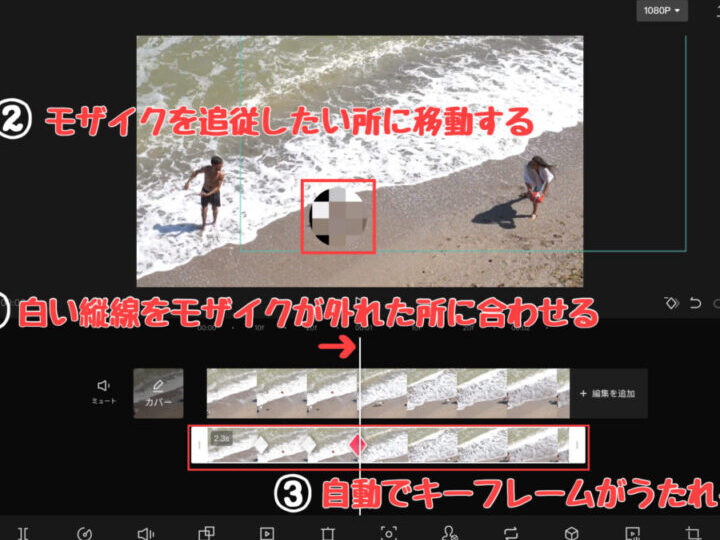
この記事では、CapCutを使用して特定のエリアにモザイク効果を追加する具体的なステップをご紹介します。初心者でも簡単に理解できるよう丁寧に説明しますので安心してください。あなたもこのテクニックをマスターして、よりプロフェッショナルな動画編集ができるようになりませんか?興味がある方はぜひ続きをご覧ください。
部分的にモザイクをかける理由と効?
é¨åçã«ãƒ¢ã‚¶ã‚¤ã‚¯ã‚ã�ã�ã‚‹ç‰ç±ã‚¨åŠ¹æ…¥
CapCutにおいて、私たちがコンテンツを効果的に分割するための方法は多岐にわたります。これらの機能は、動画編集のプロセスを簡素化し、視覚的な魅力を高めることができるからです。その中でも特に重要なのは、ユーザーが求めている具体的なニーズや目的に応じた柔軟性です。以下では、その理由と機能について詳しく解説します。
ユーザーエクスペリエンスの向上
私たちが動画コンテンツを作成する際には、一貫性と流れが重要です。CapCutでは、この流れを保つための幾つかの方法があります。
- シームレスなカット: 動画内で自然な切り替えを行うことで、視聴者の興味を引き続けます。
- トランジション効果: 適切なトランジションを使用することで、一つ一つのクリップ間で滑らかな移行が可能になります。
- 音声調整: 音声もまた重要であり、それぞれの部分で異なる音楽やナレーションを使い分けることができます。
これらの要素は、全体としてよりプロフェッショナルな印象を与えるだけでなく、視聴者とのエンゲージメントも高まります。
コンテンツ戦略への適用
次に考慮すべき点は、どのようにしてこの機能群がコンテンツ戦略と結びつくかということです。CapCutによって提供される部品的アプローチは、多様な市場ニーズにも対応可能です。
例えば:
- ターゲット層へのアピール: 特定ジャンルやテーマごとの動画制作時には、それぞれ異なるスタイルや構成を持った映像作りが求められます。
- ブランド認知度向上: 一貫したビジュアルスタイルやメッセージングによって、自社ブランドへの信頼感と認識度を深めることができます。
このようにして、私たちはただ単に動画編集ツールとして CapCut を使用するだけではなく、それ自体を戦略的資産として活用しています。
効率性と生産性
最後になりますが、この分割機能のおかげで生まれる効率性も見逃せません。短時間で質の高いコンテンツ制作へ導く以下のポイントがあります:
- 時間短縮: 複数パートへの分割編集によって、一気通貫で作業できない場合でも迅速に進行可能。
- 再利用可能性: 分割された各パートはいずれも独立して利用できるため、新しいプロジェクトへの転用も容易になります。
- チームワーク: チームメンバーそれぞれが異なる箇所で同時進行して作業できるため、生産効率も大幅向上します。
このように CapCut の「é¬ åˆ†ç”»」 機能は、多様な利点と共に私たちの日常業務へ不可欠になっています。
CapCutでのモザイク機能の使い方
CapCutã§ã®ãƒ¢ã¶ã¤ã¯æ©è½ã®ä½¿ã�æ¹は、私たちが動画編集を行う上で非常に重要な機能です。このアプリは直感的なインターフェースを備えており、初心者でも簡単に操作できるようになっています。特に、音声や映像の編集がスムーズに行えるため、多様なクリエイティブ表現が可能です。
また、CapCutでは多彩なフィルターやエフェクトも利用できるため、自分のスタイルに合わせた動画制作が実現します。これらの機能を活用することで、視覚的にも魅力的なコンテンツを作成しやすくなるでしょう。
主要機能
CapCutにはいくつかの主要な機能があります。具体的には以下のようになります:
- トリミングとカット: 必要ない部分を簡単に切り取れるため、効率よく編集できます。
- テキスト追加: 動画内にテキストを挿入することで、メッセージ性や情報提供が強化されます。
- 音楽と効果音: 多様なサウンドライブラリから選択でき、自分の作品に合った音楽を使用可能です。
これらの機能によって私たちは自分自身のアイデンティティを反映した動画制作ができるだけでなく、視聴者とのコミュニケーションも円滑になります。
使い方ガイド
CapCutの使い方は以下のステップで進めることができます:
- アプリを起動し、新しいプロジェクトを作成します。
- 編集したい素材(ビデオクリップや画像)をインポートします。
- 必要に応じてトリミングやカットなど基本的な編集作業を行います。
- テキストやエフェクトなど追加要素を加え、自分好みに仕上げます。
- 最後に完成した動画を書き出し、そのままSNS等へ共有することが可能です。
この流れによって誰でも手軽に高品質な動画制作が楽しめます。それぞれの工程で自由度が高いため、自分だけの独創的な作品づくりにつながります。
動画編集における部分モザイクの応用例
CapCutでは、特定の動画編集機能を利用するために、部品的な要素を組み合わせることが重要です。例えば、音楽や効果音を追加する際には、それぞれの素材がどのように視覚と聴覚に影響を与えるかを考慮しなければなりません。また、カットやトランジションなどの技術的要素も、動画全体の流れや雰囲気に大きく寄与します。
ここでは、CapCutで活用可能な具体的な部品についていくつか例を挙げていきます。これらは私たちが動画制作時に特に注目すべきポイントとなります。
- テキストオーバーレイ: 情報伝達や感情表現には不可欠な要素です。適切なフォントと色使いによって視聴者への印象が大きく変わります。
- フィルターとエフェクト: 動画全体のトーンやスタイルを決定するために非常に重要です。シーンごとの雰囲気づくりには最適です。
- アニメーション: 動画内の動きを加えることで、よりダイナミックで魅力的なコンテンツになります。視聴者の注意を引く手段としても有効です。
- サウンドエフェクト: 視覚だけでなく聴覚でもインパクトを与えることができるため、多様性ある表現が可能となります。
これらの部品はそれぞれ独自の役割を持ちながらも、一緒になることでより強力なメッセージやストーリーラインを形成します。そのため、「capcut 部分的にタグ」を上手く活用して、自分たちのコンテンツ作成プロセスを向上させましょう。次回は、このような部品同士の組み合わせ方について詳しく見ていきます。
使用するツールと設定方法
CapCutを使用する際の設定方法は、ユーザーが快適にアプリケーションを利用できるように工夫されています。まず、基本的なインターフェースから設定メニューにアクセスすることが重要です。このメニューでは、動画編集に関するさまざまなオプションをカスタマイズできます。
設定項目
以下は、CapCutでの主要な設定項目です。
- エクスポート設定: 動画の解像度やフレームレートを選択し、高品質な出力を実現します。
- 音声設定: 音楽やナレーションのボリューム調整が可能で、視聴者に最適な音響体験を提供します。
- テーマとフィルター: プロジェクト全体の雰囲気を決めるため、多様なテーマやフィルターから選択できます。
これらの設定によって、自分だけのスタイルで動画制作が進められます。また、それぞれの機能には簡単にアクセスできるため、新しいユーザーでも直感的に操作可能です。私たちは、この柔軟性によって多様なニーズに応えることができると考えています。
具体的な手順
- アプリケーションを起動し、「プロジェクト」を新規作成します。
- 下部メニューから「設定」アイコンを選択します。
- 表示されるオプションから必要な項目(例:エクスポート解像度)を変更し、「保存」をクリックします。
この一連の流れによって、ご自身が望む形で動画編集環境が整います。さらに、一度行った設定は次回以降も引き継ぐことができるため、効率的かつ迅速に作業が行える点も魅力です。
編集後の確認と保存方法
CapCutにおける編集の際、特に大切なのは動画素材の保護と適切な識別方法です。私たちは、これらを実現するためにいくつかの戦略を提案します。まず、各プロジェクトには明確な命名規則を設けることが重要です。この命名規則は、どの動画がどのプロジェクトに関連しているかを一目で理解できるようにし、混乱を避けます。また、ファイル管理システムも整備し、それぞれの素材が簡単にアクセスできる場所に保存されていることを確認しましょう。
次に、個々のクリップや素材については、その使用目的や内容に応じてタグ付けを行うことが推奨されます。たとえば、「インタビュー」「風景」「Bロール」などのタグを使って分類することで、大量の素材から必要なものを迅速に見つけ出せるようになります。これによって編集作業がスムーズになり、生産性も向上します。
識別方法
- カラーハイライト: 各種クリップやプロジェクトごとに異なる色でハイライトすることで、一目で区別可能となります。
- メタデータ活用: 動画ファイルには撮影日や場所などのメタデータ情報を書き込むことで、更なる整理整頓が図れます。
- バージョン管理: 編集したクリップにはバージョン番号を付与し、過去の編集状態にも容易に戻れるよう工夫しましょう。
さらに、このような保護策や識別法はチーム全体で共有することも重要です。一貫した運用ルールがあれば、新しいメンバーでもすぐに作業環境になじむことができます。また定期的なレビューセッションを開催し、使用状況や改善点について意見交換する場も設けましょう。この取り組みにより、CapCutで制作した動画コンテンツ全体の品質向上にも寄与します。
保管方法
最後になりましたが、大事なのは素材そのものだけではなく、その保管方法です。我々はクラウドストレージサービスなど、安全かつアクセスしやすい場所への保存を推奨しています。これによって、不測の事態によるデータ損失から守りつつ、多地点からアクセスできる利便性も享受できます。加えて定期的なバックアップ手順も忘れず実施し、安全対策として万全を期すべきでしょう。