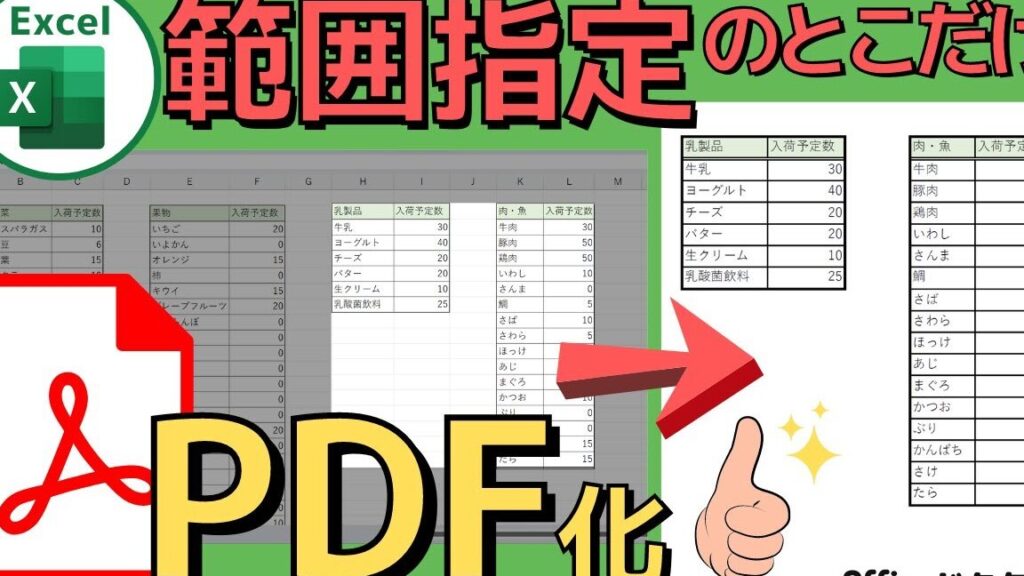
私たちは、日常業務やプロジェクトでExcelを使用する際に、特定のデータをPDFとして保存したいと思うことがよくあります。は、簡単かつ便利です。このテクニックを理解すれば、大切な情報を他の人と共有する際に役立ちます。
この記事では、Excelの特定の範囲をPDF形式に変換する手順について詳しく説明します。効率的なデータ管理やプレゼンテーション作成にも役立つこの方法をマスターしましょう。私たちは皆さんが必要な情報へスムーズにアクセスできるようサポートします。
この便利な機能を使って、あなたも時間と労力を節約しませんか?これから一緒にその具体的なステップをご紹介していきますのでお楽しみに!
Excelで選択した部分をPDFに変換する手順
は、非常に簡単です。ここでは、具体的なステップを詳しく説明しますので、ぜひ参考にしてください。まず、変換したいデータを含むExcelファイルを開きます。その後、必要なセルや範囲を選択します。この操作が完了したら、以下の手順に従ってPDF形式への変換を行います。
ステップ1: 選択範囲の確認
最初に、選択した部分が正確であることを確認しましょう。誤って不要なセルまで選択してしまうと、出力されるPDFにも影響が出るため注意が必要です。また、大きなデータセットの場合は、小さく分けて変換することも検討すると良いでしょう。
ステップ2: PDFとしてエクスポート
次に、「ファイル」メニューから「エクスポート」を選び、「PDF/XPS ドキュメントの作成」に進みます。このオプションをクリックすると、新しいウィンドウが表示されますので、「発行」ボタンの横にある「オプション」をクリックし、一部だけをPDFとして保存する設定を行います。
ステップ3: 保存設定の調整
「オプション」ウィンドウ内では、「印刷範囲」のセクションから「選択した部分」を選ぶことで、指定した範囲のみがPDF化されます。これによって、不必要な情報や空白ページなどが含まれる心配はありません。また、この時点で他の設定(品質やページサイズ)も調整できます。
ステップ4: 最終確認と保存
すべての設定が完了したら、「OK」を押して戻ります。その後、「発行」ボタンをクリックし、自分のコンピュータ上で保存先フォルダとファイル名を指定します。これで準備は整いました。「保存」が完了すれば、指定された範囲だけが含まれたPDFファイルが生成されます。
以上の手順で、私たちはExcelから特定のデータだけを抽出してPDF形式へとスムーズに変換することができます。この方法はどんなバージョンのExcelでも活用できる基本的かつ便利な機能ですので、多くの場合に重宝することでしょう。
必要な設定と準備について
私たちがExcelで選択した部分をPDFに変換するためには、いくつかの設定や準備を行う必要があります。これらのステップを事前に確認しておくことで、スムーズな変換作業が可能になります。以下では、具体的な設定内容とともに、注意点を挙げていきます。
ステップ1: 使用するプリンターの設定
PDFへの変換時には「Microsoft Print to PDF」などの仮想プリンターを使用します。このプリンターが正常に機能していることを確認しましょう。以下はその方法です。
- コントロールパネル → デバイスとプリンター にアクセス
- 「Microsoft Print to PDF」がリストに表示されていることを確認
- 必要に応じてドライバーの更新や再インストールを行う
ステップ2: Excelのオプション設定
Excel内でもいくつかのオプション設定があります。特に注目すべきは、印刷範囲やページレイアウトです。
- ページレイアウトタブで「印刷範囲」を指定し、適切なセルのみ選択されるよう調整
- 必要に応じて、「用紙サイズ」や「向き」を変更し、最適化されたPDF出力が得られるよう準備
このような事前準備によって、不必要な情報が含まれず、見栄えも良いPDFファイルに仕上げることができます。また、このプロセス中にはどんなエラーも避けたいので、各ステップで慎重に確認することが重要です。
ステップ3: 保存先フォルダの指定
最後に、生成するPDFファイルの保存先もあらかじめ決めておくと便利です。保存先フォルダはアクセスしやすい場所がおすすめです。
- 新しいフォルダを作成して整理
- 予めファイル名も考えておくことで後々探しやすくなるでしょう
これらの準備と設定を整えることで、「excel 選択した部分をpdf」の手順がより簡単になり、高品質な結果へと繋げることができます。
PDF変換時のオプションとカスタマイズ
Excelで選択した部分をPDFに変換する際には、さまざまなオプションやカスタマイズが可能です。これらの設定を適切に行うことで、出力されるPDFファイルの品質や見栄えを向上させることができます。以下では、主なオプションについて詳しく解説します。
ページ設定のカスタマイズ
まず重要なのは、ページ設定です。印刷時のレイアウトによって、最終的なPDFファイルの外観が大きく変わります。
- 余白: 余白を調整することで内容がより整理されて表示されます。一般的には「狭い」または「標準」を選ぶと良いでしょう。
- 用紙サイズ: 用紙サイズはA4など必要に応じて変更し、目的に合ったサイズで出力できるようにしましょう。
- 印刷範囲: 特定のセル範囲のみを選択し、それだけをPDF化することで不要な情報を排除できます。
画質と圧縮設定
PFDファイル生成時には画質も考慮すべき要素です。不必要な圧縮によって画像やグラフが劣化してしまうことがありますので注意が必要です。
- 高品質: 印刷用として利用する場合、高品質(300dpi以上)で保存すると良い結果につながります。
- 標準画質: 一般的なビューイング用途の場合は標準(150dpi程度)でも十分ですが、大切な資料の場合は高品質がおすすめです。
これらのオプションやカスタマイズについて慎重に確認・設定することで、「excel 選択した部分をpdf」のプロセスが円滑になり、期待通りの成果物へとつながります。また、この段階では各種エラー発生のリスクも低減できるため、特に重要と言えるでしょう。次に進む前に、自分たちのニーズに最適な設定となっているか再度見直してみましょう。
変換後のファイル確認とトラブルシューティング
PDFに変換した後、私たちは生成されたファイルを確認し、必要に応じて問題を解決することが重要です。このプロセスでは、出力結果が期待通りであるかどうか、または何らかのエラーや不具合が発生していないかを検証します。以下では、変換後のファイル確認と一般的なトラブルシューティング手順について詳しく説明します。
ファイル内容のチェック
PFDファイルを開いた際には、まず内容が正確に表示されていることを確認しましょう。具体的には以下の点をチェックします。
- レイアウト: Excel内で設定したレイアウトと一致しているか確認します。不整合がある場合は再度設定を見直す必要があります。
- フォントとサイズ: フォントや文字サイズも正しく表示されているか注意深く見てください。特に特殊なフォントの場合は埋め込まれていないと別のフォントに置き換わる可能性があります。
- 画像とグラフ: 画像やグラフが適切に表示されているかも大切です。劣化や欠落などがあれば、高品質設定で再度変換してみる価値があります。
一般的なトラブルシューティング
PFDへの変換中または後に問題が発生した場合、その原因を特定し解決策を講じることが求められます。以下はよくあるトラブルとその対処法です。
- エクスポートエラー: エクスポート時にエラーが発生する場合、多くは選択範囲やシート設定によるものです。この場合、一度Excelシート全体から再度指定された範囲へ選択し直すことで解決できることがあります。
- PFDファイルの破損: 生成されたPFDファイルが開けない場合、おそらく書き込み権限や保存場所による影響です。一時的な保存先として異なる場所へ保存してみましょう。
- 印刷プレビューとの不一致: 実際のPDF出力結果と印刷プレビューで異なる点についても注意してください。このような状況ではページ設定や余白など元々の設定項目を見直す必要があります。
PFDへの変換過程でこれらのポイントを考慮することで、「excel 選択した部分をpdf」の作業効率向上につながります。また、この段階では新たな問題検出も容易になりますので、定期的なチェックは不可欠と言えます。”
他の形式への変換方法とメリット
他のファイル形式への変換は、PDFとは異なる特定のニーズや目的に応じて行うことができます。Excelで作成したデータは、さまざまな形式にエクスポートすることで、共有や利用をより柔軟に行うことが可能です。以下では、代表的な変換形式とそのメリットについて説明します。
Excel形式(.xlsx)
Excelの標準フォーマットで保存することで、全ての機能や数式を保持できるため、後から編集や分析が簡単になります。この形式は特にチーム内で共同作業を行う際に便利です。
CSV形式(.csv)
CSV(カンマ区切り値)ファイルはシンプルなテキストベースのフォーマットで、大量のデータを他のアプリケーションと交換する際によく使用されます。主な利点としては、軽量であり、多くのプログラムが対応しているため互換性が高いことがあります。ただし、この形式では書式設定や数式などは失われます。
テキストファイル(.txt)
テキストファイルへの変換も考慮すべき選択肢です。この場合もCSVと同様に、多くのソフトウェアとの互換性があります。さらに、自動化されたプロセスやプログラムによるデータ処理時にも役立ちます。しかしながら、こちらも書式情報は失われますので注意が必要です。
HTML形式
HTMLフォーマットで保存すると、Web上で表示可能になるため、そのままインターネット上で共有できます。また、この方式ではスタイリングを加えることもできるため、美しいプレゼンテーションにも適しています。ビジュアル要素を強調したい場合には最適です。
これら異なるファイル形式への変換方法には、それぞれ独自のメリットがあります。「excel 選択した部分をpdf」以外にも多彩なオプションがありますので、ご自身の用途に最も合った方法を選択することが重要です。それぞれの場合について理解し使い分けることで、効率的かつ効果的なデータ管理が実現できます。