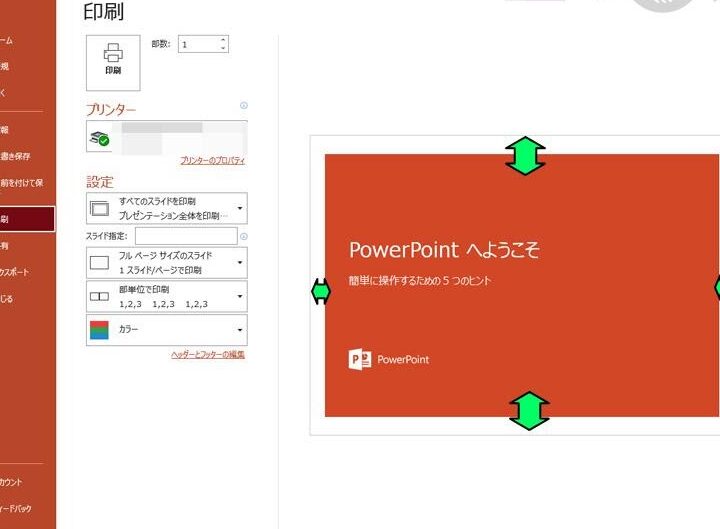
パワポを使ってプレゼンテーションを作成する際に、スライドのはみ出した部分が印刷されないという問題に直面することがあります。この悩みは多くのユーザーが経験しており、せっかくのデザインや重要な情報が失われてしまうのは残念です。私たちはこの問題に対処し、パワポ はみ出した部分 印刷を実現する方法をご紹介します。
この記事では、具体的な対処法や設定について詳しく解説します。またどのようにして最適な印刷結果を得るかについても触れます。印刷物が思い通りにならないことにお困りではありませんか?私たちと一緒に効果的な解決策を見つけましょう。
パワポのはみ出した部分を印刷する方法
パワポのはみ出した部分を印刷する際には、いくつかのステップを踏むことで、スライド全体が正しく印刷されることを保証できます。まずは、スライド設定や印刷オプションについて確認し、必要な調整を行うことが重要です。
スライドサイズの確認と調整
私たちはまずスライドのサイズが正しいかどうかを確認する必要があります。異なるプリンターによって推奨されるサイズが異なるため、自分たちのプリンターに合ったサイズに設定することが大切です。また、以下の手順でスライドサイズを変更できます:
- 「デザイン」タブに移動します。
- 「スライドのサイズ」オプションをクリックします。
- 適切なサイズ(通常はA4またはレター)を選択します。
このプロセスによって、余計な部分がカットされずに済みます。
印刷設定の見直し
次に行うべきは、印刷時の設定です。特に「余白」の設定が非常に重要となります。余白が狭すぎると内容が印刷から外れてしまいますので、適度な余白設定へと調整しましょう。具体的には以下のように進めます:
- 印刷ダイアログボックスで「ページ設定」を選びます。
- 「余白」の項目から適切な数値(通常は1インチ程度)を入力します。
これによって、大事な情報が失われるリスクを軽減できます。
プレビュー機能で最終チェック
最後に、「印刷プレビュー」機能を使用して実際の印刷結果を見ることがお勧めです。この段階では以下の点に注意してください:
- スライド内のテキストや画像が正しく表示されているか。
- はみ出した部分や不自然な配置になっていないか。
これら3つのステップを踏むことで、「パワポ はみ出した部分 印刷」の問題は解消できるでしょう。また、この流れで適宜調整することで、クオリティ高いプレゼンテーション資料として仕上げることも可能です。
印刷プレビューで確認するポイント
印刷プレビュー機能は、パワポのスライドがどのように印刷されるかを事前に確認するための重要なツールです。このステップを通じて、はみ出した部分や不適切な配置を見つけ出すことができ、最終的な資料の質を向上させることができます。以下では、印刷プレビューで特に注意すべきポイントについて詳しく解説します。
スライド全体の表示確認
まず最初に行うべきことは、スライド全体が正しく表示されているかどうかの確認です。具体的には以下の点をチェックしましょう:
- テキストや画像:スライド内の全てのテキストと画像が見える範囲内に収まっているか。
- フォントサイズ:フォントサイズが小さすぎず、読みやすい状態になっているか。
これらを確認することで、大事な情報が印刷から外れるリスクを減少させることができます。
はみ出し部分と余白設定
次に注目したいポイントは、実際にはみ出してしまった部分です。こちらも重要な要素なので注意深く見る必要があります:
- 余白設定:プリンターによって異なる余白設定(通常1インチ程度)を考慮し、それに合わせた調整が行われているかどうか。
- コンテンツ配置:テキストや画像が意図した位置からずれていないかどうかも必ず確認してください。
これらによって、「パワポ はみ出した部分 印刷」の問題も軽減されます。
印刷結果イメージ
最後に、印刷プレビューで得られるイメージ自体にも目を向けましょう。特定条件下で作成された文書の場合、そのイメージは実際とは異なる場合があります。そのため以下も考慮してください:
- カラー再現性:カラープリンターの場合、色味や明度などもチェックし、本来伝えたいビジュアルに忠実であるか。
- ページ数とレイアウト:複数ページになる場合は、それぞれのページ間で内容やレイアウトに不一致がないこと。
このような細かなチェックを怠らないことで、高品質なプレゼンテーション資料として仕上げる助けになります。
スライドサイズと余白の設定方法
スライドのサイズや余白を適切に設定することは、「パワポ はみ出した部分 印刷」の問題を解決するために欠かせません。ここでは、スライドサイズの調整方法と余白設定について詳しく説明します。
スライドサイズの設定
まず、スライドのサイズを調整することで印刷時にはみ出しを防ぐことができます。以下の手順で確認しましょう:
- プレゼンテーションデザインタブ: メニューから「デザイン」タブを選択し、「スライドのサイズ」をクリックします。
- カスタムサイズ: 必要に応じて「ユーザー定義」オプションから希望する寸法を入力します。この際、プリンターの用紙サイズにも注意が必要です。
正確なスライドサイズが設定されることで、印刷時にはみ出すリスクが大幅に減少します。
余白の設定
次に、余白設定も重要なポイントです。適切な余白を設けることで、内容がページ端で切れてしまう事態を避けられます。具体的には以下の通りです:
- プリンターメーカー推奨値: 多くの場合、プリンターには最低でも1インチ程度の余白が求められますので、その範囲内でコンテンツを配置してください。
- ページレイアウトタブから確認: 「ページレイアウト」タブで「余白」を選び、「カスタム余白」で必要な数値を入力します。
これによって、特定条件下でも安心して印刷できる状態になります。また、大きいフォントや画像の場合はそれぞれ位置関係も見直すと良いでしょう。