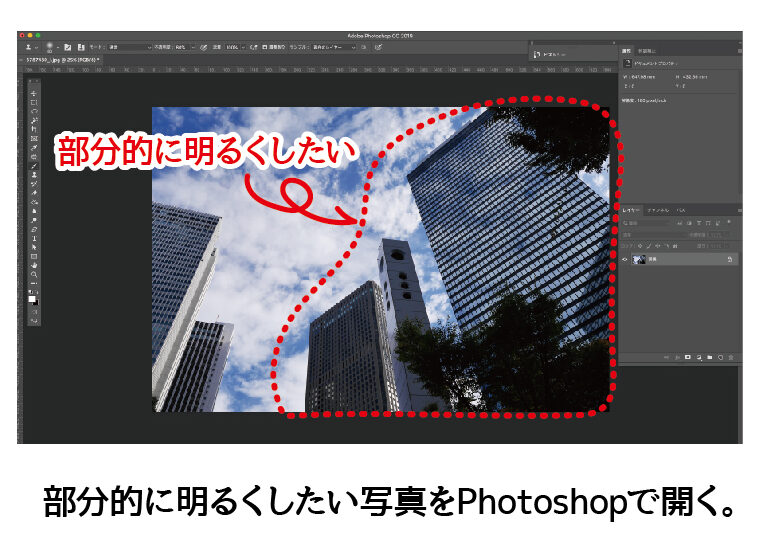
写真編集を行う際に、特定の部分だけを明るくする技術は非常に重要です。部分的に明るくする photoshopの方法をマスターすることで、私たちは作品の魅力を大幅に向上させることができます。このテクニックは、光と影のバランスを調整し、視覚的なインパクトを強化します。
本記事では、Photoshopで簡単にできる部分的に明るくする手順について詳しく解説します。具体的なツールや技法を使って理想的な結果を得られるようになります。どんな画像でもこのプロセスを応用すればより鮮やかで印象深いものになるでしょう。
あなたも自分の写真に新しい命を吹き込みたいと思いませんか?次のステップへ進む準備はできていますか?それでは一緒に始めましょう!
部分的に明るくする photoshop の基本テクニック
は、画像編集の重要なスキルの一つです。私たちは、この技術を使うことで、特定の領域を際立たせたり、視覚的なインパクトを与えたりできます。このセクションでは、最も基本的なテクニックとその実践方法について詳しく説明します。
まずは、明るさ調整ツールやレイヤーマスクの利用から始めましょう。これらは非常に効果的でありながら簡単に使用できるため、初心者にも適しています。
明るさ調整ツール
- 露出: 画像全体の明るさを調整しますが、特定の部分だけを選択して変更することも可能です。
- コントラスト: 対比を強調することで、目立たせたい部分を引き立てます。
- トーンカーブ: より細かい調整ができ、多様な見栄えを作成することができます。
レイヤーマスク
- 新しいレイヤーを作成します。
- マスクアイコンをクリックし、新しいマスクレイヤーを追加します。
- ブラシツールで明るくしたい部分に色(通常は白)で塗ります。この操作によって、その部分のみが明るくなります。
このように基本的なテクニックを活用すれば、高度な編集技術へと進む前段階として非常に役立ちます。また、この手法は他のエフェクトとも組み合わせやすいため、自分だけのスタイルを確立する助けとなります。次回では、更なる応用方法として「レイヤーマスクを使った明るさ調整の方法」について掘り下げていきましょう。
レイヤーマスクを使った明るさ調整の方法
レイヤーマスクは、部分的に明るくする photoshop のプロセスにおいて非常に重要なツールです。この技術を使うことで、画像の特定のエリアだけを選択して調整し、全体のバランスを崩すことなく魅力的な効果を得ることができます。以下では、レイヤーマスクによる明るさ調整方法について詳しく説明します。
レイヤーマスクの基本操作
まずは、レイヤーマスクを作成する手順をご紹介します。このプロセスは簡単でありながら、強力な結果を生み出します。
- 対象となる画像のレイヤーを選択します。
- メニューから「マスク」を選び、「新しいマスク」を追加します。この時、自動的に白いマスクが作成されます。
- ブラシツールを選び、黒色で塗りつぶしたい部分(暗くしたい箇所)以外の領域には白色で塗ります。これにより、その部分だけが明るく表示されます。
明るさ調整のコツ
効果的な明るさ調整にはいくつかのポイントがあります。以下にそのコツをご紹介します。
- 柔らかなブラシ設定: ブラシ硬度や不透明度を低めに設定することで、自然なグラデーション効果が得られます。
- ズームイン: 明確な境界線ができないよう細部まで注意深く作業しましょう。ズームインして確認できれば、一層精密になります。
- 複数回重ね塗り: 一度で完璧にならない場合もあるので、小刻みに何回か重ねて調整すると良い結果が得られます。
このように、レイヤーマスクを使用すると特定の領域のみで明るさ変更が可能となり、それによって全体像への影響を最小限に抑えることができます。このテクニックは特にポートレートや風景写真など、多様なジャンルで活用でき、多彩な表現力を引き出す手助けとなります。次は、「ブラシツールで部分的に明るくする手順」について見ていきましょう。
ブラシツールで部分的に明るくする手順
ブラシツールを使用することで、部分的に明るくする photoshop のプロセスがさらにシンプルになります。このツールは、特定の領域を選択してその明るさを調整できるため、細かな修正や効果的なハイライトを加える際に非常に役立ちます。以下では、ブラシツールによって部分的な明るさ調整を行う手順について詳しく説明します。
ブラシツールの設定
まずはブラシツールの設定から始めましょう。適切な設定が作業の仕上がりに大きく影響しますので、慎重に行うことが重要です。
- Photoshopで対象となる画像を開きます。
- 左側のツールバーから「ブラシツール」を選択します。
- オプションバーで不透明度や流量を調整し、柔らかい筆圧で描けるように設定します。通常は、不透明度30%〜50%程度がおすすめです。
明るくしたい部分への塗布
次に、実際に明るくしたい部分へ塗布していきます。この段階では注意深さが求められますので、一つずつ進めていきましょう。
- 塗布したいエリア: ブラシで優しく円を描くように塗ります。特定のポイントだけでなく、その周囲にも少し広げて自然感を出すと良いでしょう。
- レイヤーマスクとの併用: もし必要ならばレイヤーマスクと組み合わせて使用し、更なる制御感を持たせます。マスクによって不要な部分のみ除去できます。
この技術によって、私たちはよりダイナミック且つ魅力的な作品を生み出すことが可能となります。また、このプロセスでは何度でも試行錯誤できるため、自分好みの仕上がりになるまで微調整できます。その結果として得られる美しい効果は、多彩な表現力につながります。この後は、「調整レイヤーによる効果的な明るさ変更」について探っていきます。
調整レイヤーによる効果的な明るさ変更
調整レイヤーを使用することは、部分的に明るくする photoshop のプロセスにおいて非常に効果的です。この機能を活用することで、画像全体への影響を最小限に抑えながら、選択した領域の明るさを簡単に調整できます。以下では、調整レイヤーによる明るさ変更の具体的な手順について詳しく説明します。
調整レイヤーの作成
まずは、新しい調整レイヤーを作成していきます。このステップが正確であるほど、後の編集がスムーズになります。
- Photoshopで対象となる画像を開きます。
- メニューバーから「レイヤー」→「新規調整レイヤー」を選択し、「明るさ/コントラスト」をクリックします。
- 新しい調整レイヤーが作成され、そのプロパティウィンドウが表示されます。
明るさの微調整
次に、実際に明るさを調整していきましょう。ここでは特定の数値だけでなく、自分の目で見て確認しながら進めていくことが重要です。
- スライダー操作: プロパティウィンドウ内のスライダーを動かすことで、全体または選択した領域の明るさやコントラストを変えることができます。
- プレビュー機能: 明るさ変更後には必ずプレビュー機能を使って結果を確認しましょう。これによって不自然な感じにならないかチェックできます。
このプロセスでは視覚的なフィードバックが得られるため、自分好みの仕上がりになるまで何度でも微修正でき、理想的な表現力につながります。また、この技術とブラシツールやレイヤーマスクとの組み合わせによって、多彩な演出も可能になります。この後は、「画像全体への影響を最小限に抑えるコツ」について探求していきましょう。
画像全体への影響を最小限に抑えるコツ
私たちが部分的に明るくする photoshop のプロセスを行う際、画像全体への影響を最小限に抑えるためにはいくつかの有効なテクニックがあります。これらの方法を駆使することで、特定の領域だけを効果的に調整しながら、他の部分には影響を与えないようにできます。以下では、その具体的なコツについて詳しく見ていきましょう。
レイヤーマスクの活用
レイヤーマスクは、明るさ調整時に特定のエリアのみを選択して編集できる非常に強力なツールです。この機能を利用することで、画像全体への影響を最小限に抑えつつ、必要な部分だけを強調できます。
- マスク作成: 調整レイヤーで「レイヤーマスク」を追加し、白色で塗りつぶします。これによって全体が表示されます。
- ブラシツール: 黒色でブラシツールを使用すると、不透明度やフロー設定とともに必要な部分だけが隠れます。
- 微調整: マスク内で描画した後も再度ブラシやスライダーで微調整できるため、多様な表現が可能です。
選択範囲の利用
選択範囲機能も非常に役立ちます。特定の領域のみ明るさを変更したい場合、この機能によって細部まで精密な操作が実現します。
- 選択範囲設定: ツールバーから「投げ縄ツール」や「長方形選択ツール」を使って対象となるエリアを選びます。
- 新しい調整レイヤー: 選択範囲内で新しい調整レイヤー(明るさ/コントラスト)を作成します。この際も他の部分には影響しません。
これらのテクニックは、それぞれ独自性がありますが、一緒に使用するとさらに効果的です。また、自分自身で試行錯誤しながら、新しいスタイルや技術も発見できるでしょう。次は、「ブラシツールで部分的に明るくする手順」について詳しく解説していきます。