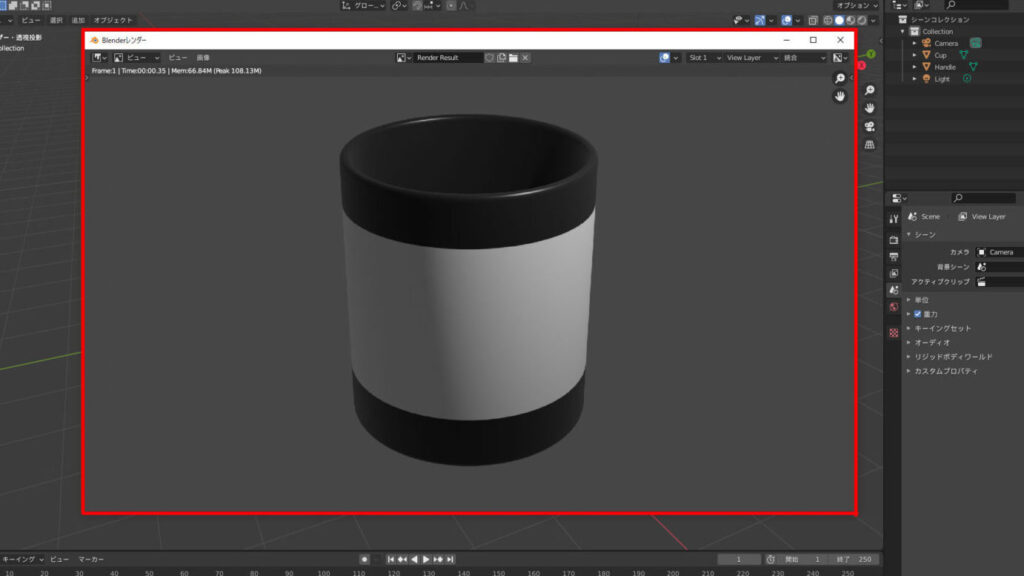
Blenderは非常に強力な3Dモデリングソフトウェアです。その中でもblender 部分レンダリング機能は特に便利で、作業の効率を大幅に向上させることができます。この機能を活用することで、全体のシーンではなく特定の部分だけをレンダリングし、時間を節約できるのです。私たちはこのプロセスをマスターし、より効果的なワークフローを実現しましょう。
この記事ではblender 部分レンダリングの基本と設定方法について詳しく解説します。まずはこの機能がどのように役立つかをご紹介し次に具体的な手順や設定方法について説明します。私たちが学ぶべきポイントは多岐にわたりそれぞれ実践的な内容ばかりです。この知識を持つことで作品制作がさらに楽しくなるでしょう。
皆さんも部分レンダリングによってどれほど効率的な制作が可能になるか興味がありますよね?次章からその詳細に迫りますのでぜひ最後までお付き合いください。
ブレンダーの部分レンダリングとは何か
ブレンダーの部分レンダリングは、シーン内の特定の要素やオブジェクトを選択して、その部分だけをレンダリングするプロセスです。この機能は、全体のシーンをレンダリングすることなく、一部の詳細やエフェクトを確認したり、調整したりするために非常に便利です。たとえば、大規模なシーンの場合、時間とリソースを節約しつつ、特定のコンポーネントに集中することが可能になります。
部分レンダリングの利点
部分レンダリングにはいくつかの重要な利点があります。
- 効率性: シーン全体を処理する必要がないため、作業時間が短縮されます。
- 焦点化: 特定のオブジェクトやエリアに注目できるため、細かな調整が簡単になります。
- フィードバック: 短時間で結果を見ることで、迅速なフィードバックループが得られます。
これらの利点から、多くのアーティストやデザイナーは日常的にこの機能を利用しています。次に、この機能をどのように設定し、有効活用できるかについて詳しく見ていきましょう。
部分レンダリングの重要な設定方法
部分レンダリングを効果的に活用するためには、いくつかの重要な設定方法を理解することが必要です。これにより、私たちは目的に応じた最適な結果を得ることができます。ブレンダーでは、この機能を簡単に設定できる様々なオプションがありますので、それらについて詳しく見ていきましょう。
レンダリングエリアの選択
部分レンダリングを行う際、まずはどのエリアやオブジェクトを対象とするか決定します。このプロセスは非常に直感的であり、以下の手順で進めます。
- カメラビュー: シーン内でレンダリングしたい部分がカメラの視野内に収まっていることを確認します。
- ビューアングルの調整: 必要に応じてカメラ位置や角度を調整し、焦点となるオブジェクトが画面中央に来るようにします。
レンダーレイヤーとパス
次に、私たちはレイヤーとパスという概念について理解しておく必要があります。これらは部分レンダリングの柔軟性と効率性を高めるための強力なツールです。
- レンダーレイヤー: 特定のオブジェクトやグループのみを含むレイヤーとして設定できます。それによって不要な情報を排除し、特定素材や効果のみを見ることが可能になります。
- レンダーパス: 各要素(影、反射など)ごとの出力結果も取得できるため、後処理時にも役立ちます。これによって細部まで調整されたビジュアル表現が実現可能です。
設定手順まとめ
最後には具体的な設定手順をご紹介します。以下は基本的な流れです:
- シーンタブへのアクセス: プロパティウィンドウ内から「シーン」タブへ移動し、「レイヤー」セクションで新しいレイヤーを作成します。
- オブジェクト選択: 目的となるオブジェクトまたはエリアだけが含まれるよう選択肢を書き込みます。
- テストレンダリング実施: 設定完了後、小規模なテストレンダリングを行い、その結果からさらなる微調整へと進みます。
このようにして、一連の段階的なステップによって正確かつ効率的な部分レンダリングが実現でき、その結果として質の高いビジュアルコンテンツ制作につながります。
Blenderでの効率的な部分レンダリングテクニック
Blenderでの部分レンダリングをさらに効率的に行うためには、特定のテクニックを活用することが重要です。これにより、作業時間を短縮しつつ、高品質なビジュアルコンテンツを得ることができます。以下では、具体的な方法や推奨設定について詳しく見ていきます。
オフスクリーンレンダリング
オフスクリーンレンダリングは、シーン外の要素を無視して必要な部分だけを迅速にレンダリングする技術です。この機能によって、大規模なプロジェクトでも効率的に作業が進められます。
- 設定手順: シーン内で必要ないオブジェクトやレイヤーを非表示にし、それ以外の部分のみを選択してレンダリングします。
- 利点: 不要な情報が省かれることで、処理速度が向上し、出力結果も明確になります。
カメラクリッピング距離の調整
カメラクリッピング距離とは、カメラからどれだけ遠くまで描画されるかを決定するパラメータです。この設定を適切に調整することで、大規模シーンでも効率良くレンダリングできるようになります。
- 近接クリップ距離: 必要ないオブジェクトが近すぎて表示されてしまう場合は、この値を大きく設定します。
- 遠方クリップ距離: シーン全体を見る必要がない場合は、この値を小さく設定し、パフォーマンス向上につなげます。
マルチスレッド処理の活用
Blenderではマルチスレッド処理もサポートされています。これにより複数コアプロセッサーの性能を最大限引き出すことが可能です。特に高解像度や複雑なシーンの場合、その効果は顕著です。
- 設定方法: ユーザー設定から「システム」タブへ行き、「スレッド数」を自動または手動で指定できます。
- ベネフィット: 処理速度が向上し、多重タスク時にもスムーズに作業できるようになります。
これらのテクニックをご活用いただければ、Blenderでの部分レンダリングプロセス全体が円滑になり、生産性も飛躍的に向上します。また、それぞれの技術について理解した上で実践することで、更なる創造性と表現力豊かな作品制作につながります。
シーンにおける部分レンダリングの適用例
Blenderでの部分レンダリングは、特定のシーンにおいても非常に効果的です。ここでは、実際のプロジェクトや制作過程に基づいた具体的な適用例を紹介し、この技術がどのように役立つかを探ります。私たちが直面するさまざまな状況で、部分レンダリングを活用することで生産性を向上させる方法について考えてみましょう。
アニメーション制作における活用
アニメーション制作では、多くの場合、シーン全体を一度にレンダリングすることは非効率です。部分レンダリングによって、特定のフレームやキャラクターのみを迅速に処理できます。この方法は、以下の利点があります。
- 時間短縮: 重要なシーンだけを選択してレンダリングすることで、大幅な時間節約が可能です。
- 高品質維持: 特定の要素に集中できるため、そのクオリティをさらに高められます。
ゲーム開発での応用
ゲーム開発にも部分レンダリングは有効です。特に大規模なマップや複雑なレベルデザインの場合、一度にすべてを描画することが難しいため、この技術が役立ちます。具体的には次のような場面で使われます。
- テストプレイ時: 開発中の段階で不要なエリアやオブジェクトを省き、高速化した状態でテストできます。
- 最適化作業: シーン内で問題となる箇所だけを選び出し、それぞれ個別に調整・改善が行えます。
ビジュアルエフェクト(VFX)への影響
ビジュアルエフェクト制作でも部分レンダリングは不可欠です。複雑なエフェクトや合成作業では、一部のみを細かく調整したい場合があります。その結果として得られるメリットには次のものがあります。
- 合成精度向上: 必要最低限の素材のみで作業できるため、より緻密な合成が可能になります。
- 効率的なフィードバックループ: 各パートごとに確認・修正できるので、迅速かつ効果的な改善が図れます。
これらの具体例からもわかるように、Blender における部分レンダリングは様々な分野で利用されており、その利点は明確です。我々もこの技術を駆使して創造力豊かな作品作りへと繋げていきたいものですね。
トラブルシューティング: 部分レンダリングの一般的な問題と解決策
Blenderでの部分レンダリングを使用する際には、いくつかの一般的な問題に直面することがあります。これらの問題を理解し、適切な解決策を見つけることで、作業がよりスムーズになります。このセクションでは、よくあるトラブルシューティングの手法とその解決策について詳しく説明します。
レンダリング速度が遅い
部分レンダリングを行っているにもかかわらず、期待したほど速度が向上しない場合があります。これは、多くの場合、不必要なエリアやオブジェクトが含まれていることが原因です。この問題に対処するためには:
- 不要なオブジェクトの削除: シーン内で視覚的に必要ないオブジェクトは事前に取り除きます。
- 最適化設定: レンダリング設定を見直し、高速化できる項目(サンプリング数など)を調整します。
画質の低下
部分レンダリングによって特定の要素だけを強調する一方で、全体として画質が低下してしまうことがあります。この現象は、以下の方法で改善できます。
- サンプリング数の増加: 特定要素に対してサンプリング数を増やすことで品質向上につながります。
- ライティングとシェーディング設定の確認: 影響を与えるライティングやシェーディング設定も再確認し、最適化します。
アセット間で不整合が生じる場合
異なるアセット間で不整合が生じた場合には、その原因としてマテリアルやテクスチャの互換性が考えられます。このような問題への対策としては:
- マテリアル設定の統一: 使用しているマテリアルやテクスチャを統一し、一貫性を持たせます。
- NURBSまたはポリゴン形式へ変換: アセット同士で互換性がない場合は、一度NURBSからポリゴン形式へ変換すると良いでしょう。
これらのトラブルシューティング手法は、Blenderによる部分レンダリング作業中に発生する可能性のある問題への具体的な解決策です。私たちはこの情報を活用して、生産性と作品品質向上につながることを目指しましょう。