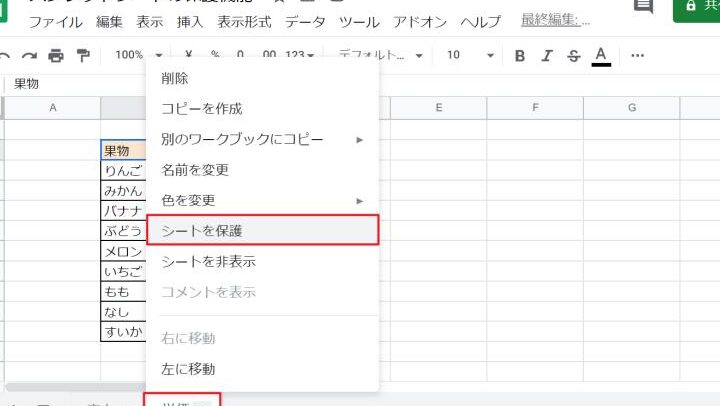
スプレッドシートを使っている私たちにとって、データの保護は非常に重要です。スプレッドシート部分的に保護することで特定の情報を守りながら他のユーザーとの共同作業が可能になります。この手法は情報漏洩を防ぎつつ効率的な作業環境を提供します。
この記事では、スプレッドシートを部分的に保護する方法や具体的な手順について詳しく解説します。私たちは初心者から上級者まで幅広い読者が理解できるように進めていきます。どのような場面でこの機能が役立つか考えたことがありますか?さあ一緒にその方法を探ってみましょう!
スプレッドシート 部分的に保護する方法
スプレッドシートの部分的な保護は、特定の範囲やセルを他のユーザーから編集できないようにするための効果的な方法です。私たちは、データの整合性を保ちながら、必要な情報だけを共有することができます。このセクションでは、具体的な手順や注意点について詳しく説明します。
特定の範囲を保護する手順
まず最初に、スプレッドシートで保護したい特定の範囲を選択しましょう。その後、以下のステップに従ってください:
- 範囲を選択: 保護したいセルまたは行/列をドラッグして選びます。
- 右クリック: 選択した範囲上で右クリックし、「範囲を保護」を選びます。
- 設定: ダイアログボックスが表示されるので、「この範囲に対するアクセス権限」を設定します。ここで誰が編集できるか指定できます。
- 保存: 設定後、「完了」または「保存」をクリックして変更内容を適用します。
これで選択した範囲は部分的に保護されました。他のユーザーはその部分にはアクセスできず、安全にデータ管理が行えます。
編集権限の設定方法
次に、編集権限について詳しく見ていきましょう。スプレッドシートでは異なるレベルのアクセス権限を設定可能です。その主な種類は以下になります:
- 閲覧者: データを見ることしかできず、変更は不可能です。
- コメント可: コメントを書くことができますが、直接データには手を加えられません。
- 編集者: データを書き換えることが許可されています。
適切な権限設定によって、不正な変更からデータを守ることができます。また、一時的に他ユーザーへの権限付与も可能ですが、その際には十分注意してください。
特定の範囲を保護する手順
において、私たちが注意すべき点は、その設定プロセスが簡単である一方で、正確な操作が求められることです。スプレッドシートの特定の部分を他のユーザーから守るためには、以下の手順をしっかりと確認しましょう。
- 範囲を選択: 保護したいセルや行・列をドラッグして選びます。この時、誤って他のデータも含めないように注意してください。
- 右クリック: 選択した範囲上で右クリックし、「範囲を保護」を選択します。これにより、新しいダイアログボックスが表示されます。
- 設定: ダイアログボックスでは「この範囲に対するアクセス権限」を設定します。誰が編集できるか明確に指定することで、不必要な変更からデータを守ります。
- 保存: 設定内容が決まったら、「完了」または「保存」をクリックして変更内容を適用します。このステップで初めて実際に保護が有効になります。
この手順によって選択した範囲は安全に保護され、他のユーザーはその部分へのアクセスや編集ができなくなります。これにより、大切なデータ管理も安心して行うことができます。また、必要に応じて後から設定を変更することも可能ですが、その際には十分注意してください。
編集権限の設定方法
編集権限の設定は、スプレッドシートの特定の範囲を保護するために非常に重要なステップです。このプロセスによって、誰がその部分を変更できるかを明確に管理することができます。以下では、その具体的な方法について詳しく説明します。
権限の種類
まず、設定できる編集権限にはいくつかの種類があります。適切な権限を選択することで、データ管理がより安全になります。主な権限は次の通りです:
- 全員編集可能: 誰でもその範囲を編集できる状態。
- 特定ユーザーのみ: 指定したユーザーだけがその範囲を変更できるように設定。
- 閲覧のみ: ユーザーはデータを見ることはできても、編集や変更は不可能。
具体的な設定手順
次に、実際の操作方法について見ていきましょう。これらの手順を踏むことで、自分たちで簡単に権限を調整できます。
- ダイアログボックス内で設定: 「この範囲に対するアクセス権限」の項目で希望するオプション(上記参照)を選びます。
- 特定ユーザー追加: 特定ユーザーのみアクセスさせたい場合、そのメールアドレスや名前を入力し、追加します。
- 確認と保存: すべての設定が完了したら、「完了」をクリックして変更内容を反映させます。
これらの手順によって、私たちは必要な情報だけに制御されたアクセスが可能となり、不正な改変からデータを守ることができます。また、このプロセス自体も非常にシンプルなので、一度習得すれば今後も簡単に使いこなせるでしょう。
共有時の注意点と対策
スプレッドシートを共有する際には、特にデータの安全性とプライバシーに注意が必要です。適切な設定を行わないと、意図しない情報漏洩や不正アクセスのリスクが高まります。そのため、事前に考慮すべきポイントや対策を理解しておくことが重要です。
共有時の注意点
スプレッドシートを他者と共有する場合、以下のような注意点があります:
- 権限設定: 不要な編集権限を付与しないようにしましょう。必要最低限の権限だけを与えることが重要です。
- 個人情報の扱い: 個人情報や機密データは慎重に扱う必要があります。誰がその情報を見るか確認してください。
- リンク共有: 公開リンクで共有する場合、そのリンクを知っている全員がアクセス可能になるため、注意が必要です。
対策方法
これらの注意点を踏まえた上で、具体的な対策方法について考えてみましょう:
- 二段階認証: 可能であれば二段階認証を導入し、不正ログインからアカウントを守りましょう。
- 定期的な権限見直し: 定期的に誰がどの範囲へのアクセス権限を持っているか確認し、不必要な権限は削除します。
- バックアップ作成: 重要なデータは定期的にバックアップしておくことで、不測の事態にも対応できます。
これらの対策によって、安全かつ効率的にスプレッドシートを活用できる環境を整えることができます。私たち自身も常に最新のセキュリティ状況に目配りしながら運用していきたいものです。また、このような取り組みはチーム全体で行うことでより効果的になります。
実際の活用例とベストプラクティス
スプレッドシートの部分的な保護は、さまざまな業種や用途で活用されています。特に、データの一部を保護することによって、必要な情報のみを共有しつつ、機密性の高いデータを安全に管理できるメリットがあります。以下では、実際の活用例とともにベストプラクティスについてご紹介します。
活用例
私たちが考えるスプレッドシートの部分的な保護には、次のような具体的な利用ケースがあります:
- プロジェクト管理: プロジェクトチームメンバーだけがアクセス可能なタスク一覧や進捗状況をまとめたシートにおいて、個人情報や予算データは別途保護することで、安全性を確保します。
- 財務報告: 経理部門が使用するスプレッドシートでは、一部の列(例えば支出内容)を編集不可に設定しながらも、担当者が必要とする他の情報にはアクセスできるよう配慮します。
- 顧客リスト管理: 顧客情報が含まれるスプレッドシートでは、一部のフィールド(電話番号や住所など)への編集権限を制限しながらも、顧客名など基本的な情報は共通で閲覧可能とする使い方です。
ベストプラクティス
効果的にスプレッドシートを部分的に保護するためには、以下のベストプラクティスを心掛けることが重要です:
- 明確な権限設定: 各ユーザーやグループごとに適切な権限レベルを設定しましょう。これによって、不必要な変更からデータを守ります。
- 定期的なレビュー: スプレッドシートへのアクセス権限は変化し得るため、定期的に見直すことが推奨されます。不要になった権限は速やかに削除しましょう。
- A/Bテスト: 複数バージョンで運用してみて、それぞれどれだけ有効か比較検討しながら最適化していくアプローチも役立ちます。
Tこうした方法によって私たちはより安全で効率的な運用環境を整えています。また、このプロセス全体で透明性と協力関係が促進されるため、チーム全体としても安心して作業できます。