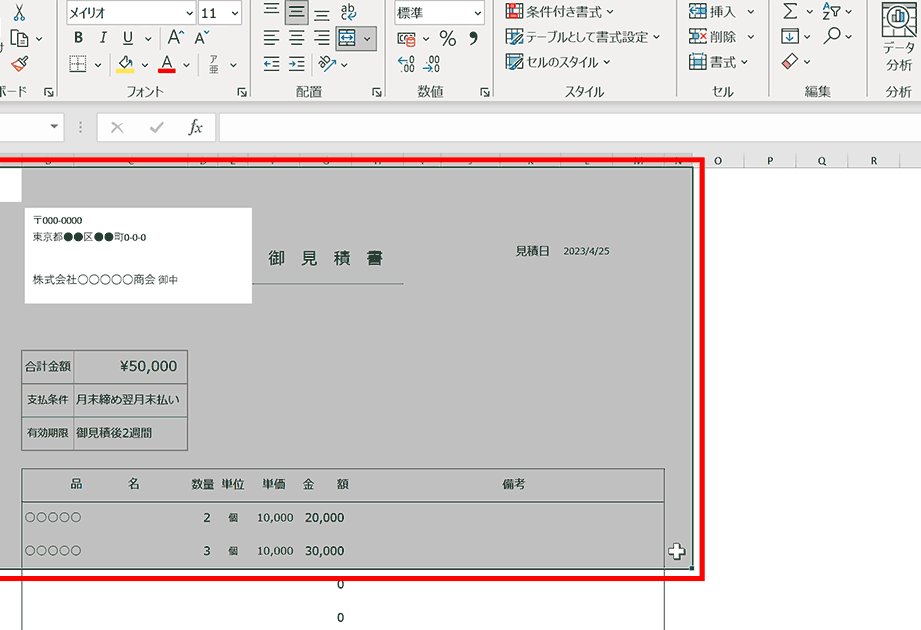
エクセルを使っている私たちにとって、特定のデータをPDF形式で保存することは非常に便利です。エクセル 選択した部分だけpdfとして変換する方法を知ることで、重要な情報を簡単に共有できます。このプロセスは意外とシンプルでありながら、多くの人が知らないテクニックでもあります。
この記事では、エクセルシート内の選択した範囲だけをPDFに変換する具体的な手順について説明します。これにより無駄なページや情報を避けつつ必要なデータだけを抽出できます。あなたもこの方法によって作業効率が向上しませんか?さあ、一緒にその手順を見ていきましょう!
エクセル 選択した部分だけpdfに変換する方法の基本
は、非常にシンプルで便利です。このプロセスをマスターすれば、必要なデータのみを簡単にPDF形式で保存できるようになります。ここでは、その基本的な手順について詳しく説明します。
必要な準備
まず最初に、エクセルのバージョンや設定が適切であることを確認しましょう。以下のポイントをチェックしてください:
- ソフトウェアのバージョン: 最新版のエクセルを使用しているか確認し、古いバージョンの場合はアップデートを検討しましょう。
- プリンタ設定: PDFとして保存する際には「Microsoft Print to PDF」などの仮想プリンタが選択されている必要があります。
これらの準備が整ったら、次のステップへ進みます。
選択範囲の指定
選択した部分だけをPDFに変換するためには、まずその対象となるデータ範囲を指定します。この手順は以下の通りです:
- エクセルシート上で変換したいセル範囲をクリックしてドラッグし、選択します。
- 必要に応じて、「Ctrl」キーや「Shift」キーを使って追加選択も行えます。
- 選択が完了したら、その範囲が正しいことを再確認します。
この手順によって、後続の作業がよりスムーズになります。誤った範囲設定は、不完全なPDF生成につながりますので注意しましょう。
PDFへの変換手順
最後に実際に選択した部分だけPDFとして保存する方法です。このプロセスも簡単ですが、一つ一つ丁寧に行うことが重要です:
- メニューから「ファイル」をクリックし、「印刷」を選びます。
- プリンタとして「Microsoft Print to PDF」を選択します。
- 「印刷範囲」のオプションから「選択した部分のみ」を指定します(この項目は通常自動的に反映されます)。
- 「印刷」をクリックすると、新たなウィンドウが開きますので、ファイル名と保存場所を指定して完了させます。
以上で、私たちはエクセルで選んだ特定部分だけをPDF形式で保存する操作が完了しました。この基本的な流れさえ把握しておけば、多様な状況にも対応可能です。
必要な設定を確認する
エクセルで選択した部分だけPDFに変換するためには、いくつかの必要な設定を確認し、適切に行うことが重要です。これらの設定が整っていないと、意図した通りにPDFを作成できない場合がありますので、注意深くチェックしましょう。
- 表示オプションの確認: エクセルシート上で印刷する際の表示オプションが正しく設定されていることを確認します。「ページレイアウト」タブから「印刷タイトル」や「ヘッダー/フッター」の設定も見直してください。
- 印刷範囲の指定: 先ほど説明したように、選択範囲を明確にしておくことで、後々の操作がスムーズになります。誤った範囲は無駄なデータまで含む結果となる可能性があります。
- 用紙サイズと向き: PDF化する際には使用する用紙サイズ(A4など)や向きを縦・横どちらかを決めておく必要があります。この設定によっても最終的な出力結果が変わります。
これらのポイントを押さえることで、エクセルで選択した部分だけPDFとして保存する準備が整います。また、この段階で問題が発生している場合は、その解決策にも目を向けることが大切です。それでは次に進みましょう。
選択範囲を指定する手順
選択範囲を指定することは、エクセルで選択した部分だけPDFに変換する際の重要なステップです。正確な範囲を設定することで、必要なデータのみを効率的に保存できるため、無駄を省くことができます。以下では、具体的な手順をご紹介します。
- セルの選択: まず、PDFとして保存したい部分のセルをマウスでドラッグして選択します。このとき、必要最低限の範囲に留めるようにしましょう。
- 印刷範囲の設定: 選択したセルが決まったら、「ページレイアウト」タブへ移動し、「印刷範囲」をクリックします。その後、「印刷範囲の設定」を選びます。この操作によって、指定した部分だけがPDF化される準備が整います。
- プレビューで確認: 設定後は「ファイル」メニューから「印刷」を選びます。ここで表示されるプレビュー画面で、実際にどの部分がPDFとして出力されるか確認できます。不適切な場合は再度調整し、満足いく結果になるまで繰り返しましょう。
これらの手順を踏むことで、自分たちが望む形でエクセルデータをPDFとして保存できるようになります。また、不明点や問題点があれば、その都度見直しながら進めていくことも大切です。
PDF形式で保存する際の注意点
PDF形式で保存する際には、いくつかの重要な注意点があります。これらを理解し、適切に対処することで、エクセルで選択した部分だけPDFに変換するプロセスをよりスムーズに進めることができます。
まずは、ファイルサイズについて考慮しましょう。選択した範囲が大きすぎると、生成されるPDFファイルも大きくなり、共有や保存に不便を感じることがあります。そのため、必要なデータだけを選び出すことが重要です。また、大量の画像や複雑なグラフを含む場合は、それによってもファイルサイズが増加するため注意が必要です。
次に留意すべき点は、フォーマットの整合性です。エクセルでは見た目良く配置されていても、そのままPDF化するとレイアウトが崩れる可能性があります。このような問題を避けるためには、印刷プレビュー機能を利用して事前に確認し、不具合があれば調整することが推奨されます。
さらに、「ページ設定」も忘れずチェックしましょう。特に用紙サイズや向き(縦・横)などの設定は、PDF化された際の表示にも影響します。適切な設定によって、本来意図していた内容が正確に表現されるようになります。
最後に、自動的に生成されるタイトルやヘッダーについても気を付けたいところです。一部の場合では、自動的に日付や時間などの情報が追加されてしまうことがあります。この情報がお望みでない場合は、それらの設定も見直してください。
以上のポイントを押さえることで、「エクセル 選択した部分だけpdf」に関連するトラブルシューティングを行いやすくなるでしょう。我々は常に細心の注意を払いながら操作し、美しい結果を得られるよう努めていきたいものです。
他のファイル形式への変換方法
をマスターした後、他のファイル形式への変換も考慮することが重要です。これにより、データの共有や活用の幅が広がります。さまざまな形式に変換することで、特定のニーズや要求に応じた最適なファイルを作成できます。
一般的なファイル形式
エクセルのデータは多くの場合、以下のような形式に変換可能です。
- CSV(カンマ区切り値): データをテキスト形式で保存し、他のアプリケーションとも簡単に共有できます。
- XLSX: エクセル専用フォーマットとして、高度な機能を維持しつつ保存します。
- HTML: ウェブページとして表示できる形式で、オンライン共有に便利です。
- PNG / JPEG: グラフや表を画像として保存し、視覚的なコンテンツとして利用可能です。
変換手順
これらのファイル形式への変換は非常にシンプルです。まずは「名前を付けて保存」オプションから希望するフォーマットを選択します。その際には必要に応じて設定項目も確認しておきましょう。たとえば、CSV形式ではデリミタ(区切り文字)の指定が重要になります。また、一部のフォーマットではレイアウトや書式が失われる可能性がありますので、その点にも留意してください。
注意点とベストプラクティス
他のファイル形式への変換時にはいくつか注意すべきポイントがあります:
- 互換性: 特定のソフトウェアでのみ開けるファイルもあるため、使用環境によって選ぶべきフォーマットが異なる場合があります。
- データ損失: 特殊な書式設定や数式は一部フォーマットでは保持されないことがありますので、大事な情報は確認しておくことが望ましいです。
- A/Bテスト: 複数形態で出力し、それぞれどれだけ効果的か検証することで最適化できるケースもあります。
以上の手順とポイントを押さえることで、「エクセル 選択した部分だけpdf」のみならず、多様な用途向けへ柔軟に対応したデータ管理が実現できるでしょう。我々は、この知識を活用してさらに効率よく業務を進めていきたいですね。