エクセルを使ってデータの安全性を高めるために、エクセル 部分的にロックをかける方法は非常に重要です。私たちの日々の業務では特定のセルや範囲だけを保護したい場合が多くあります。この機能を活用することで、誤ってデータが変更されるリスクを減らすことができます。
本記事では、エクセルで部分的にロックをかける手順について詳しく解説します。具体的にはどのような設定が必要なのか、またその効果についても触れていきます。これによって作業効率を向上させながら、自分たちの大切な情報を守ることが可能になります。
皆さんはエクセルでデータ管理に困った経験がありますか?このガイドを通じて私たちと一緒に学び、実践してみましょう。
エクセル 部分的にロックをかける方法
エクセルで部分的にロックをかける方法は、データの保護を強化しながらも、特定のセルや範囲に対して編集を許可するために非常に重要です。このプロセスによって、私たちは必要な情報のみを共有し、不必要な変更から守ることができます。以下では、具体的な手順とともに、この機能の利点について詳しく説明します。
部分的ロックの設定手順
- シートの保護設定
最初に、エクセルワークシート全体を保護する準備をします。このステップはすべてのセルがロックされる状態から始めます。
- 編集可能なセルの選択
次に、ユーザーが自由に編集できるセルや範囲を選択します。これにはマウスまたはキーボードショートカットが使用できます。
- ロック解除
選択したセルで右クリックし、「セルの書式設定」を選びます。「保護」タブで「ロック」のチェックボックスを外して、これらのセルだけは編集可能になるよう設定しましょう。
- シート全体の保護実行
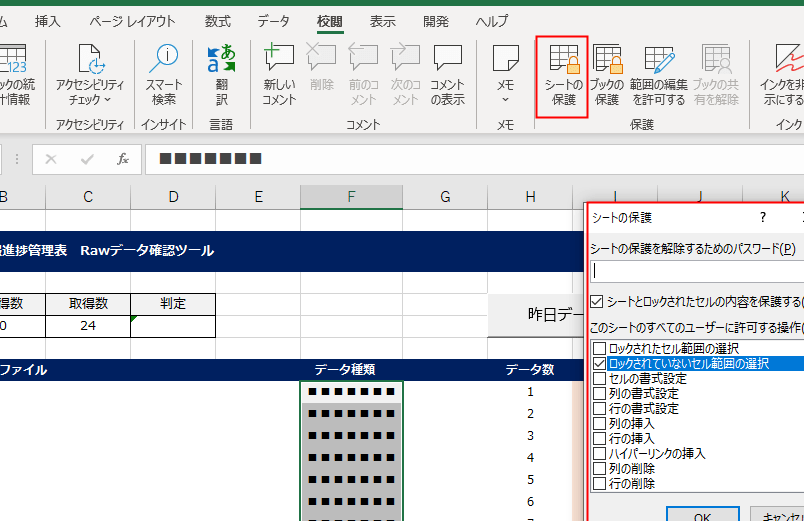
最後に、「レビュー」タブから「シートの保護」を選びます。ここでパスワードを設ければ、更なるセキュリティも確保できます。
この手法によってエクセル内で特定部分のみが編集可能となり、安全性と利便性が両立します。また、一度この設定が完了すると、その都度同じプロセスを繰り返すことなく、新しいデータ入力にも迅速対応できるようになります。
部分的ロックの必要性と利点
部分的にロックをかけることは、エクセルのデータ管理において非常に重要です。この機能を活用することで、私たちは特定のセルや範囲を自由に編集できる一方で、そのほかの不必要な部分への変更を防ぐことができます。これにより、データの整合性と安全性が向上し、誤って重要な情報を改ざんされるリスクが減少します。
さらに、エクセルで部分的にロックをかけることには以下のような利点があります:
- 柔軟性: 特定のユーザーやチームメンバーが必要な情報だけを操作できるため、作業効率が向上します。
- セキュリティ: 敏感な情報や重要な計算式へのアクセス制限を設けることで、不正アクセスから守ります。
- 簡素化された共同作業: 複数人でのデータ入力や編集時にも、一部のみ編集可能とすることで混乱を避けられます。
このように、部分的ロックはエクセルワークシート内で多くのメリットを提供しつつ、安全性も確保するための強力な手段となります。次は、この機能設定について具体的な手順をご紹介いたします。
特定セルのロック設定手順
特定のセルをロックする手順は、エクセルで部分的にロックをかける際に非常に重要です。このプロセスを正しく実行することで、私たちは必要な情報だけを編集可能とし、不必要な変更からデータを保護できます。以下では、その具体的な手順をご紹介します。
ステップ1: セルの選択
まず、ロックしたい特定のセルまたは範囲を選択します。シート上で該当するセルをクリックしながらドラッグすることで、複数のセルも一度に選択できます。
ステップ2: セルの書式設定
次に、選択したセルの書式設定を開きます。これには右クリックして「セルの書式設定」を選ぶか、「ホーム」タブから「フォント」グループ内の小さな矢印アイコンをクリックします。
ステップ3: ロックオプション
表示されたダイアログボックス内で、「保護」タブへ移動し、「ロックされている」のチェックボックスがオンになっていることを確認します。このオプションが有効でない場合は、有効化してください。その後、「OK」をクリックして変更内容を保存します。
ステップ4: シート全体の保護
最後に、シート全体を保護するためには、「レビュー」タブへ移動し、「シートの保護」をクリックします。ここではパスワードなども設定できるので、安全性が求められる場合は必ず入力しましょう。そして「OK」を押すと、指定したセル以外が編集できなくなります。
このようにして特定のセルにロック設定が完了しました。これによって私たちは、大切なデータや計算式への不正アクセスや誤操作から守ることができます。また、この方法はチームメンバーとの共同作業時にも大変役立ちますので、ぜひ活用してください。
シート全体の保護と部分的な解除
シート全体を保護することは、データの整合性を確保し、誤操作から守るために非常に重要です。しかし、時には特定のセルへの編集を許可したい場合もあります。このセクションでは、エクセルでシート全体を保護しつつ、特定のセルや範囲の部分的な解除方法について解説します。
シート全体の保護
まず、シート全体を保護する手順について見ていきましょう。これにより、不正な変更から大切なデータを守ることができます。以下は、その具体的な手順です。
- 「レビュー」タブへ移動
エクセルの上部メニューから「レビュー」タブを選択します。
- 「シートの保護」をクリック
メニュー内にある「シートの保護」をクリックすると、新しいダイアログボックスが表示されます。
- パスワード設定(任意)
安全性を高めるためにパスワードを設定できます。この段階で必要に応じて入力しましょう。その後、「OK」を押すことでシート全体がロックされます。
このようにして、私たちはシート内のすべてのセルへの編集権限を制限し、安全性を向上させることができました。ただし、この状態では特定のセルにもアクセスできなくなるため、一部修正が必要となります。
特定セルまたは範囲の解除
次に、部分的な解除方法について説明します。特定のセルのみ編集可能とする場合には以下の手順があります。
- 再度書式設定メニューへアクセス
先ほどロックしたいくつかのセクションで使用した書式設定メニューへ戻ります。
- 対象セルまたは範囲を選択
編集可能としたい特定のセルや範囲を選びます。この時点で複数選択も可能です。
- ロックオプション解除
「保護」タブ内で「ロックされている」のチェックボックスをオフにします。これによって、その選択されたセルが編集可能になります。
- 再びシート全体を保護
最後に再度、「レビュー」タブから「シートの保護」を行います。この際、新たなパスワード設定も忘れず行ってください。こうして指定した範囲だけが自由に編集できるようになります。
このプロセスによって、大切なデータは引き続き保護されながらも、必要なユーザーには適切な権限が与えられるため、大変便利です。また、この方法はチーム作業時でも効果的であり、それぞれ必要な情報のみ共有できる利点があります。
他のユーザーとの共同作業時の注意点
エクセルで部分的にロックをかける際、特に他のユーザーと共同作業を行う場合には、いくつかの重要な注意点があります。これらを理解し、適切に対処することで、データの整合性や安全性を維持しながらスムーズなコラボレーションが可能になります。
まず第一に、共同作業を行うメンバー全員がどのセルが編集可能であるか明確に把握している必要があります。これには以下のような方法があります:
- セルへのコメント追加: 編集可能なセルには、他のユーザーがその意図を理解できるように簡単なコメントや説明を書き加えましょう。
- 共有ドキュメント内でのコミュニケーション: チーム内で定期的に進捗状況や変更点について話し合う場を設けることも効果的です。
- バージョン管理: 変更履歴を保存しておけば、誤って内容が変更された場合でも元に戻すことができます。
次に考慮すべきは、それぞれのユーザーによる権限設定です。他のメンバーにもシート全体や特定セルへのアクセス権限を与える際は、その権限範囲について十分検討する必要があります。このためには:
- 役割分担: 各メンバーの役割によって異なる権限レベルを設定しましょう。たとえば、一部は編集のみできて、一部は閲覧専用などです。
- トレーニング実施: 新しいツールや機能についてチーム全体でトレーニングセッションを設ければ、操作ミスも減少します。
最後として、自動保存機能やクラウドストレージサービスとの連携も忘れてはいけません。これによってリアルタイムで変更内容が反映されるため、不意なデータ損失リスクも軽減されます。エクセルでは、このような協力的環境下でも安心して作業できる設定が揃っていますので、有効活用してください。