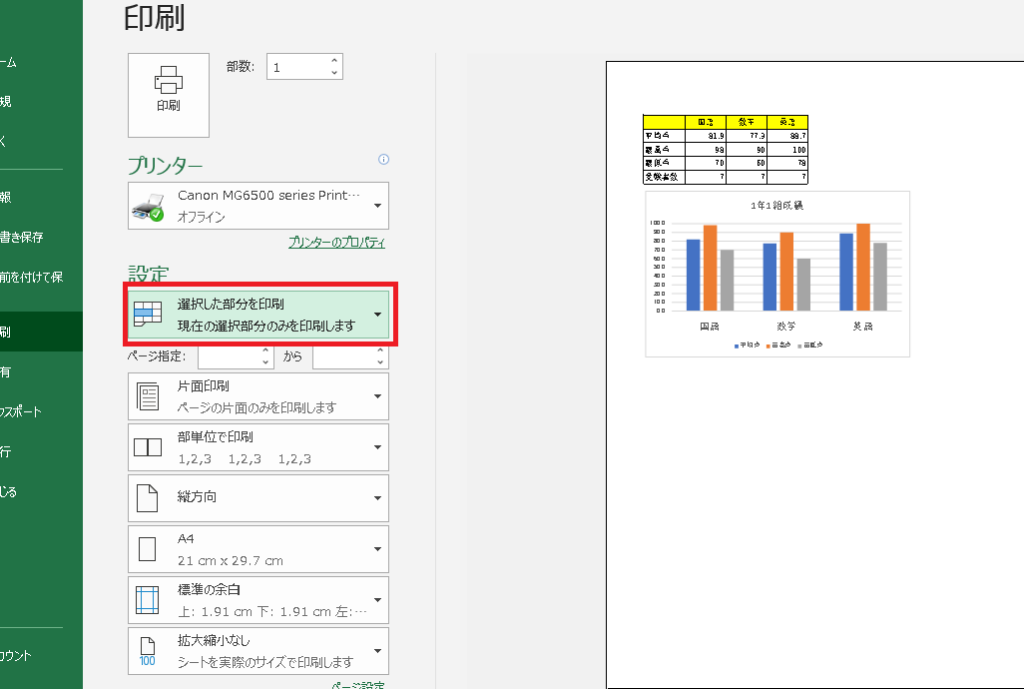
エクセルを使っている私たちは、時折特定のデータを印刷したいと思うことがあります。そんな時に便利なのが、エクセル 選択した部分 印刷 一枚です。この方法を使えば必要な情報だけを一枚の紙にまとめて印刷することができるため、無駄なページを削減し効率的な作業が実現します。
本記事では、選択した部分だけを簡単に印刷する手順をご紹介します。初心者から上級者まで誰でも理解できる内容になっていますので安心してください。まずは設定や操作手順について詳しく見ていきましょう。あなたもこの方法で時間の節約とプリンタ用紙の無駄遣いを防ぎませんか?
選択した部分を印刷するための基本設定
印刷を行う前に、私たちはエクセルでを確認する必要があります。この設定が適切でないと、期待通りの結果が得られないことがあります。そこで、以下に重要なポイントを挙げていきます。
ページ設定の確認
まず最初に、ページ設定を確認しましょう。これには以下の要素が含まれます。
- 用紙サイズ: A4やレターサイズなど、自分が使用するプリンターに合った用紙サイズを選びます。
- 印刷の向き: 縦向きまたは横向きを選択し、文書全体が見やすくなるようにします。
- 余白の調整: 適切な余白を設定すると、印刷時に内容がページからはみ出ることを防げます。
印刷範囲の指定
次に、エクセルで「選択した部分」を正確に指定することが大切です。これには以下の手順があります。
- 範囲選択: 印刷したいセル範囲をドラッグして選びます。
- 印刷範囲として設定: メニューから「ページレイアウト」タブへ進み、「印刷範囲」オプションから「印刷範囲の設定」をクリックします。
この操作によって、指定したセルだけが印刷されるようになります。また、この機能は特定情報のみを強調表示させたい場合にも非常に役立ちます。
その他の基本的なチェックポイント
最後に、他にも注意すべきポイントがありますのでリストアップします:
- グリッド線の表示: グリッド線も一緒に印刷したい場合は、「ページレイアウト」タブ内で該当するオプションをチェックしてください。
- 背景色や画像: 背景色や画像も一緒に印刷されるかどうか確認し、それらも考慮してレイアウト設計しましょう。
- フォントサイズとスタイル: フォントサイズやスタイルも視覚的影響大なので、一度プレビューで確認しておくと良いでしょう。
これら基本的な設定項目について理解し実施することで、より効率的かつ効果的なエクセル文書の印刷環境が整います。我々はこのステップを踏むことで、「エクセル 選択した部分 印刷 一枚」という目的達成への道筋が開けてきます。
エクセルで特定範囲を印刷する手順
は、正確な印刷結果を得るために非常に重要です。ここでは、選択した部分を効率的に印刷する方法をご紹介します。これらの手順を踏むことで、「エクセル 選択した部分 印刷 一枚」という目的がスムーズに達成できます。
選択範囲の確認
まず最初に、実際に印刷したいセル範囲が正しく選ばれているか確認しましょう。以下のステップで行います。
- セル範囲のドラッグ: 必要なセルをマウスでドラッグし、希望する範囲を強調表示します。
- 名前ボックスから確認: エクセル画面左上の「名前ボックス」に選択された範囲が表示されますので、それが正しいかチェックします。
印刷設定の適用
次に、選択した部分を正確に印刷するためには、適切な設定が必要です。このプロセスには以下のポイントがあります:
- ページレイアウトタブへの移動: メニューから「ページレイアウト」タブへ進みます。
- 印刷範囲の設定: 「印刷範囲」オプションから「現在の選択」をクリックして指定します。これによって、その部分だけがプリンターに送信されるようになります。
詳細設定とカスタマイズ
さらに細かな設定も考慮しながら、より良い結果を目指しましょう。以下はおすすめのカスタマイズ項目です:
- ヘッダーとフッターの追加: 印刷物に情報を加えることで、ドキュメント全体が見やすくなります。
- 色やフォントサイズ調整: 重要なデータは目立たせることも大事なので、自分好みに変更します。
- シート保護機能利用: 無駄な編集ミスを防ぐためにも、この機能は非常に役立ちます。
このような手順とカスタマイズによって、私たちはエクセルで特定範囲のみを効率よく印刷できる環境を整えています。また、この操作によって必要な情報だけが一枚として出力されるため、大変便利です。」
印刷プレビューで確認するポイント
印刷プレビューは、最終的な印刷結果を確認するための重要なステップです。この機能を活用することで、「エクセル 選択した部分 印刷 一枚」の目標に沿った正確な出力が実現できます。ここでは、印刷プレビューで特に注意すべきポイントについて詳しく説明します。
プレビュー表示の手順
まず最初に、選択した範囲がどのように印刷されるかを確認するためには、以下の手順で進めます。
- ファイルメニューから「印刷」を選ぶ: エクセル画面上部の「ファイル」をクリックし、その中から「印刷」を選択します。
- プレビューウィンドウを確認: 表示された画面で右側にあるプレビューウィンドウで、実際にどのように印刷されるかを視覚的に確認します。
レイアウトとページ設定
次に、レイアウトやページ設定が適切かどうかもチェックしましょう。これには以下のポイントがあります:
- 余白設定: 余白が適切であればデータが見やすくなります。必要ならば、「ページレイアウト」タブから余白サイズを調整できます。
- 向きとサイズ: 用紙の向き(縦または横)やサイズも重要です。希望する形式になっているか再度確認しておきましょう。
印刷範囲と内容
最後に、実際に選択した部分だけが正しく表示されていることも大事です。そのためには次の点にも留意します:
- 内容チェック: 必要なデータが全て含まれているか、一つ一つ丁寧に確認してください。
- カスタマイズ反映: ヘッダーやフッターなど、自分好みにカスタマイズした項目が反映されていることも忘れず確認しましょう。
このような細かなチェックを行うことで、私たちは望んだ通りの結果を得られる可能性が高まります。そして、この段階で修正できる点は早めになおして、本番へ備えることが肝心です。
一枚にまとめて印刷するテクニック
一枚にまとめて印刷するためには、いくつかのステップを踏むことで、選択した部分が綺麗に収まるように設定できます。特に、エクセルでの印刷では、ページ設定や縮小オプションが重要です。これらのテクニックを使うことで、「エクセル 選択した部分 印刷 一枚」の目標を効率的に達成できるでしょう。
ページ設定の調整
まず最初に行うべきは、ページ設定を適切に調整することです。以下のポイントを確認してみましょう:
- 用紙サイズの選択: 使用する用紙サイズ(A4やレターなど)を正しく選びます。
- 印刷向きの設定: 縦向きまたは横向きを選ぶことで、大きなデータも見やすくなります。
- 余白の調整: 余白が狭すぎると内容が欠けてしまう可能性がありますので、必要に応じて調整します。
縮小印刷機能の利用
次に活用したいテクニックは、縮小印刷機能です。この機能によって、一枚の用紙上に多くの情報を収めることが可能となります。以下はその手順です:
- 「ファイル」メニューから「印刷」を選択し、「ページ設定」を開く: ここで「縮小/拡大」オプションを見つけます。
- 割合指定で縮小する: 印刷範囲全体が一枚に収まるよう、自動的または手動で%指定します。
- プレビューで確認する: 設定後には必ずプレビュー画面で確認し、不足なく情報が表示されているかチェックします。
グリッド線とヘッダー・フッターへの配慮
最後になりますが、一枚印刷時にはグリッド線やヘッダー・フッターも考慮しましょう。これらは情報整理にも役立ちます。
- グリッド線表示オプション: データ範囲内で視覚的なガイドとして役立ちますので、有効化しておくと良いでしょう。
- カスタムヘッダー・フッター: 必要なタイトルや日付など、自分好みにカスタマイズしておけば、よりプロフェッショナルな仕上がりになります。
このような工夫を凝らすことで、一枚にまとめた完璧な印刷結果へ近づいていきます。我々も細部までこだわりながら作業すると、本来伝えたい内容もしっかり表現できるでしょう。
トラブルシューティングと解決策
印刷を試みる際に問題が発生することがありますが、これらのトラブルは適切な手順を踏むことで解決できます。特に「エクセル 選択した部分 印刷 一枚」を実現するためには、以下のポイントに注意して対処しましょう。
よくある問題とその解決策
- 印刷範囲が正しく設定されていない
- エクセルで選択した範囲が印刷プレビューに反映されない場合、まずは印刷範囲の設定を確認します。「ページレイアウト」タブから「印刷範囲」を選択し、必要なデータが含まれているか再確認しましょう。
- 情報が一部欠けている
- 縮小印刷を利用しても情報が欠けることがあります。この場合、余白や用紙サイズの見直しを行い、その後再度プレビューで確認します。また、グリッド線表示オプションも役立ちますので、有効化しておくと良いでしょう。
- プリンターの設定ミス
- プリンター自体の設定にも注意が必要です。プリンターのドライバーや接続状態をチェックし、「ファイル」メニューから「印刷」を開いて正しいプリンターが選ばれているか確認します。
- 用紙サイズや向きの不一致
- 選択した用紙サイズと実際に使用する用紙サイズが異なると、不具合につながります。必ず「ページ設定」で指定したサイズ(A4など)が実際の用紙と一致しているか確認してください。
- ソフトウェアやハードウェアによる問題
- 時にはエクセル自体またはプリンターでソフトウェア的なトラブルも考えられます。この場合、一度エクセルを閉じて再起動し、それでも問題が解決しない場合はプリンターの電源を入れ直すことも検討してください。
効果的な対策
- 定期的にソフトウェアやドライバーを更新することで、新たなバグ修正や機能改善への対応力を高めます。
- 特定のトラブルシューティングガイドラインに従うことで、多くの場合迅速に問題解決へ繋げることが可能です。
このような方法でトラブルシューティングを行うことで、「エクセル 選択した部分 印刷 一枚」の目標達成への道筋を確保できるでしょう。私たち自身も事前準備としてこれらのステップをご活用いただくことをお勧めいたします。