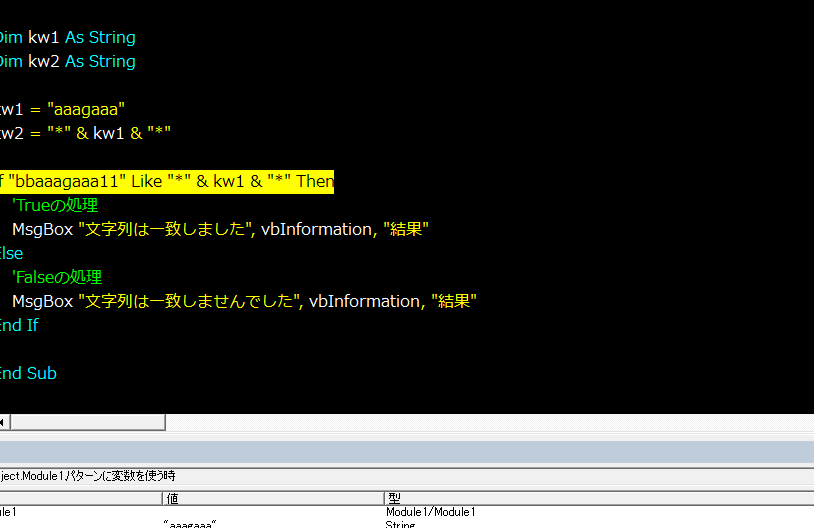
私たちは日々の業務でデータを扱う際に、vba 文字列 部分一致 instrを活用することで作業効率を大幅に向上させることができます。この機能は、特定の文字列が他の文字列内に存在するかどうかを柔軟に検索するための強力なツールです。VBAを使って簡単に部分一致検索を行い、必要な情報を迅速に取得できる方法をご紹介します。
この記事では、vba 文字列 部分一致 instrの基本的な使い方から実践的な例まで詳しく解説していきます。初心者から上級者まで役立つ内容となっていますので、自分のプロジェクトや業務でどのように応用できるか考えてみてください。あなたもこの技術をマスターして、より効率的なデータ操作が可能になると思いませんか?
VBA 文字列 部分一致の基本知?
VBAの文字列操作には、非常に便利な関数がいくつか存在します。特に、「InStr」関数は、特定の文字列内で別の文字列を検索する際に使用されます。この関数を理解し使いこなすことで、私たちはデータ処理や分析をより効率的に行うことが可能となります。
InStr関数の基本
「InStr」関数は、指定した文字列内で検索対象の文字列が最初に出現する位置を返します。具体的な構文は以下の通りです:
InStr([start], string1, string2, [compare])- start: 検索開始位置(省略可)。
- string1: 検索対象の文字列。
- string2: 探す文字列。
- compare: 比較方法(省略可)。
このように、「InStr」を活用することで、私たちは様々な場面で必要な情報を迅速に取得することができます。
InStr関数の使用例
以下は「InStr」関数を用いた具体的な例です。
Sub Example()
    Dim text As String
    Dim position As Integer

    text = "VBAプログラミング"
    position = InStr(text, "プログラミング")

    If position > 0 Then
        MsgBox "見つかりました!位置:" & position
    Else
        MsgBox "見つかりませんでした。"
    End If
End Sub
このコードでは、「text」という変数内で「プログラミング」の位置を探し、その結果によってメッセージボックスを表示しています。このようなシンプルな利用法でも、データ処理やテキスト分析など、多岐にわたる応用が可能です。
注意事項とベストプラクティス
「InStr」関数を効果的に使用するためには、以下のポイントにも注意しましょう:
- 検索対象となる文字列や比較方法によって結果が異なるため、適切な引数設定が重要です。
- 大文字と小文字の区別についても考慮しながら比較方法を選択してください。
これらの点を踏まえれば、「VBA文字符号部分一致 instr」を最大限活用できるでしょう。
部分一致検索における Instr 関数の使い方
私たちがVBAで文字列を検索する際に、特に「InStr」関数を使用することによって、特定の文字列の出現位置を簡単に取得できます。この関数は、指定した文字列内で別の文字列が最初に出現する位置を返すため、非常に便利です。ここでは、「InStr」を使った具体的な利用方法について詳しく説明します。
InStr関数の基本的な使い方
「InStr」関数は、以下のような形式で記述されます:
InStr([start], string1, string2, [compare])- start: 検索開始位置(省略可)。
- string1: 検索対象の文字列。
- string2: 探したい文字列。
- compare: 比較方法(省略可)。
このように、「InStr」は検索対象となる文字列と探したい文字列を指定し、その結果として見つかった位置を整数値で返します。例えば、次の例ではVBAコードを用いて「InStr」の動作を見ることができます。
具体例:InStr関数の実装例
以下は、「InStr」を用いたサンプルコードです。このコードでは、特定のテキストから部分文字列の位置を取得し、その結果をメッセージボックスで表示します。
Sub Example()
    Dim text As String
    Dim position As Integer

    text = "VBAプログラミング"
    position = InStr(text, "プログラム")

    If position > 0 Then
        MsgBox "見つかりました!位置:" & position
    Else
        MsgBox "見つかりませんでした。"
    End If
End Sub
このサンプルでは、「text」変数に格納された文字列内から「プログラム」という部分がどこに存在するか確認しています。条件文によって、見つかった場合とそうでない場合で異なるメッセージが表示される仕組みになっています。このような使い方によって、私たちは効率良くデータ処理や情報検索が行えます。
注意事項と最適化ポイント
“InStr” 関数を効果的に活用するためには以下の点にも注意しましょう:
- 比較対象となる文字列や比較方法によって結果が異なるため、それぞれの場合について理解しておくことが重要です。
- A大文字小文字区別など設定変更時には意図した通りの結果になるか確認してください。
- “string1” と “string2” の内容や長さも考慮しながら設計するとより正確な検索が可能になります。
“VBA文字符号部分一致 instr” を最大限活用し、有効なデータ検出技術として取り入れていきましょう。
実際のコード例で学ぶ文字列検索
私たちがVBAにおいて文字列検索を行う際、具体的な例を通じて理解を深めることが重要です。ここでは、「InStr」関数を利用した実践的なシナリオをご紹介します。この例は、特定の文字列内で別の文字列の位置を特定する方法について説明しています。その結果として得られる情報は、データ処理や分析に非常に役立つものとなります。
具体例:InStrによる文字列検索
以下は、VBAで「InStr」を用いたサンプルコードです。このコードでは、指定したテキスト内から特定の部分文字列がどこに存在するかを確認します。
Sub Example()
    Dim text As String
    Dim position As Integer

    text = "VBAプログラミング"
    position = InStr(text, "プログ")

    If position > 0 Then
        MsgBox "見つかりました!位置:" & position
    Else
        MsgBox "見つかりませんでした。"
    End If
End Sub
この例では、「text」という変数に格納された文中から「プログ」という部分文字列の位置を検索しています。もし見つかった場合、その位置がメッセージボックスで表示されます。このような簡単な構造でも、「InStr」を使って効率よくデータ解析が可能になります。
注意事項と最適化ポイント
“InStr” 関数を活用する上で注意すべき点があります。それは以下の通りです:
- 比較対象となる文字列や比較方法によって結果が異なるため、正確な設定が求められます。
- A大文字と小文字の区別についても考慮しないといけないので、その影響も考える必要があります。
- “string1” と “string2” の内容や長さにも依存しているため、それぞれの要素について十分な検討が必要です。
“VBA文字符号部分一致 instr” を最大限活用し、有意義なデータ解析手法として導入していくことが鍵となります。これによって、私たちの日常業務やプロジェクト管理にも大きな効果を発揮できるでしょう。
効率的なエラーハンドリングとデバッグ方法
私たちがVBAを使用して文字列検索を行う際、特に「InStr」関数は非常に強力なツールです。この関数は、指定した文字列の中で特定の部分文字列が最初に出現する位置を返します。これによって、データ分析や自動化プロセスでの効率が大幅に向上します。
具体的な使用例
以下では、「InStr」を使用したVBAコードの一例をご紹介します。このコードは、与えられたテキスト内で特定の単語を検索し、その位置を表示します。
Sub SearchExample()
    Dim sampleText As String
    Dim foundPosition As Integer

    sampleText = "VBAプログラミング入門"
    foundPosition = InStr(sampleText, "プログラミング")

    If foundPosition > 0 Then
        MsgBox "見つかりました!位置:" & foundPosition
    Else
        MsgBox "見つかりませんでした。"
    End If
End Sub
この例では、「sampleText」という変数内にある「プログラミング」という単語の位置を特定するために「InStr」を利用しています。もし該当する単語が見つかれば、その位置がメッセージボックスで表示されます。これにより、どこにその単語が存在しているか簡単に把握できるようになります。
注意事項と最適化テクニック
“InStr”関数を活用する際にはいくつか注意点があります。以下はそのポイントです:
- 大文字と小文字の区別:デフォルトでは、大文字と小文字が区別されますので、一貫性のある比較方法を採用してください。
- 引数について:“string1″および”string2″には正確な内容や長さも考慮する必要があります。
- パフォーマンス:大量データの場合、高頻度で呼び出すことは避けるべきです。バッチ処理など工夫しましょう。
“VBA文字符号部分一致 instr” を最大限活用し、有効な検索結果を得るためには、このような最適化手法や注意深い設計が不可欠です。また、本技術は日常業務にも広く応用でき、業務効率化につながるでしょう。
応用テクニック:複雑な条件での検索方法
私たちがVBAを活用して文字列検索を行う際、特に「InStr」関数は非常に有用です。しかし、効果的な検索方法にはいくつかの注意点やベストプラクティスがあります。ここでは、「InStr」を使用する際の具体的なガイドラインと推奨されるアプローチについて詳しく説明します。
基本的な使い方と構文
まず最初に、InStr関数の基本的な構文を確認しましょう。この関数は次のように記述します:
InStr([start], string1, string2, [compare])ここで、各引数の意味は以下の通りです:
- [start]: 検索を開始する位置(省略可能)。デフォルトは1です。
- string1: 検索対象となる文字列。
- string2: 探したい部分文字列。
- [compare]: 比較方法。0(バイナリ)または1(テキスト)として指定できます(省略時はバイナリ比較)。
検索結果の処理例
次に、実際に「InStr」を使った場合の結果処理について考えます。例えば、以下のコード例では特定の文字列が存在するかどうかを確認し、その位置をメッセージボックスで表示しています:
Sub ExampleSearch()
    Dim text As String
    Dim position As Integer

    text = "VBAによるプログラミング"
    position = InStr(text, "プログラミング")

    If position > 0 Then
        MsgBox "見つかりました!位置:" & position
    Else
        MsgBox "見つかりませんでした。"
    End If
End Sub
このコードでは、「text」の中から「プログラミング」という語句を探し、その位置情報をユーザーに通知します。このように「InStr」を使用すると、必要な情報への迅速なアクセスが可能になります。ただし、この機能を最大限活用するためには、それぞれの場合ごとの適切なエラーハンドリングも考慮してください。
効率的な検索手法とパフォーマンス向上策
“VBA文字符号部分一致 instr” を利用することで得られるメリットも多々あります。その一環として、以下のポイントにも注意してください:
- 複雑さ削減: 必要以上に複雑な条件で検索しないことが重要です。シンプルさが効率性につながります。
- Nesting Avoidance:(条件式内で他の条件式を書くこと) 避けることもパフォーマンス向上につながります。
- Avoid Repeated Calls:(繰り返し呼び出すこと) 同じ操作や同じ値への呼び出し回数を減らす工夫も効果的です。
This way, we can ensure that our use of “vba 文字符号部分一致 instr”, remains efficient and produces meaningful results.