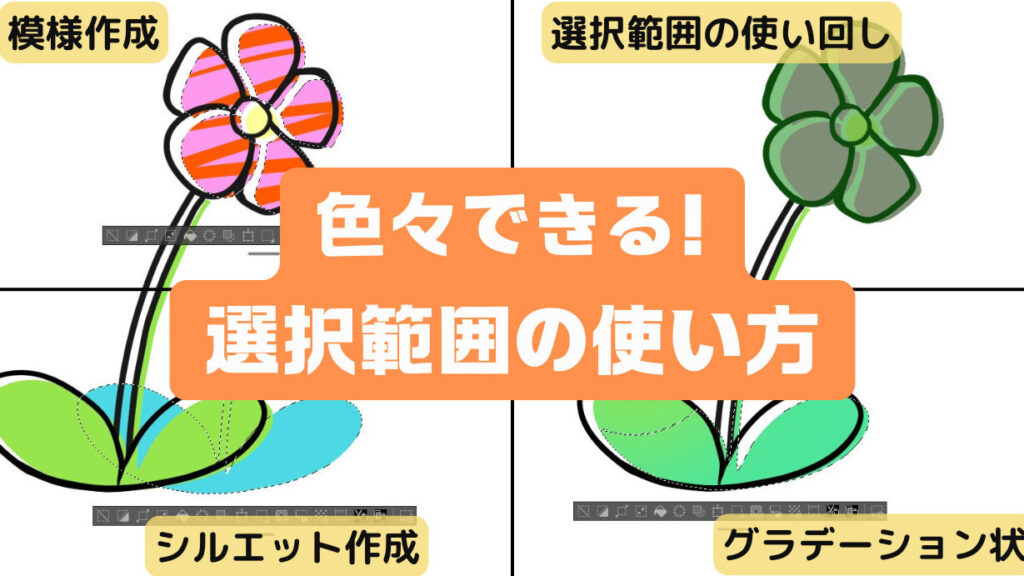
私たちは、デジタルアートやイラスト作成の効率を高めるために「クリスタ 部分選択」の機能について深く掘り下げます。このツールは、特定の部分を自在に選択し編集できることで、多くのクリエイターにとって不可欠な要素となっています。使い方を理解することで作品のクオリティが向上し、制作時間も短縮されます。
本記事では、「クリスタ 部分選択」の基本的な操作方法から応用技術までを詳しく解説します。どんなシーンでこの機能が役立つか具体例を交えながら紹介します。また、初心者でも簡単にマスターできるコツもお伝えします。あなたはこの強力なツールを使いこなす準備ができていますか?ぜひ最後まで読んで、新しいスキルを手に入れましょう。
クリスタ 部分選択の基本機能
私たちが「クリスタ 部分選択」の機能を理解することは、デジタルアート作成において非常に重要です。この機能により、特定の領域やオブジェクトを柔軟に選択し、編集することができます。部分選択ツールは、アートワーク全体を無視することなく、一部分だけを操作できるため、効率的な作業が可能になります。
基本的な選択方法
まずは基本的な選択方法について見ていきましょう。「クリスタ 部分選択」にはいくつかのツールとテクニックがあります。主なものは以下の通りです。
- 矩形選択: 自由に矩形範囲を指定して、その領域内のコンテンツを選ぶことができます。
- 自由選択: マウスやペンタブレットで手描き感覚で自由に範囲を指定できます。
- 多角形選択: 直線で構成された多角形として領域を指定します。
これらのツールは、それぞれ異なるシーンや目的に応じて最適化されており、自分の制作スタイルによって使い分けることが大切です。
選択後の操作
部分選択した後には、多様な編集操作が可能です。例えば:
- カラー変更: 選んだ範囲のみ色調整や塗り替えが行えます。
- 移動: 指定したエリアだけをドラッグして位置変更できます。
- レイヤー管理: 選んだ部分のみ新しいレイヤーとしてコピーしたり移動させたりすることで、整理整頓も容易になります。
このように、「クリスタ 部分選択」は単なる範囲指定ではなく、その後の多様な表現力へとつながります。私たちは、この機能のおかげで作品制作がより効率よく進むことを実感しています。また、必要に応じて複数回使用することで、自身のアートワーク全体への影響も考慮しながら進めることができます。
部分選択ツールの使い方ガイド
私たちが「クリスタ 部分選択」を活用する際、部分選択ツールの使い方を理解することは極めて重要です。このツールは、特定の範囲を的確に選ぶことで、アートワークの編集や調整をスムーズに行うことができます。以下では、このツールを効果的に使用するためのガイドラインを示します。
基本操作
部分選択ツールを使用する際の基本的な手順は次のとおりです:
- ツールバーから部分選択ツールを選択: 画面左側にあるツールバーから「部分選択」アイコンをクリックします。
- 範囲指定: 選びたいエリアでドラッグすることで、その領域がハイライトされます。矩形、自由形、多角形など、自分が必要とする方法で範囲を指定してください。
- 確認: 選んだ範囲が正しいかどうか確認し、不足や間違いがあれば再度範囲指定します。
ツールオプション
この部分選択ツールには様々なオプションがありますので、それぞれについて解説します。
- 追加/減算モード: 新しく追加したい場合はShiftキーを押しながらクリックし、逆に削除したい場合はAltキー(またはOptionキー)を使用して範囲外へドラッグします。
- 反転選択: 選んだ範囲以外のすべてを対象にしたい時には、「反転」機能も活用できます。この機能によって、簡単に作業対象を変更できます。
よくある利用シーン
この工具は多様なシーンで役立ちます。例えば:
- 背景とキャラクターの色調整
- 特定パーツのみ移動させる
- 一部だけレイヤー分けして管理
これらの方法によって、「クリスタ 部分選択」は作品制作時に非常に便利なサポートとなります。実践的なテクニックとして、このような操作法や設定項目について熟知しておくことで、更なる創造性と効率性が得られるでしょう。
効率的な編集を実現するテクニック
「クリスタ 部分選択」を活用することで、私たちはアートワークの編集をよりスムーズかつ効率的に行うことができます。ここでは、部分選択ツールを最大限に活用し、作業時間を短縮できるテクニックをご紹介します。
ショートカットキーの活用
作業の効率を高めるためには、ショートカットキーの使用が非常に重要です。以下は、特に役立つショートカットキーの一覧です:
- Ctrl + Z: 最後の操作を元に戻す
- Ctrl + C: 選択した範囲をコピーする
- Ctrl + V: コピーした範囲を貼り付ける
- Shift + Ctrl + N: 新しいレイヤーを追加する
- B: ブラシツールへの切替え(迅速な描画)
これらのショートカットキーは、部分選択ツールと併せて使用することで、作業フローが大幅に改善されます。
複数レイヤーでの管理方法
編集作業中、多くの場合複数のレイヤーが関与します。そのため、それぞれのレイヤーで「クリスタ 部分選択」を使う際には以下の点に注意しましょう:
- グループ化: 関連するレイヤー同士をグループ化しておくことで、一度にまとめて操作できます。
- ロック機能: 編集したくないレイヤーはロックしておき、不意な変更を避けましょう。
- A/B レイヤー: 作業中はA/Bで異なるバージョンを書いてみたり比較したりすると良いでしょう。
色調整とフィルター効果利用法
部分選択ツールによって特定エリアだけ色調整やフィルター効果も適用可能です。例えば:
- Saturation (彩度): 色味が強すぎる場合、この機能で微調整します。
- Brightness/Contrast (明度・コントラスト): 明るさや暗さもこの方法で簡単に変えることができます。
- Selective Color (選択的カラー): 特定色のみ変えることも可能なので細かな仕上げにも便利です。
これらのテクニックによって、「クリスタ 部分選択」はただ単なる道具以上になり、自分自身の創造性を引き出す力となります。このような工夫次第で、更なる表現力と生産性向上につながります。
よくあるトラブルとその解決法
「クリスタ 部分選択」を使用する際には、さまざまなトラブルが発生することがあります。これらの問題に対処するための解決法を理解しておくことで、作業を中断せず、効率的に進めることができます。
部分選択ツールが反応しない
時々、部分選択ツールが期待通りに機能しないことがあります。この場合、以下の点を確認してください:
- レイヤー選択: 適切なレイヤーが選択されているか確認します。ロックや非表示になっているレイヤーでは操作できません。
- ツール設定: 部分選択ツールの設定(サイズや硬さ)が適切であるか見直しましょう。
- ソフトウェアの再起動: 一時的なバグの場合は、ソフトウェアを再起動すると改善されることがあります。
意図しない範囲が選択される
部分選択したいエリアだけでなく、不必要な範囲も含まれてしまう場合があります。このような状況では次の手順を試みます:
- 追加と削除モード: 部分選択ツールには追加と削除モードがありますので、自分が意図した範囲のみを正確に指定してください。
- Eraser Tool (消しゴム): 不要な部分は消しゴム機能で簡単に取り除けます。
- A/B テスト: 異なるバージョンで比較検討することで、最適な結果を得られるでしょう。
加工後の色味がおかしい
色調整後に思った通りの仕上がりにならない場合は以下を確認しましょう:
- CML(カラー管理ライブラリ): 使用しているカラープロファイルが正しいか確認します。誤ったプロファイルは色味に影響します。
- LUT(ルックアップテーブル)の適用: LUT効果によって色味が変わることもあるため、その設定も見直すべきです。
- Please check the preview setting:: プレビューオプションによって実際とは異なる表示になる場合がありますので注意してください。
これらのトラブルシューティング手法を駆使すれば、「クリスタ 部分選択」の利用経験は格段に向上します。私たち自身の操作スキル向上にもつながりますので、一つ一つ丁寧に対応していきましょう。
他の選択ツールとの比較
他の選択ツールを使用する際に、クリスタ 部分選択との違いを理解することは非常に重要です。それぞれのツールには独自の特性や利点があり、用途によって使い分けることで作業効率が向上します。以下では、一般的な選択ツールとクリスタ 部分選択との比較を行います。
矩形選択ツールとの比較
矩形選択ツールは、四角形で範囲を指定するシンプルな機能です。このツールは操作が直感的で素早く範囲を設定できますが、複雑な形状には対応しきれません。一方、「クリスタ 部分選択」は自由な形状のエリアを精密に指定できるため、より細かい編集やアートワークに最適です。これにより、特定の部分だけを迅速かつ正確に操作できるメリットがあります。
自由選択ツールとの比較
自由選択ツールは手描きで範囲を決定するため、自分の意図した通りの形状で選ぶことができます。しかし、この方法では不正確になりやすく、時間がかかる場合があります。その点、「クリスタ 部分選択」はマウスやペン先で簡単に調整可能なので、高精度な部分編集が得意です。また、自動的な境界検出機能も充実しており、不必要なエリアを省くことも容易です。
レイヤー別管理機能との連携
「クリスタ 部分選択」と他のレイヤー管理機能と組み合わせて使用すると、更なる効果的な編集が可能になります。他の選択ツールでは、一度作成した領域から再編集する際に手間取ることがあります。しかし、「クリスタ 部分選択」を利用すれば、一時保存された状態から柔軟に変更できるため、生産性向上につながります。
このように、それぞれ異なる特徴と利点を持つ各種選択ツールですが、「クリスタ 部分選択」はその高い精度と柔軟性から多くの場合最適解となります。私たち自身も実際の作業フローでどちらの道具が最適なのか見極めながら進めていきたいものです。