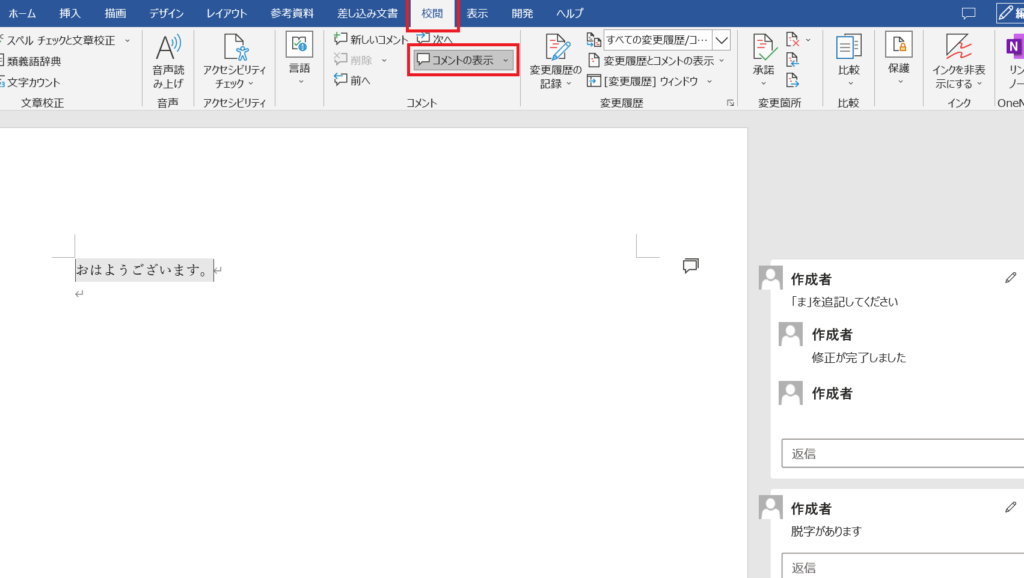
私たちが文書を作成する際に、ワードのグレーの部分を消すことが必要になることがあります。このグレーの部分はしばしば混乱を招き、プロフェッショナルな印象を損ねてしまいます。そこで今回は、簡単な手順でこの問題を解決する方法をご紹介します。
文章を整えるためには、ワード グレーの部分 消す技術が欠かせません。私たちは、この操作によって文書全体が見栄え良くなるだけでなく、読者に与える印象も大きく変わります。具体的な手順やトラブルシューティングについて知りたいですか?それでは次に進んでいきましょう。
ワード グレーの部分 消す 方法
私たちがワードを使用していると、ドキュメント内にグレーの部分が表示されることがあります。この現象は見栄えを損ねるだけでなく、印刷時にも影響を与える可能性があります。そこで、今回は「ワード グレーの部分 消す」ための具体的な方法について詳しく解説します。
手動でグレーの部分を消す方法
まずは手動でグレーの部分を消去する方法をご紹介します。この方法は簡単で、特別な設定変更なしに行うことができます。以下の手順に従ってください。
- 該当するテキストを選択: ドキュメント内でグレーになっているテキストや段落をマウスまたはキーボードで選択します。
- フォーマットオプションへアクセス: メニューから「フォント」アイコン(A)をクリックし、フォントダイアログボックスを開きます。
- 色の設定: 「文字色」の項目から、「自動」または希望する色に変更します。
- 確認して適用: 設定が完了したら、「OK」をクリックし、変更内容が反映されているか確認します。
この手法では、一度に複数箇所でも操作できるため、大量のグレー部分がある場合には特に便利です。
設定変更による非表示
次に、設定変更によって全体的にグレーの部分を非表示にする方法をご説明します。これには少々時間がかかりますが、一度設定すれば以後同様の問題が発生しづらくなります。
- ファイルタブからオプションへ: ワード上部メニューから「ファイル」を選び、「オプション」をクリックします。
- ディスプレイ設定: 左側メニューより「詳細設定」を選択し、「ディスプレイ」セクションまでスクロールします。
- 背景色および透明度設定: 「背景色および透明度」に関するオプションで必要な調整(例:透過性や陰影効果)を行います。
- 保存して終了: すべて完了したら、「OK」を押してウィンドウを閉じます。
このようにしてワード上部メニューから直接アクセスできる機能も活用すれば、日常的な文書作成時にも快適さが増すことでしょう。
グレーの部分が表示される原因
グレーの部分が表示される現象は、主にいくつかの要因によって引き起こされます。これを理解することで、適切な対策を講じやすくなります。以下では、一般的な原因について詳しく説明します。
- スタイル設定: ワード文書内で特定のスタイルが適用されている場合、そのスタイルによってテキストや段落が自動的にグレーアウトされることがあります。このため、意図しない部分に影響が出ることがあります。
- コメント機能: ドキュメントに対してコメントを追加したり、他のユーザーからのフィードバックを受けたりすると、その内容がグレーで表示されることがあります。これはコラボレーション機能として便利ですが、見た目には影響します。
- 編集モード: ドキュメントが「校正」または「トラック変更」モードで開いていると、一部のテキストが変更された履歴としてグレーで示されています。この機能は編集作業には役立ちますが、最終的な印刷物には不必要な情報となります。
このように、多様な要因によってワード内にグレーの部分が表示されることがあります。次のステップでは、それらを手動で消す方法について具体的な手順をご紹介します。
手動でグレーの部分を消す手順
手動でワードのグレーの部分を消すには、いくつかの具体的な手順があります。これらの手順を踏むことで、文書内に不要なグレー表示を取り除き、見た目を整えることができます。以下では、その方法について詳しく説明します。
スタイル設定の変更
まずは、グレーアウトされたテキストが適用されているスタイル設定を確認しましょう。スタイル設定が原因の場合、次の手順で修正できます。
- 該当するテキストを選択: グレー表示されている部分をマウスで選択します。
- ホームタブからスタイルを選ぶ: 上部メニューから「ホーム」タブに移動し、「スタイル」セクションから希望するスタイル(通常は「標準」を選択)に変更します。
コメント機能の無効化
次に、ドキュメント内にコメントがある場合、それらもグレー表示になります。この場合は以下の方法で対処できます。
- レビュータブへ移動: 上部メニューから「レビュー」タブをクリックします。
- コメント削除: コメントバルーン上で右クリックし、「削除」を選びます。または、「全て削除」を通して一括で消去することも可能です。
トラック変更モードの解除
もし編集モードが有効になっていると、一部の内容がグレー表示される場合があります。このような時にはトラック変更機能をオフにする必要があります。
- Edit mode off: 再度「レビュー」タブへ行き、「トラック変更」のボタンをクリックして無効化します。これによって、新たな編集履歴が記録されなくなります。
- Edit history removal: 既存の編集履歴も同様に消去したい場合は、「受け入れる」または「拒否する」として各変更点ごとに処理してください。
以上の手順によって、多くの場合ワード内に存在する不必要なグレー部分を効果的に消すことができるでしょう。それぞれの場合によってアプローチが異なるため、自分の状況に合った方法をご確認ください。次は、設定自体を調整してさらに簡単にグレー部分を非表示にする方法について説明します。
設定を変更してグレーの部分を非表示にする方法
ワードの設定を調整することで、グレーの部分を非表示にすることができます。この方法は、特にドキュメント全体で一貫してグレー表示を避けたい場合に有効です。以下では、具体的な手順をご紹介します。
オプション設定の変更
まずは、ワードのオプションから設定を確認し、必要な変更を加えます。これにより、新たに作成する文書でも自動的にグレー部分が表示されることを防ぎます。
- ファイルメニューへ移動: 上部メニューから「ファイル」をクリックします。
- オプション選択: 「オプション」ボタンを選択し、ワードの設定画面を開きます。
- 詳細設定タブ: 左側のメニューから「詳細設定」を選び、「編集オプション」のセクションまでスクロールします。
- トラック変更機能: 「トラック変更」を無効化するためには、「変更内容を記録しない」にチェックを入れます。
表示形式のカスタマイズ
次に、文書内でどのように情報が表示されるかについても調整可能です。特定の場合には、このカスタマイズによって視覚的な煩わしさを減らすことができます。
- 印刷レイアウトビュー: 「表示」タブから「印刷レイアウト」を選択することで、実際の印刷結果と同じ見え方になります。
- 対象外として扱うテキスト指定: 特定のテキストや段落については、「右クリック」→「段落」→「境界線と塗りつぶし」で色やスタイルを調整できます。
This way, we can ensure that our documents remain clean and professional without the distraction of unwanted gray areas. 次は、印刷時でもグレー部分が現れないよう対策についてお話しいたします。
印刷時のグレーの部分対策
印刷時に文書内のグレーの部分が現れることは、見た目を損なうだけでなく、受け取る側にも誤解を与える可能性があります。したがって、印刷前に適切な対策を講じることが重要です。ここでは、具体的な方法や設定について詳しく説明します。
プリンタ設定の確認
まず最初に行うべきは、プリンタの設定を確認することです。特定のプリンタは、グレー表示やトーン調整によって不必要な灰色部分を再現する場合があります。これらのオプションを無効化することで問題を解決できます。
- ドライバ設定: プリンタドライバから「プロパティ」または「設定」を選択し、「カラー」オプションで「グレースケール」ではなく「カラー」を選びます。
- 品質モード: 印刷品質モードも考慮し、「草稿」や「普通」といったモードではなく、「高品質」に変更します。
文書自体の調整
次に、ワード文書内で直接行える調整もあります。この手法によって、不必要なグレー部分が表示されないようにできます。
- 背景色の削除: 不要な背景色が原因でグレー部分が出ている場合、「デザイン」タブから「ページの色」をクリックし、「塗りつぶしなし」を選択します。
- 段落境界線: 段落ごとに境界線が入っていると、それが影響してくることがあります。「段落」のメニューから境界線オプションを確認しましょう。
グレー表示防止策
最後に、自動的に生成されるグレー部分についてですが、この現象は特定の場合にはトラッキング機能やコメント機能によるものです。それらを無効化することで、さらにクリーンな印刷結果となります。
- コメント・トラック変更機能: 「レビュー」タブから「トラック変更」を無効化するとともに、不要なコメントも削除しましょう。また、新たに作成する文書でもこの設定を維持できるよう心掛けます。
これらの対策を講じれば、大切な文書がよりプロフェッショナルかつ明瞭になるでしょう。次回は、他にも役立つ情報をご紹介いたします。