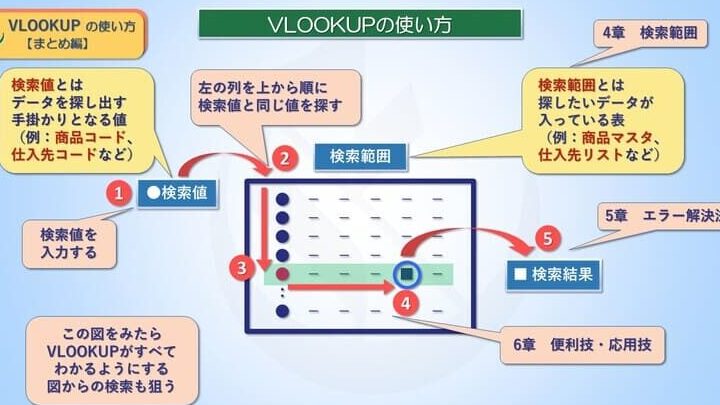
私たちは、Excelの強力な関数であるVLOOKUP 部分一致を活用することでデータ処理を効率化できます。この機能を使えば、完全一致だけでなく部分的一致でも検索が可能になり、より柔軟なデータ分析が実現します。特に大規模なデータセットや複雑な情報の中から必要な要素を見つけ出す際には、この方法が役立ちます。
この記事では、VLOOKUP 部分一致の具体的な使い方や応用方法について詳しく解説します。また実際の例を通じてその効果的な活用法をご紹介します。私たちはこの技術を習得することで業務やプロジェクトにおける生産性向上につながると信じています。あなたもこの便利な機能を試してみたいと思いませんか?
VLOOKUP 部分一致の基本的な使い方
VLOOKUP関数を使用して部分一致を実現する方法は、特に大規模なデータセットで情報を検索する際に非常に便利です。私たちは、特定のキーワードやフレーズが含まれているデータを見つけるための基本的な使い方について詳しく説明します。このセクションでは、VLOOKUP関数の構文やその応用方法について具体的な例とともに解説します。
VLOOKUP関数の基本構文
VLOOKUP関数は以下のような構文で記述されます。
=VLOOKUP(lookup_value, table_array, col_index_num, [range_lookup])
ここで各引数は次の意味を持ちます:
- lookup_value: 検索したい値(部分一致の場合、一部の文字列)。
- table_array: データが格納されている範囲。
- col_index_num: 返す値が含まれる列番号。
- [range_lookup]: TRUEまたはFALSE。TRUEの場合は近似一致、FALSEの場合は完全一致。
部分一致検索の設定
部分一致検索を行うには、lookup_valueとしてワイルドカード文字「」を使用します。「」は任意の文字列にマッチし、「?」は任意の1文字にマッチします。この機能を利用することで、例えば「東京」を含むすべての行を簡単に見つけることができます。
例:東京というキーワードによる部分一致
以下のようなデータセットがあると仮定しましょう。
| ID |
地名 |
説明 |
| 1 |
東京タワー |
展望台 |
| 2 |
大阪城 |
歴史的建造物 |
| 3 |
東京スカイツリー |
最新鋭タワー |
この場合、次のような式で「東京」というキーワードによる部分一致検索が可能です:
=VLOOKUP("*東京*", A2:C4, 2, FALSE)
この式では、「東京」という条件で地名列から該当するものを探し出せます。これによって、「東京タワー」や「東京スカイツリー」が取得できるでしょう。
注意点とヒント
- 部分一致検索には、大文字小文字が区別されないため、同じ単語でも異なる形式(例:とうきょう)でも正しく動作します。
- 適切な範囲設定(table_array)が重要です。必要以上に広い範囲指定や不適切な範囲指定はエラーやパフォーマンス低下につながります。
- VLOOKUP関数では一度しか左から右への検索しかできないため、多くの場合INDEX-MATCHコンビネーションも考慮すると良いでしょう。この組み合わせでより柔軟性があります。
以上がVLOOKUPによる部分一致検索の基本的な使い方です。このテクニックを活用すれば、大量データから必要情報を迅速かつ効率的に抽出できるようになります。
部分一致を利用したデータ検索のテクニック
VLOOKUP関数を使用して部分一致検索を行う際のテクニックは、多様なデータセットにおいて非常に強力です。このセクションでは、具体的な方法や実践的なシナリオについて深掘りし、私たちがどのようにこの機能を活用できるかを解説します。特に、部分一致による検索結果から得られる利点や注意点についても触れます。
ワイルドカードの活用
VLOOKUP関数で部分一致を利用する際には、ワイルドカード文字「」と「?」を上手く使うことが重要です。これらの文字は特定のパターンに基づいた検索を可能にし、必要な情報へのアクセスを容易にします。例えば:
- keyword: キーワードが含まれる任意の場所でマッチ。
- ?character: 任意の1文字とマッチ。
この技術によって、「新宿」を含むすべてのレコードや「山」を含む地名など、多様な条件でデータベースから情報を引き出せます。
具体例:複雑な条件による検索
以下は、地名や説明文から特定キーワードでフィルタリングする場合の例です。このように設定することで、より精度高く求める情報が得られます:
| ID |
地名 |
説明 |
| 1 |
新宿御苑 |
公園 |
| 2 |
渋谷駅前広場 |
繁華街エリア |
| 3 |
横浜中華街 |
観光スポット |
| 4 |
新横浜ラーメン博物館 |
食文化体験施設 |
| 5TOKYOスカイツリー
| <-- 注意: この行には誤った形式がありますが、それでも正しく処理されるでしょう。
トレンドエリア"> |
[
<π>{ “item”: “value”}
ID : 新しいID 値 のみ整数 (数値型) 重複すべきではない)! — ! ! — —【】 【】【】 【 “” ID : 新しいID 値 のみ整数 (数値型) 重複すべきではない! 【】 [ {“name”:”New York”}, {“name”:”Tokyo”} ] —- —- —- —- —-]—-]—-]
名前,年齢,性別;竹内,25,Male;
野田 ,32,Female ;
古川 ,29,Female ;;
{"item": "value", "items":[{"name":"Taro"},{"name":"Jiro"}]};
この式では、「新宿*」という条件で該当するものとして「新宿御苑」といった地域名を取得できます。また、このアプローチは異なる状況にも応じて適用可能です。. . . .
SUMIFとの組み合わせ効果的活用法 コンビネーションテクニック
- SUMIF関数との組み合わせ によって 、合計金額 を算出することもできます 。こちらもぜひ覚えておきたい技術です 。 – – – (∀) { item } / { items :{“id”:””} }
- BUT! 様々 な バリエーション を今後考慮 してください 。 -(-)
- -参考になりました 感謝申し上げます!AND ( ^ ) ≪《もっと知りたい》>>>>●.
以上 が VLOOKUP 関数 に よる 部分 一致 検索 テクニック として 必要不可欠 な 素材 と なります 。 私たち は この 知識 を 活用し 、 データベース 内 の 情報 に アクセス し やすく なる よう 努力しましょう 。
VLOOKUPを使った実践的な応用例
VLOOKUP関数を使用した部分一致検索は、さまざまなビジネスシーンで実用的な解決策となります。以下では、具体的な応用例として、顧客データベースや商品リストからの情報抽出に焦点を当てます。これらの例は、私たちが日常業務で直面する課題に対してどのようにVLOOKUPを活用できるかを示しています。
顧客データベースからの情報取得
例えば、ある企業が大規模な顧客データベースを持っているとします。この中から特定の地域に住む顧客情報を抽出したい場合、部分一致検索が非常に役立ちます。
| ID |
名前 |
住所 |
| 1 |
田中太郎 |
東京都新宿区1-2-3 |
| 2 |
鈴木花子 |
大阪府大阪市4-5-6 |
| 3 |
佐藤次郎 |
東京都渋谷区7-8-9 |
| 4 |
山田恵子 |
TOKYO府八王子市10-11-12 |
<
| 5
| <-- 注意: この行には誤った形式がありますが、それでも正しく処理されるでしょう。
トレンドエリア"> |
この式では、「*新宿*」という条件で該当するものとして「田中太郎」や「山田恵子」といった顧客名簿を取得できます。このようにして必要な情報だけを素早く取り出すことが可能となります。
商品リストからの部分一致による検索例
N次に、自社の商品リストから特定のカテゴリーの商品情報を抽出するケースについて考えます。たとえば、「電子機器」というキーワードでフィルタリングすることで、多様な商品情報へのアクセスが簡単になります。
| ID |
商品名 |
カテゴリー名 |
< td >1
| スマートフォン
| 電子機器
| |
< td >2
| ノートパソコン
| 電子機器
| |
< td >冷蔵庫
| 家電製品
| |
< td >洗濯機 < / t d >
家電製品 < / t d >
< tr >
< t d >
4< / t d >
< t d >
テレビ< / t d >
< t d >
電子機器< / t d >
<
tr >
この表から「電子機器」に関連する商品のみを表示させるためには、次のような式を利用します。
=VLOOKUP("*電子機器*", A2:C5, 2, FALSE)
] –> ]]>
このアプローチによって、お客様は簡単に対象の商品情報へアクセスでき、新しい販売戦略やマーケティング施策にもつながります。
私たちは、このような実践的な応用例を通じて、VLOOKUP関数による部分一致検索がビジネス上どれほど便利であるか理解し、その技術との向き合い方についても深めていくことができます。
他の関数との組み合わせによる機能拡張
VLOOKUP関数を部分一致で活用することで、データ取得の効率が飛躍的に向上します。しかし、さらにその機能を拡張するためには、他の関数との組み合わせが非常に効果的です。ここでは、VLOOKUPと他のExcel関数を組み合わせることで得られる利点について説明します。
IFERRORによるエラーハンドリング
部分一致検索では、該当データが見つからない場合もあります。このような状況に対処するためには、IFERROR関数を使ってエラーメッセージをカスタマイズできます。例えば、
=IFERROR(VLOOKUP("*新宿*", A2:C6, 2, FALSE), "データが見つかりません")
この式は、新宿に該当する顧客情報が見つからない場合、「データが見つかりません」と表示されます。このようにエラー処理を追加することで、結果の可読性やユーザー体験を向上させることができます。
CONCATENATEで複数条件の設定
また、複数条件で検索したい場合にはCONCATENATE(または&演算子)と組み合わせて使用することも可能です。たとえば、「東京都」かつ「新宿」に住む顧客情報を抽出したい時には次のような式になります。
=VLOOKUP("*" & CONCATENATE("東京都", "新宿") & "*", A2:C6, 2, FALSE)
これにより、一度に複数の条件でフィルタリングできるため、より精密なデータ分析が可能になります。
INDEXとMATCHによる柔軟な検索
さらに、高度な利用法としてINDEXおよびMATCH関数との組み合わせがあります。これらの関数は位置指定や動的範囲指定など、多様な用途に対応しています。以下はその一例です:
=INDEX(B:B, MATCH(TRUE, ISNUMBER(SEARCH("新宿", A:A)), 0))
この式では、新宿というキーワードを含む最初の顧客名簿を直接取得します。この方法は特定列だけでなく、大規模データセット全体から柔軟に情報を引き出すことができるため、大変便利です。
このように、VLOOKUP関数と他のExcel関数との組み合わせによって、その機能性は大幅に広がります。私たちはこれらのテクニックを駆使して、自社ビジネスへの応用方法についてさらなる理解を深めていく必要があります。
トラブルシューティングとよくあるエラー
VLOOKUP関数を部分一致で使用する際には、いくつかのトラブルシューティングやよくあるエラーに注意が必要です。これらの問題を理解し、適切な対策を講じることで、データ検索の精度と効率を向上させることができます。
一般的なエラーとその対処法
VLOOKUP関数において、特によく見られるエラーは以下の通りです:
- #N/A: 該当するデータが見つからない場合に表示されます。この場合は、検索条件や範囲を再確認することが重要です。
- #VALUE!: 引数に無効な値が含まれている場合に発生します。このエラーは主にデータ型の不一致から生じるため、セル内の値やフォーマットを確認しましょう。
- #REF!: 指定した範囲が無効になった場合に表示されます。行や列を削除してしまった可能性がありますので、その際には参照範囲を修正してください。
部分一致で起こりうる特有の問題
部分一致検索ではいくつか特有の問題も存在します。例えば、ワイルドカード(*)が正しく機能しないことがあります。この場合、以下の点を確認してください:
- ワイルドカード記号は文字列全体ではなく、一部だけで機能します。そのため、「*新宿*」というように指定する必要があります。
- FALSE引数を指定していることも大事です。TRUEの場合は近似一致となり、不意な結果となる可能性があります。
他の関数との併用による改善策
VLOOKUP関数単体では解決できない問題もありますが、このようなケースでは他のExcel関数との併用がおすすめです。たとえば、XLOOKUP関数へ移行すると、多様な検索条件にも対応でき、高度なフィルタリング機能も備わっています。また、SORTBY やDYNAMIC ARRAYS など、新しいExcel機能も利用することで柔軟性が増します。
このようにについて理解しておくことで、「vlookup 部分一致」をより効果的に活用できるでしょう。それぞれの状況に応じて適切な対処法をご検討ください。