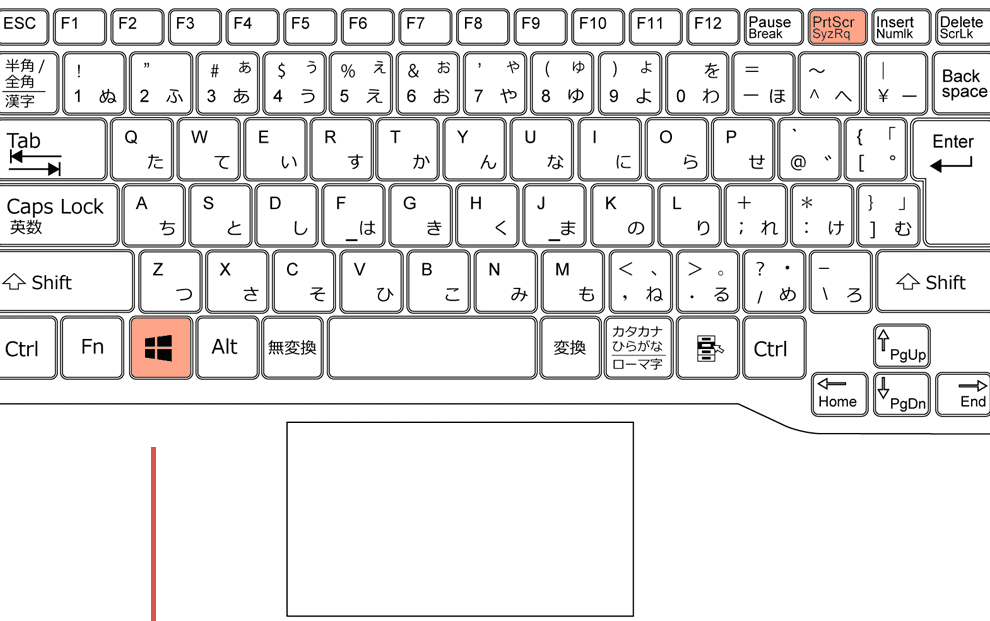
私たちは日常的にスクリーンショットを利用していますが、特定の部分だけをキャプチャする方法をご存知ですか?スクショ 部分 windowsでは、必要な情報だけを簡単に取得できる便利なテクニックがあります。この方法を使えば、無駄な情報を省きつつ効率よく作業ができます。
この記事ではスクショ 部分 windowsの具体的な手順や使用するツールについて詳しく解説します。画面全体ではなく選択した部分のみをキャプチャすることで、必要なデータを迅速に整理し共有することが可能になります。私たちと一緒にこの簡単な技術を学びましょう。
あなたも日々の業務で時間を節約したいと思っていませんか?このシンプルで効果的な方法で作業効率を高めてみませんか。
スクショ 部分 windowsの基本的な方法
スクリーンショットを部分的に取得する方法は、特に多くのユーザーが求めている機能です。Windowsでは、このプロセスを簡単に実行できるいくつかの手段が用意されています。ここでは、特定のエリアをキャプチャする基本的な方法について詳しく説明します。
Snipping Toolを使用する
Snipping Toolは、Windowsに標準搭載されている便利なアプリケーションで、簡単にスクリーンショットを取得できます。このツールを使えば、画面全体や選択した部分だけをキャプチャすることが可能です。以下は、その手順です:
- Snipping Toolを開く: スタートメニューから「Snipping Tool」を検索し、アプリケーションを起動します。
- 新しいスニップの作成: 「新規」ボタンをクリックすると、キャプチャモードが表示されます。
- キャプチャ範囲の選択: 画面上でクリック&ドラッグして、撮影したい領域を選びます。
- 保存またはコピー: スクリーンショットが取得されたら、「ファイル」メニューから保存するか、クリップボードにコピーして他のアプリケーションで貼り付けます。
Snip & Sketch(切り取り & スケッチ)アプリ
Windows 10以降では、「切り取り & スケッチ」アプリも利用できます。このアプリでは、高度な編集機能も備わっており、多様な形式でスクリーンショットを取得できます。以下はその手順です:
- アプリの起動: Windowsキー + Shift + S を押すと、自動的に「切り取り & スケッチ」が起動します。
- キャプチャオプションの選択:
- 長方形モード
- フリーフォームモード
- ウィンドウモード
- 全画面モード
- 範囲選択と保存: キャプチャ後、小さな通知バナーが表示され、それをクリックすると画像編集画面へ移動できます。そのまま保存や共有も簡単です。
これらの方法によって、「スクショ 部分 windows」の操作が非常にシンプルになることをご理解いただけたと思います。それぞれのツールには独自の特徴がありますので、自分好みの方法で快適にスクリーンショット作業が行えるでしょう。
特定のエリアをキャプチャするためのショートカットキー
特定のエリアをキャプチャするためには、ショートカットキーを利用することが非常に効果的です。これにより、マウス操作の手間を省き、迅速に必要な部分だけをスクリーンショットとして取得できます。以下では、Windowsで利用可能な便利なショートカットキーをご紹介します。
Windows + Shift + S
このショートカットキーは、「切り取り & スケッチ」アプリを起動し、画面上で自由に領域を選択してキャプチャできる機能です。この方法では、次のステップで作業が進みます:
- キーの押下: WindowsキーとShiftキーを同時に押しながらSキーを押します。
- キャプチャ範囲の選択: 画面が少し暗くなった後、選択したいエリアをドラッグして指定します。
- 通知バナーの活用: キャプチャが完了すると画面右下に通知バナーが表示され、それをクリックすることで編集や保存が行えます。
Alt + Print Screen
もう一つの効率的な方法は、このショートカットです。この機能は現在アクティブなウィンドウのみをキャプチャする際に役立ちます。具体的には:
- ウィンドウの選択: スクリーンショットを取りたいアクティブなウィンドウにフォーカスします。
- 短縮キーの使用: AltキーとPrint Screen(PrtScn)ボタンを同時押しします。
- クリップボードへのコピー: この操作によって、そのウィンドウだけがクリップボードにコピーされますので、お好みのアプリケーション(例:WordやPaint)に貼り付けて使用できます。
これらのショートカットキーは、「スクショ 部分 windows」の操作性向上につながりますので、自分自身の作業スタイルやニーズに合わせて使いこなしましょう。それぞれ異なる利点がありますから、自分のお気入りの方法で快適さと効率性を追求してください。
Windowsでスクリーンショットを編集する手順
スクリーンショットを取得した後、次のステップはその画像を編集することです。Windowsには便利なツールが組み込まれており、キャプチャした部分を簡単に加工できます。編集作業は「切り取り & スケッチ」アプリや「ペイント」などで行うことができ、それぞれ異なる機能を提供しています。ここでは、その具体的な手順を紹介します。
切り取り & スケッチアプリでの編集
このアプリは、スクリーンショットのトリミングや注釈の追加に非常に役立ちます。以下の手順で利用できます:
- アプリの起動: キャプチャ完了時に表示される通知バナーから「切り取り & スケッチ」を開きます。
- 編集ツールの選択: 画面上部にあるツールバーから必要な機能(例:鉛筆、マーカー、消しゴム)を選択します。
- 注釈・図形追加: 自由に描画したり、図形を挿入して情報を強調しましょう。
- 保存・共有: 編集が終わったら、「ファイル」メニューから「名前を付けて保存」を選び、自分のお好みのフォーマット(PNG, JPEGなど)で保存します。また、「共有」オプションも活用できます。
ペイントでの基本的な編集操作
もう一つ便利なのは「ペイント」です。この古典的なツールも多くの場合役立ちます。以下はその使用方法です:
- 画像貼り付け: 「Ctrl + V」でクリップボードから画像を貼り付けます。
- トリミング機能の利用: 選択ツールで必要な部分だけを囲み、「切り抜き」を実行します。
- 色調整とフィルタ適用: 色調整やエフェクトオプションで見栄えを良くしましょう。
- 保存する際には注意が必要です:
- *最初に別名で保存して元データは保持しておくと安心です*
- *JPEG形式ではなくPNG形式推奨*(透明度保持が可能).
これらの手順によって、私たちは「スクショ 部分 windows」の利便性と効率性をさらに高めることができます。それぞれ異なるニーズに応じて使いこなし、自分自身だけのスタイルでスクリーンショット編集作業を楽しんでください。
便利なスクリーンショットツールの紹介
スクリーンショットを取得した後、さらに便利に活用するためには、専用のスクリーンショットツールを利用することが非常に効果的です。これらのツールは、標準の編集機能を超えた多様なオプションや柔軟性を提供し、「スクショ 部分 windows」の作業効率を向上させます。ここでは、おすすめのツールとその特徴をご紹介します。
Snagit
Snagitは、高度な機能を備えた人気のあるスクリーンキャプチャーツールです。このアプリケーションは、簡単な操作で静止画だけでなく動画もキャプチャできるため、多様なニーズに対応できます。
- 直感的なインターフェース: ユーザーが使いやすいデザインで、初心者でも簡単に操作可能。
- 強力な編集機能: テキストや図形の追加、注釈など多彩な編集オプションがあります。
- 共有機能: キャプチャした画像や動画を直接クラウドサービスへ保存・共有できます。
Loom
Loomは特にビデオメッセージングに強みを持つツールですが、スクリーンショットとしても活用できます。特定のエリアのみ録画することで、自分の声や説明も同時に伝えることができる利点があります。
- シンプルな録画プロセス: ワンクリックで簡単に画面収録が開始できるので忙しい方にも最適です。
- 自動保存とリンク生成: 録画された内容は自動的にクラウド上に保存され、そのまま共有リンクが生成されます。
Greenshotは無料かつオープンソースのスクリーンショットツールでありながら豊富な機能を提供します。このツールは軽量なので、お使いのPCへの負担も少なく済みます。
- Capture options: フルスクリーン、一部選択範囲など、多彩なキャプチャ方法があります。
- Edit and annotate: 簡単かつ迅速に画像へ注釈やハイライトが可能です。
これらの便利なツールを活用することで、「スクショ 部分 windows」における作業効率や表現力が大幅に向上します。それぞれ異なる特徴がありますので、自分自身の用途やスタイルに合わせて選ぶことがおすすめです。どんな場面でも役立つこれらの道具によって、私たちの日常業務がさらにスムーズになるでしょう。
トラブルシューティング:スクショがうまくいかない場合
スクリーンショットを取得する際に問題が発生することは珍しくありません。特に「スクショ 部分 windows」の機能を利用している場合、エラーや不具合が発生すると作業の効率が大幅に低下します。ここでは、一般的なトラブルシューティングの手法について解説し、問題を迅速に解決するための情報を提供します。
スクリーンショットが取得できない場合
時折、スクリーンショットが正常に取得できないことがあります。このような状況で試すべき対処法には以下のものがあります:
- キーボードの確認: スクリーンショット用のキー(Print Screen, Alt + Print Screenなど)が正しく動作しているか確認してください。
- アプリケーションとの干渉: 他のアプリケーション(特にセキュリティソフトウェア)がスクリーンショット機能と干渉している可能性があります。一時的にそれらを無効化してみてください。
- OSのアップデート: Windowsが最新バージョンであるか確認し、必要なアップデートを適用しましょう。古いバージョンでは、不具合が多くなることがあります。
保存先フォルダの設定
また、スクリーンショットは自動的に指定されたフォルダへ保存されます。そのため、そのフォルダへのアクセス権限や存在も確認する必要があります。以下に点検項目を示します:
- 保存先フォルダのパス: 正しいパスになっているか確認し、誤って削除されたり移動されたりしていないかチェックしてください。
- ドライブスペース: ディスク容量不足も原因となる場合がありますので、空き容量を見直しましょう。
これらの基本的なトラブルシューティング手法によって、多くの場合「スクショ 部分 windows」に関する問題は解決できます。それでもなお問題が解消されない場合は、更なる専門的サポートを考慮する価値があります。