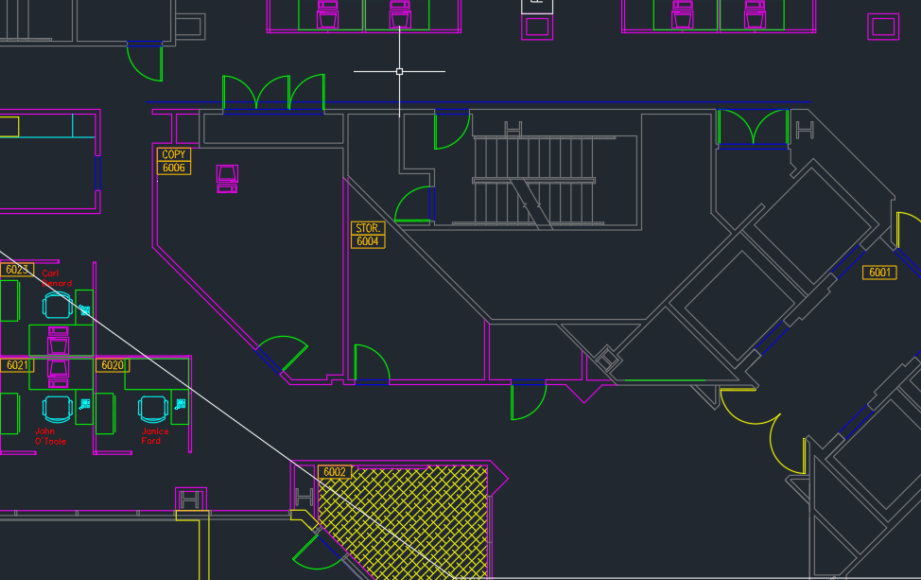
CADを使用する際に、部分削除は非常に重要な機能です。私たちはこの機能を上手に利用することで、設計プロセスの効率を大幅に向上させることができます。この記事では、「cad 部分削除」の具体的な方法と手順について詳しく解説します。
CADソフトウェアには多くのツールがありますが、部分削除は特に効果的です。この技術を活用することで、不要な要素を簡単に取り除き、デザインのクオリティを保ちながら作業を進めることが可能になります。本記事では基本的な操作から応用まで幅広くカバーしますので皆さんもぜひ試してみてください。
さて皆さんは自分のデザインプロジェクトでどれほど効率よく作業していますか?次のステップへ進むためには、この「cad 部分削除」をマスターすることが不可欠です。興味深い内容が続きますので最後までお付き合いください。
CADにおける部分削除の基本概念
CADにおける部分削除は、設計プロセスの中で重要な役割を果たします。この手法は、既存のモデルや図面から不要な部分を取り除くことによって、最終的な成果物をよりクリーンで効率的にするために使用されます。私たちがこの概念を理解し実践することで、作業の迅速化と精度の向上が期待できます。
CADソフトウェアでは、多様な方法で部分削除が可能です。これには、オブジェクト全体を選択して削除する単純な操作から、特定のエッジやフェースのみをターゲットにした高度な技法まで含まれます。それぞれの方法には特有の利点がありますが、基本的には以下のポイントを押さえておくことが重要です。
- 選択範囲: 削除対象となる要素を正確に指定する必要があります。
- 非破壊編集: 元のデータを保持しながら変更できる機能も活用すべきです。
- 整合性: モデル全体との整合性を保つよう心掛けましょう。
これらの基本概念について深く理解することで、私たちはより効果的かつ効率的にCADで部分削除作業を進めることができるようになります。また、この知識は他の設計工程にも応用可能であり、生産性向上につながります。
CAD ソフトウェアでの削除ツールの使い方
CADソフトウェアにおける削除ツールの使い方は、私たちが部分削除を効果的に行うための基本的なスキルです。このツールを活用することで、不要な要素を迅速かつ正確に取り除くことが可能となります。特定のオブジェクトやエッジを選択して削除する際には、操作方法や機能を理解することが重要です。
削除ツールの基本操作
一般的に、CADソフトウェアでは以下の手順で削除ツールを使用します:
- 対象オブジェクトの選択: 削除したい部分またはオブジェクトをクリックして選択します。
- 削除コマンドの実行: 通常は「Delete」キーやメニューから「削除」を選ぶことで実行できます。
- 確認作業: 削除後、モデル全体との整合性を確認し、不備がないかチェックします。
高度なテクニック
より複雑な場面では、高度な削除技術も役立ちます。例えば、一部のみを非破壊的に削除する場合、特定のエッジやフェースのみターゲットにし、その周囲への影響を最小限に抑えることが求められます。この際には、次のような機能が有効です:
- フィルタリング: 選択範囲から特定タイプのオブジェクトだけを対象とすることで精度向上。
- レイヤー管理: 異なるレイヤー間で簡単に切り替えながら編集できる機能。
- 履歴管理: 変更履歴から元データへ戻すことも可能です。
CADソフトウェアによって具体的な操作は異なるものですが、この基本知識と高度テクニックによって私たちは柔軟かつ効果的に部分削除作業を進めることができるでしょう。これらのスキルは設計プロセス全体にも応用可能であり、生産性向上につながります。
特定のオブジェクトを選択して部分削除する方法
特定のオブジェクトを選択して部分削除する際、私たちはより精密な操作が求められます。このプロセスは、単に不要な要素を取り除くだけでなく、設計全体に影響を与えないように配慮しながら行う必要があります。具体的には、以下の手順とテクニックを活用します。
対象オブジェクトの選定
まず最初に行うべきは、削除したいオブジェクトやエッジの正確な特定です。CADソフトウェアでは、複数の方法で対象を選択できます。これには以下が含まれます:
- クリックによる選択: 直接オブジェクトをクリックして選びます。
- 矩形選択ツール: 特定範囲内にある複数のオブジェクトを一度に選ぶために使用します。
- フィルタリング機能: オブジェクトタイプやレイヤーによって絞り込むことができ、効率的です。
削除コマンドの実行
対象となるオブジェクトが決まったら、その削除コマンドを実行します。通常、この操作は「Delete」キーまたはメニューから「削除」を選ぶことで簡単に行えます。注意すべきポイントとして、一部のみを非破壊的に削除する場合には、「切断」や「トリミング」などの機能も利用することが重要です。
確認作業
削除後は必ず確認作業を怠らないようにしましょう。この段階では次の点についてチェックします:
- モデル全体との整合性
- 削除した部分周辺への影響
- デザイン意図との一致
この一連の流れによって、私たちは特定のオブジェクトのみを効率的かつ効果的に部分削除できるようになります。また、この技術は他の設計プロセスにも応用可能であり、生産性向上にも寄与します。
効率的な部分削除を実現するテクニック
効率的な部分削除を実現するためには、いくつかのテクニックとツールを駆使する必要があります。これにより、私たちは設計の精度を保ちながら、時間を節約し、生産性を向上させることができます。以下では、その具体的な方法について詳述します。
レイヤー管理の活用
CADソフトウェアにおいては、レイヤー機能を適切に利用することで、部分削除作業の効率が大きく向上します。特定のオブジェクトや要素を異なるレイヤーに配置することで、不要な部品だけを迅速に選択・削除できます。このプロセスには次のステップがあります:
- 対象レイヤーの表示/非表示設定: 削除したいオブジェクトが含まれるレイヤーのみ表示させます。
- ロック機能: 他の重要な要素を誤って削除しないよう、それらのレイヤーをロックしておきます。
- 一括選択: レイヤー全体または複数オブジェクトが同じ属性の場合、一度で選択できる利点があります。
ショートカットキーの活用
CADソフトウェアでは、多くの場合便利なショートカットキーが提供されています。これらは頻繁に使用される操作へのアクセス時間を短縮し、作業フロー全体の効率化につながります。以下は一般的なショートカットキーです:
| 操作内容 | ショートカットキー |
|---|---|
| 削除コマンド実行 | DeleteキーまたはBackspaceキー |
| 全て選択(Ctrl+A) | Crtl + A |
| 前回操作取り消し(Undo) | Crtl + Z |
| 前回操作再実行(Redo) | Crtl + Y |
ビュー設定による視覚化強化
CAD作業時には視覚的情報が非常に重要です。そのため、ビュー設定やズーム機能なども効果的に活用しましょう。特定エリアへズームインすることで、詳細部分でも正確かつ迅速に修正できます。また、「隠す」機能を使うことで、不必要な要素から視界をクリアに保ちつつ作業できる環境も整えられます。
This comprehensive approach not only enhances our efficiency in performing cad 部分削除 but also aids in maintaining the overall integrity of our designs. By combining these techniques, we can ensure that our workflows are streamlined and effective, ultimately leading to a more productive design process.
エラーを避けるための注意点とベストプラクティス
CADにおける部分削除作業を行う際、エラーを避けることは非常に重要です。誤ったオブジェクトの削除や設計の整合性が損なわれると、後々大きな手戻りにつながります。そのため、以下の注意点とベストプラクティスを心がけることで、より安全かつ効率的な作業が可能になります。
バックアップの確保
作業を始める前には必ずデータのバックアップを取っておくことが推奨されます。特に大規模なプロジェクトでは、途中で変更や削除を行った結果、元に戻したい場合があります。定期的にバックアップを取得することで、不測の事態にも迅速に対応できるようになります。
修正履歴の管理
多くのCADソフトウェアには修正履歴機能があります。この機能を利用して、過去の操作内容や変更点を確認しながら作業することができます。必要に応じて以前の状態に戻すことも可能なので、自信がない操作については積極的に活用しましょう。
選択範囲の確認
部分削除時には選択範囲を慎重に確認することが不可欠です。一度誤って削除してしまうと、その影響は広範囲になる可能性があります。特定オブジェクトのみ選択する際も、「拡張選択」や「フィルター」機能などを駆使して、本当に必要なものだけが選ばれているか再確認すると良いでしょう。
- 視覚的ガイドライン: ガイドラインやスナップ機能で位置合わせしながら作業します。
- レビューセッション: チームメンバーによるダブルチェック体制を導入します。
- A/Bテスト: 複数案で比較検討し、安全策として最適解を見出します。
This careful approach to managing potential errors not only safeguards our designs but also enhances our overall workflow efficiency in cad 部分削除. By adhering to these best practices, we ensure that each step of the process is deliberate and precise, minimizing risks while maximizing productivity.