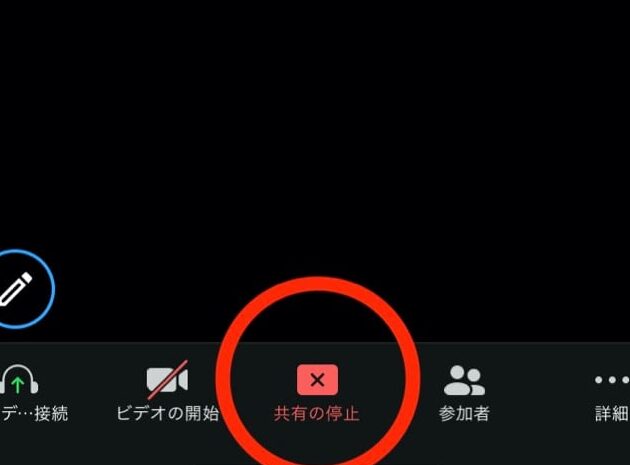
現代のビジネス環境では画面 共有 部分 共有がますます重要になっています。私たちはこの機能を活用することで、リモートワークやオンラインミーティングの効率を大幅に向上させることができます。特にチームメンバーとの情報共有やプレゼンテーションの際には、部分的な画面共有が非常に便利です。このブログ記事では、この技術の設定方法と具体的な利用シーンについて詳しく解説します。
私たちが目指すのは、皆さんがより効果的に画面 共有 部分 共有を行えるようになることです。操作手順や注意点を理解することで、コミュニケーションが円滑になり生産性も向上します。さあ、あなたはどのようにこの機能を活用したいと思っていますか?興味深い事例や設定方法について一緒に見ていきましょう。
画面 共有 部分 共有の基本設定方法
画面共有部分共有の基本設定は、効率的に情報を伝えるための重要なステップです。この設定を適切に行うことで、必要な情報だけを選択的に共有できるようになり、プライバシーやセキュリティを守ることが可能になります。以下では、一般的な設定方法について詳しく説明します。
1. プラットフォームごとの設定手順
各プラットフォームによって、画面共有部分共有の設定方法は異なる場合があります。ここでは最もよく利用されるプラットフォームでの基本的な手順を紹介します。
- Zoom
- ミーティング中に「画面共有」をクリックします。
- 「詳細」タブから「部分画面」を選択します。
- 必要なウィンドウまたはアプリケーションを選び、「共有」をクリックします。
- Microsoft Teams
- 会議中に「画面を共有」ボタンを押します。
- 「ウィンドウ」オプションから特定のアプリケーションやファイルを選択します。
- Google Meet
- 会議中、「今すぐ参加する」を選んだ後、「画面を表示」をクリックし、「ウィンドウ」を選びます。
このように、それぞれのプラットフォームには独自のインターフェースと手順がありますが、共通して特定のウィンドウやアプリケーションのみを指定することが可能です。
2. 設定時の注意点
部分共有設定時にはいくつか注意が必要です。これらのポイントに気を付けて、安全かつ効果的な情報提供ができるよう心掛けましょう:
- 事前確認: 必要な資料やアプリケーションが正しく開いているか確認しておきましょう。
- 通知音やポップアップ: 他者と情報を共有する際には、不意打ちで個人情報などが表示されないよう工夫しましょう。それによって不必要なトラブル回避につながります。
- テスト実施: 本番前に一度テストしてみることで、自分自身も安心してスムーズに進行できます。
これらの基本設定と注意点を把握することで、私たちはより快適で安全な環境で画面共有部分共有が行えるようになります。
部分的な画面共有の利点と活用法
部分的な画面共有は、私たちが情報を効率良く伝えるための強力なツールです。この機能を活用することで、視聴者に必要な情報だけを見せることができ、プライバシーやセキュリティの保護にも寄与します。以下では、この機能の具体的な利点と実際の活用法について詳しく説明します。
利点
- プライバシーの保護
部分的に画面を共有することで、個人情報や敏感なデータを隠すことができます。例えば、業務上で使用しているアプリケーション内の特定のファイルのみを見せる場合、それ以外のウィンドウは非表示にできます。
- 集中力を高める
視聴者は必要な情報だけを見ることができるため、注意散漫になりません。これによって会議中やプレゼンテーション中により効果的にコミュニケーションを行うことが可能になります。
- 効率的な情報提供
必要最低限の情報だけを提示することで、無駄な時間を省けます。例えば、新しいプロジェクトについて話す際には、そのプロジェクト関連資料のみを共有することでスムーズに進行できます。
活用法
- 教育目的での利用
オンライン授業やウェビナーなどで特定の教材やスライドのみを共有し、生徒や参加者への理解度向上につながります。
- チームミーティングでの効率化
プロジェクトレビュー時には、関連書類のみ表示して他メンバーとのディスカッションに集中できます。この方法は特にリモートワーク環境で効果的です。
- 顧客プレゼンテーション
サービス紹介などの場合には、お客様に対して魅力的かつ関心がある部分だけ見せることで興味喚起につながります。これはクライアントとの信頼関係構築にも役立ちます。
このように、部分的な画面共有は多岐にわたって利点があります。我々もそのメリットを最大限活かしながら日々業務や学習活動へ取り組んでいきましょう。
各プラットフォームでの部分共有の手順
各プラットフォームでの部分共有を行うには、それぞれのツールやアプリケーションに応じた手順が必要です。以下では、代表的なプラットフォームにおける具体的な方法を解説しますので、参考にしてください。
Zoomでの部分共有
- ミーティングを開始する: Zoomアプリを開き、新規ミーティングを開始します。
- 画面共有を選択: 下部メニューから「画面の共有」ボタンをクリックします。
- 部分共有オプション: 表示されたウィンドウで、「画面」タブ内にある特定のアプリケーションやウィンドウのみを選択し、「共有」をクリックします。この際、全体ではなく選んだ範囲だけが視聴者に表示されます。
Microsoft Teamsでの部分共有
- 会議に参加する: Microsoft Teamsアプリから会議に参加します。
- 画面共有アイコン: 画面下部の「今すぐ共有」ボタン(上向き矢印)をクリックします。
- 特定エリアまたはウィンドウの選択: 「デスクトップ」、「ウィンドウ」、または「PowerPoint」を選び、表示したい内容だけを指定して「シェア」を押します。
Google Meetでの部分共有
- Google Meetへアクセス: セッションへのリンクからGoogle Meetに入ります。
- プレゼンテーションモードへ移行: 右下隅の「今すぐプレゼンテーション」をクリックし、「タブ」または「ウィンドウ」を選びます。
- 情報提供したい内容のみ表示: 必要なタブやアプリケーションのみを起動させて、その中から適切なものを指定してシェアリング開始です。
このように、各プラットフォームには独自の手順がありますが、共通している点はユーザーが意図した情報だけを効率良く伝えられることです。正しい方法でこれらの機能を使うことで、よりスムーズかつ効果的なコミュニケーションが実現できます。
トラブルシューティング:画面共有に関するよくある問題
画面共有を行う際には、さまざまな問題が発生することがあります。私たちはこれらのトラブルに対処するための一般的な解決策を提供し、スムーズなコミュニケーションを実現できるようサポートします。
画面が共有されない場合
- アプリケーションの権限確認: 使用しているプラットフォームが、画面共有のために必要な権限を持っているか確認してください。
- 再起動: アプリやデバイスを再起動することで、一時的な不具合が解消されることがあります。
音声が聞こえない場合
- 音声設定の確認: 共有しているスクリーンやアプリに音声出力設定が正しく行われているかチェックします。
- ミュート解除: 自分または参加者がミュートになっていないか確認してください。
接続問題
- インターネット接続: 安定したネットワーク接続を確保することは非常に重要です。Wi-Fiルーターの近くで作業したり、有線接続を利用すると良いでしょう。
- プラットフォームの状態確認: 使用しているサービス(Zoom、Microsoft Teamsなど)が正常に稼働しているか、その公式サイトで状況を確認しましょう。
これらのステップを踏むことで、多くの場合、画面共有に関する問題は簡単に解決できます。しかし、それでも解決しない場合は、各プラットフォームのサポートセンターへ問い合わせることも一つの手段です。私たちは適切な知識とリソースで、このようなトラブルシューティングにも対応できる能力があります。
セキュリティ対策とプライバシー保護について
画面共有や部分共有を行う際には、セキュリティとプライバシーの保護が非常に重要です。特にビジネス環境では、機密情報や個人データが含まれることが多いため、適切な対策を講じる必要があります。私たちはこれらのリスクを軽減するために、自社で実践しているセキュリティ対策についてご紹介します。
セキュリティ対策
- アクセス権限の管理: 画面共有を行う際には、参加者に与えるアクセス権限を慎重に設定します。不必要な情報へのアクセスを制限し、機密性の高いデータは共有しないよう心掛けます。
- パスワード保護: 会議やウェビナーには強力なパスワードを設定し、不正アクセスから守ります。また、定期的にパスワードを変更することも推奨されます。
- エンドツーエンド暗号化: 可能な場合は、通信内容が第三者によって傍受されないようにエンドツーエンド暗号化技術を使用します。これにより、安全な通信が保証されます。
プライバシー保護
- 個人情報の扱い: 画面上で表示される情報には注意が必要です。他の参加者と共有する前に、不要な個人データや機密情報が映らないよう確認しましょう。
- 録音・録画の通知: 会議やプレゼンテーションの録音または録画については、全員から同意を得ることが重要です。このプロセスによってプライバシーへの配慮が示されます。
これらの取り組みは、私たち自身だけでなく、お客様や参加者の安全と信頼にも寄与しています。徹底したセキュリティ対策とプライバシー保護によって、安全かつ快適な画面共有・部分共有体験をご提供できるよう努めています。