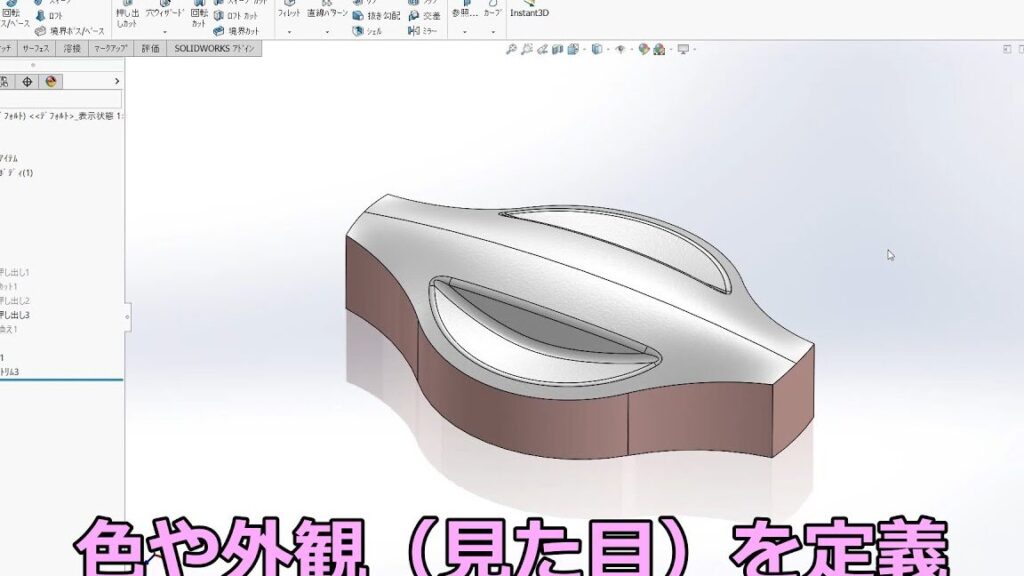
私たちはSolidWorksを使用しているときに、モデルの特定の部分に異なる色を適用することが重要な場合があります。solidworks 部分的に色を変えることで、視覚的な明確さやデザインの魅力が向上します。このプロセスは思ったよりも簡単でありながら、結果には大きな影響を与えます。
この記事では、SolidWorksでどのようにして部分的に色を変更できるかについて詳しく解説します。具体的な手順やトリックを共有しながら、私たち自身の経験から得た知識も活用します。この技術によって設計作業がどれほど効率化されるか想像してみてください。
皆さんは、自分のモデルに個性を持たせたり注目させたりしたいと思ったことはありませんか?それならばぜひ読み進めて、新しいテクニックを学びましょう!
部分的に色を変えるための基本設定
は、SolidWorksでの設計プロセスにおいて非常に重要です。この設定を適切に行うことで、部品やアセンブリ内で特定の部分だけを効果的に視覚化できます。まずは、私たちが基盤として使用するべきいくつかの基本的な手順と考慮事項について説明します。
色変更の準備
- モデルの選択: 部分的に色を変えたいモデルを選択します。これは3Dビューポートまたはパーツツリーから行えます。
- 表示モード: モデルが「シェーディング」モードになっていることを確認してください。この状態でないと、色変更が正しく表示されません。
- 環境設定: SolidWorksでは、環境設定からデフォルトカラーやライティング条件も調整できます。この調整によって最終的な見栄えに影響があります。
色付けオプション
- 標準色: SolidWorksには多くのプリセットカラーパレットが用意されています。これらは簡単にアクセスできるため、新しいプロジェクトで迅速に色付けしたい場合には便利です。
- カスタムカラー: 特定のブランドやデザイン要件がある場合、自分自身でカラーコード(RGBなど)を入力し、独自のカラースキームを作成することも可能です。
このような基本設定を理解し活用することで、”solidworks 部分的に色を変える”際の操作性や効率性が向上します。また、この基礎知識は次なるステップへ進むためにも欠かせませんので、一度しっかりとマスターしておきましょう。
SolidWorksでの部品カラーの変更手順
私たちがSolidWorksで部分的に色を変える際には、具体的な手順を踏むことが重要です。これによって、部品の視覚的な識別が容易になり、設計プロセス全体が効率化されます。以下では、実際にカラー変更を行うためのステップバイステップガイドを提供します。
カラー変更の実施
まずは、対象の部品やアセンブリを選択した後、そのモデルに適用する色を決定します。その後、次の手順に従ってください:
- 右クリックメニュー: 選択した部品または面を右クリックし、「外観」を選びます。
- 外観パレット: 開かれたウィンドウから「外観」タブへ移動し、多様なカラーパレットから希望する色を選択します。
- 適用: 選んだ色が正しいか確認したら、「適用」ボタンを押して変更内容を確定させます。
このプロセス中に注意すべき点として、自分が使用しているSolidWorksのバージョンによって若干インターフェースが異なる場合がありますので、その都度確認しましょう。また、この段階でカスタムカラーオプションも利用できることから、自分だけの独自なデザインにも対応可能です。
複数面への一括適用
特定の部品だけでなく、多くの場合複数面や関節なども同時に色付けしたいと考えることがあります。その場合には以下の方法がおすすめです:
- シフトキーまたはコントロールキー: 複数面や部品を選択するためにシフトキーやコントロールキーを押しながらクリックしてください。この操作によって、一度にまとめてカラー変更できます。
- 一括設定: 一つ目と同様に右クリックメニューから「外観」を開き、一括で新しい色設定を適用します。
このような一括処理機能は、大規模なアセンブリ作業でも非常に役立ちます。特定部分のみならず、大局的な視覚表現も考慮しながら進めることで、より洗練された結果につながります。
以上の手順とテクニックについて理解しておくことで、”solidworks 部分的に色を変える”作業がスムーズになるでしょう。この知識は他の高度な技術やマテリアル編集とも連携できる基盤となりますので、ぜひ活用してください。
マテリアル編集を利用した色変更方法
マテリアル編集を利用して色を変更する方法は、SolidWorksの機能を最大限に活用するための重要なステップです。このプロセスでは、部品やアセンブリに適用される材料を編集することで、視覚的な魅力やデザインの一貫性を向上させることができます。以下に、具体的な手順を紹介します。
マテリアル設定の確認
まず初めに、対象となる部品やアセンブリがどのようなマテリアルで構成されているか確認しましょう。これには以下の方法があります:
- 右クリックメニュー: モデルを右クリックし、「マテリアル」を選択します。
- プロパティウィンドウ: 開いたウィンドウから現在設定されているマテリアルを確認でき、そのまま編集も可能です。
この段階で、自分が使用したいカラーと新しいマテリアル属性について考慮してください。
カラー変更手順
次に、実際にカラーを変更するための具体的な手順です:
- 外観タブへの移動: 「マテリアル」ダイアログボックス内で「外観」タブへ切り替えます。
- カラーパレットから選択: 自分が希望する色合いや質感を持つアイコンから選びます。ここでは、多様なオプションが提供されていますので、自分好みのものを見つけやすいでしょう。
- 適用ボタン: 選んだ色合いが満足できたら、「適用」ボタンを押し、一連の変更内容を確定させます。
マテリアルライブラリの活用
また、SolidWorksには豊富なマテリアルライブラリがあります。このライブラリから特定の素材やその色調を簡単に追加できます。例えば、
- 金属
- プラスチック
- 木材
など、それぞれ異なる特徴と色合いがありますので、設計意図によって適切なものをご選択ください。
このようにして”solidworks 部分的に色を変える”作業は進められます。私たちが提案した手順とポイントについて理解し実践すれば、より高品質なデザイン結果につながります。また、この知識は他の高度な技術とも組み合わせて活用できるため、大変役立ちます。
選択ツールを使った部分的な色付け技術
選択ツールを使用して部分的に色を変える技術は、SolidWorksでのデザイン作業において非常に便利です。この方法では、特定の部品や面だけを選択し、そのカラーを変更することで、より複雑で魅力的なビジュアルエフェクトが得られます。以下に、このプロセスの具体的な手順とポイントをご紹介します。
選択ツールの利用方法
まず始めに、SolidWorks内で選択ツールを使って対象となる部品や面を指定します。これには以下のステップがあります:
- モデルの選択: 画面上で色を変更したい部分または部品をクリックして選びます。
- シフトキー活用: 複数の面や部品がある場合はシフトキーを押しながらクリックすることで、一度に複数箇所を選ぶことができます。
- 右クリックメニューからアクセス: 選んだ後、右クリックして表示されるメニューから「外観」を選びます。
カラー変更設定
次に実際に色付けするためには、以下の手順で進めてください:
- 外観ダイアログボックスへの移動: 右クリックメニュー内から「外観」を選ぶと、新しいウィンドウが開きます。
- カラーパレットから色を選ぶ: 自分好みのカラーや質感が見つかるまでカラーパレットから適切なアイコンを探します。
- 適用ボタンによる確認: 色合いが決まったら、「適用」ボタンを押すことで変更内容が反映されます。
このような手法によって”solidworks 部分的に色を変える”ことが可能となり、自分自身でも簡単に視覚効果豊かなデザインへと昇華させることができます。また、このテクニックは他の編集方法とも組み合わせて使用することで、さらに多様な表現力向上につながります。私たちもぜひ試してみたいと思います。
視覚効果を高めるためのカスタムカラー設定
視覚効果をさらに高めるためには、SolidWorksでのカスタムカラー設定が非常に有効です。この機能を利用することで、自分のデザインをより個性的に演出し、観察者の目を引くことができます。特にプロジェクトにおいて、異なる部品やエリアごとに色を調整することは、設計意図や機能性を明確に伝える手段となります。以下では、このカスタムカラー設定について詳しく説明します。
カスタムカラーの設定方法
まず最初に、自分好みの色合いを作成するためには、以下のステップで進めます:
- 外観ダイアログボックスへのアクセス: 既存の外観設定から「新規」を選び、新しいウィンドウが開きます。
- RGB値による色指定: 自分が求める正確な色合いを得るために、RGBスライダーまたは数値入力で希望する色を定義します。
- 透明度オプションの調整: 必要ならば透明度も調整でき、その結果としてより深みのある視覚効果が得られます。
- 適用して保存: 設定した後、「適用」ボタンで変更内容を確認し、「保存」で完了させます。
複数部品への一括適用技術
カスタムカラーは単独部品だけでなく、複数部品にも一括して適用可能です。このプロセスは以下のようになります:
- グループ選択: 複数部品や面を選択した後、一度にまとめて右クリックします。
- 外観メニューから適用: 表示されるメニュー内から「外観」を再度選び、新たなカスタムカラー設定へアクセスします。
- 全体的な調和: カラーバランスやテーマ性も考慮しながら、一貫性あるデザインへと仕上げましょう。
Kustomカラー設定によって”solidworks 部分的に色を変える”だけではなく、自身の設計理念やアイデンティティーともリンクさせた魅力的なビジュアル表現へとつながります。このテクニックは他の編集方法と組み合わせて使用することで、更なる表現力向上につながりますのでぜひ活用してください。