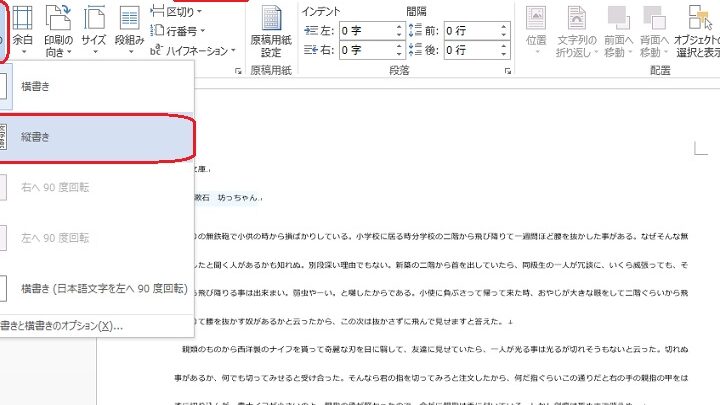
私たちが文書を作成する際に直面する一般的な課題の一つは、特定の部分だけを横向きにする方法です。特に複雑なデータやグラフが含まれる場合、縦向きではスペースが不足し、内容が見づらくなることがあります。このような時、Wordで部分的に横向きに設定するテクニックは非常に役立ちます。
この記事では、Word 部分的に横向き設定の具体的な手順を詳しく解説します。これによって文書全体を変更せず必要な箇所のみを効果的に調整できます。私たちと一緒にこのプロセスを学びながら、自分の文書をより魅力的かつ読みやすくしてみませんか?あなたも簡単なステップでこの機能を使いこなし、新しい可能性を広げてみましょう。
部分的に横向きにする方法
Wordで特定のページをは、意外と簡単です。これにより、特定のセクションやページだけを横向きに設定し、文書全体のレイアウトを調整できます。そのためには、セクション区切りを利用してページ設定を変更する必要があります。この手法は、例えば表や画像が多く含まれる場合に便利です。
セクション区切りの挿入
- カーソル位置の確認: まず、文書内でどこから横向きにしたいか決めます。
- セクション区切りの追加:
- [レイアウト]タブをクリックします。
- [区切り]ボタンを選択し、その中から[次のページから開始]または[連続]を選びます。これによって新しいセクションが作成されます。
ページ設定の変更
次に、新しく作成したセクションのページ設定を変更します。
- カーソル位置を合わせる: 横向きにしたいセクション内でカーソルを置きます。
- ページ設定ダイアログボックス:
- [レイアウト]タブから[サイズ]メニューを開いて[その他の用紙サイズ]を選択します。
- 横向きへの変更: ダイアログボックス内で「方向」欄から「横」を選択し、「このセクションのみ」にチェックマークが付いていることを確認します。
この操作によって、その特定のセクションだけが横向きになります。他の部分には影響せず、それぞれ独立したレイアウトとして維持されるため、大変便利です。
注意点
- 横向きを適用すると、自動的に次のセクションは縦向きになりますので、その後も適宜同様な手順で管理してください。
- 印刷時には、この設定が反映されるか事前にプレビュー機能で確認しましょう。
Wordでのページ設定の変更手順
次に、Wordでのページ設定を変更する具体的な手順について説明します。このプロセスは、特定のセクションを横向きに設定するために必要な重要なステップです。適切に行うことで、文書全体のレイアウトがより効果的になります。
- カーソル位置を確認: 横向きにしたいセクション内でカーソルを置きます。
- ページ設定ダイアログボックスの表示:
- [レイアウト]タブから[サイズ]メニューを開いて[その他の用紙サイズ]を選択します。
- 横向きへの変更: ダイアログボックス内で「方向」欄から「横」を選択し、「このセクションのみ」にチェックマークが付いていることを確認します。
- 設定の適用: 「OK」ボタンを押して設定を保存し、新しいページレイアウトが反映されるか確認します。
これらの手順によって、その特定のセクションだけが横向きになり、他の部分には影響しません。この機能は、特別な形式やデザインが求められる場合にも非常に便利です。たとえば、大きな表や写真など、通常縦向きでは収まり切れないコンテンツの場合、この方法が役立ちます。
注意事項
- 横向きを適用すると、自動的に次のセクションは縦向きになりますので、その後も同様な手順で管理してください。
- 作業中はプレビュー機能で印刷時の表示も確認しておくと安心です。
これらすべてが完了すれば、「word 部分的に横向き」の目的達成へ大きく前進できます。
特定のセクションを横向きにするためのコツ
特定のセクションを横向きにする際には、いくつかのコツを押さえることで、よりスムーズに作業が進むでしょう。まずは、文書全体のバランスを見ながら必要なセクションだけを横向きに設定することが重要です。これにより、視覚的にも整った印象を与えることができます。
セクションの識別
- 縦向きと横向きの混在: 特定のセクションで横向きを使用したい場合、その部分が他の縦向きセクションとどう調和するか考慮します。
- 内容による選択: 大きな表や画像など、通常縦では収まり切れないコンテンツには、この方法が特に有効です。
整理されたレイアウト
- 余白の調整: 横向きセクションでは余白も新たに設定し直す必要があります。適切な余白は、コンテンツが見やすくなるため欠かせません。
- フォントサイズとスタイル: 縦向きとは異なるフォントサイズやスタイルを検討することで、一貫性を保ちながらも目立つ効果があります。
印刷プレビューで確認
私たちは常に印刷前にプレビュー機能を活用して、実際の表示状態を確認しています。このステップは特に重要であり、不具合や予期しないレイアウト崩れを未然に防ぐ手助けとなります。また、複数ページで構成される文書の場合、それぞれのページ間でレイアウトがどのようになるかも注視しましょう。
以上のコツを活用すれば、「word 部分的に横向き」の目的達成へと近づくことができるでしょう。細部まで気配りながら作業することで、プロフェッショナルな仕上がりになります。
印刷時のレイアウト調整について
印刷時には、文書全体のレイアウトを見直すことが重要です。特に「word 部分的に横向き」に設定したセクションは、他の縦向き部分との調和を保ちながら、適切な配置と余白を確保する必要があります。このようにすることで、印刷結果が思い通りになる可能性が高まります。
プレビュー機能の活用
私たちは印刷前に必ずプレビュー機能を利用し、実際の印刷物がどのようになるか確認します。このプロセスでは以下の点に注目します:
- ページ間の整合性: セクションごとのレイアウトバランスや一貫性を確認し、特定のページのみでなく全体としても美しく仕上げること。
- 余白とマージン: 横向きセクションで新たに設定された余白が他のセクションとも調和しているかどうか。
色彩とフォント管理
選択したフォントや色彩は、視覚的なインパクトだけでなく可読性にも影響します。特に横向きセクションでは、次の点を考慮しましょう:
- 文字サイズ調整: 縦向きとは異なるアプローチで文字サイズを変えることで、一層目立つ効果があります。
- カラーコーディネーション: 全体的なデザインテーマと一致させるために、新しいカラーパレットを検討してみてください。
これらのポイントに注意することで、「word 部分的に横向き」の目的達成へ近づくことができるでしょう。また、この過程で発生する小さな問題も事前に解決できるため、ストレスフリーな作業環境を維持できます。
作業効率を上げるための活用法
作業効率を上げるためには、特に「word 部分的に横向き」に設定したセクションの利用法を工夫することが重要です。これにより、文書全体の整合性を保ちながら、視覚的なインパクトも高めることができます。さらに、このプロセスでは時間を有効活用し、作業の流れをスムーズにする方法について考えます。
ショートカットキーの活用
私たちが日常的に使用するショートカットキーは、作業効率を格段に向上させるツールです。「word 部分的に横向き」のセクションで特定の操作を行う際にも、有効なショートカットがあります。以下は特によく使われるものです:
- Ctrl + P: 印刷設定画面への迅速なアクセス。
- Ctrl + Z: 直前の操作を元に戻す。
- Ctrl + Y: 元に戻した操作を再実行。
テンプレートとスタイルの統一
文書内で一貫性のあるデザインとレイアウトは、読者への印象を大きく左右します。「word 部分的に横向き」にしたセクションでも同様で、あらかじめ設定されたテンプレートやスタイルガイドラインを使用することで、一貫したビジュアル効果が得られます。また、このような準備によって時間も節約でき、集中力も維持しやすくなります。
| 項目名 | 説明 |
|---|---|
| テンプレート選択 | 最初から整ったデザインで作成可能。 |
| スタイル適用 | フォントや余白など全体感が出るよう調整。 |
| プリセット機能利用 | 繰り返し行う設定作業の省略。 |
このように、「word 部分的に横向き」を活用する際には、多角的なアプローチから効率化していくことが求められます。システムやツールの利点を最大限引き出しながら、自身のワークフロー改善につながる施策を講じていくことで、生産性向上へとつながります。