私たちは日常生活の中で情報を共有したりアイデアを記録したりするために多くのツールを利用しています。その中でも「プリントスクリーン 部分」は、特定の画面やコンテンツを簡単にキャプチャして保存できる便利な機能です。本記事では、この機能の使い方と活用方法について詳しく解説します。
プリントスクリーン 部分を使うことでどのように作業効率が向上するのかまたどんな場面で役立つのかを考えてみましょう。私たちがこの機能を活用することで得られるメリットや実際的な使用例をご紹介します。これまで知らなかった新しい使い方に興味はありませんか?
プリントスクリーン 部分の基本的な使い方
プリントスクリーン部分を使うことで、私たちは画面上の情報を簡単にキャプチャできます。この機能は特に、プレゼンテーションや報告書作成時に役立ちます。基本的な使い方を理解することで、効率よく情報を収集し、整理できるようになります。
プリントスクリーンの操作方法
プリントスクリーン部分の基本的な操作方法には以下のステップがあります:
- 画面表示: キャプチャしたい内容が表示されていることを確認します。
- キー操作:
- Windowsの場合、「PrtScn」キーを使用すると全画面がキャプチャされます。
- 「Alt + PrtScn」を押すと、アクティブウィンドウのみがキャプチャされます。
- ペースト: キャプチャした画像は、ペイントなどの画像編集ソフトやWord文書に「Ctrl + V」で貼り付けることができます。
注意点
- 画面解像度によってキャプチャ後の画像サイズが異なるため、高解像度設定で行うことをお勧めします。
- スクリーンショットはファイル形式(PNG, JPEG等)として保存可能ですが、それぞれ適切な用途があります。例えば、高品質な印刷用にはPNG形式がおすすめです。
このように、「プリントスクリーン部分」の基本的な使い方をマスターすることで、日常業務や学習活動がよりスムーズになります。次に進む前に、この機能について十分に練習して、自分自身で活用できる範囲を広げてみましょう。
スクリーンショットの便利な活用方法
私たちが「プリントスクリーン部分」を活用する際、単なるキャプチャにとどまらず、さまざまな便利な方法で利用することができます。特に、業務や学習の場面で、その効果を最大限に引き出すための工夫が求められます。以下では、具体的な活用方法について詳しく見ていきましょう。
プレゼンテーション資料の作成
スクリーンショットを使うことで、視覚的に訴えるプレゼンテーション資料を簡単に作成できます。必要な情報やデータをキャプチャし、それをスライドに貼り付けることで、一目で理解できる内容になります。この手法は特に図表やグラフなど、複雑な情報を整理する際に非常に有効です。
コミュニケーションツールでの共有
私たちは日常的にコミュニケーションツール(SlackやTeamsなど)を使用していますが、「プリントスクリーン部分」を利用して重要なメッセージやビジュアルコンテンツを素早く共有できます。これによって情報伝達の迅速化が図れ、誤解も減少します。また、問題点やアイデアについて具体例を示すことで相手にも分かりやすく説明できるという利点があります。
学習活動への応用
学生の場合、「プリントスクリーン部分」は教材としても役立ちます。オンライン授業中の講義スライドや重要ポイントなどをキャプチャして、自分専用のノートとして保存することが可能です。このような方法で学びたい内容を整理し、自分自身で復習しやすい形へと変換できます。
まとめて管理するためのフォルダ作成
キャプチャした画像は適切なフォルダに整理しておくことで後からアクセスしやすくなります。「プリントスクリーン部分」で取得した情報は時間とともに増えるため、安全かつ効率的に管理することが重要です。例えば、「プレゼン資料」「プロジェクト関連」などテーマ別フォルダを作成すると良いでしょう。
このような多様な活用方法によって、「プリントスクリーン部分」の機能は私たちの日常生活だけでなく、仕事や学びにも大きく貢献します。それぞれのシーンごとに最適化された使い方をマスターすることで、更なる生産性向上につながります。
特定部分をキャプチャするテクニック
特定の部分をキャプチャする際、私たちは「プリントスクリーン部分」を効果的に活用するためのいくつかのテクニックを知っておくと便利です。これにより、必要な情報だけを効率的に取得し、無駄なデータを排除することができます。ここでは、その具体的な手法について詳しく解説します。
選択範囲キャプチャ
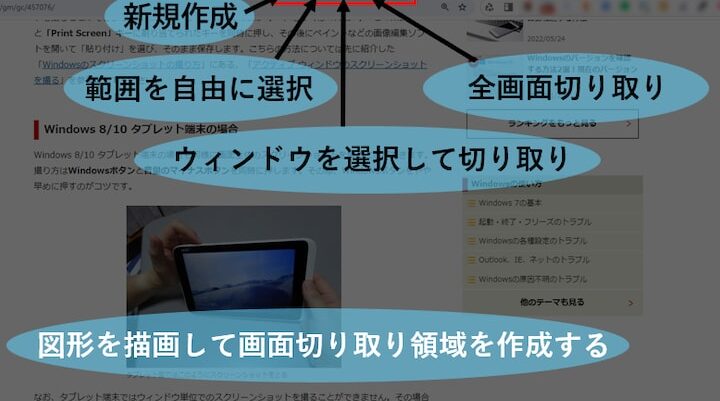
多くのオペレーティングシステムやアプリケーションには、キャプチャしたい領域を自由に選択できる機能があります。この機能を使うことで、画面全体ではなく特定の部分だけを保存できます。例えば、重要なメッセージや特定の画像のみを切り抜くことが可能です。
ショートカットキーの活用
操作をスピーディーに行うためにはショートカットキーが非常に有効です。以下は一般的によく使われるショートカットキーの例です:
- Windows: Shift + Windows + S で選択範囲を指定してキャプチャ
- Mac: Command + Shift + 4 でクロスヘアカーソルが表示され、ドラッグして範囲指定
- スマホ: 各デバイスによって異なるボタン組み合わせ(例: 電源ボタンと音量ダウンボタン)
編集ツールとの連携
キャプチャ後は画像編集ツールと連携することで、更なる加工が可能になります。「プリントスクリーン部分」で取得した画像は、そのまま編集ソフトウェア(例: Paint, Photoshopなど)へ貼り付けてトリミングや注釈追加などの処理が行えます。このようにして情報伝達力や視覚的表現力を高めることができます。
これらのテクニックを利用することで、「プリントスクリーン部分」の使用効率は飛躍的に向上します。また、自分自身または他者への情報提供時にも役立つため、一度習得すると非常に便利です。
編集ツールでの画像加工方法
キャプチャした画像をさらに活用するためには、編集ツールでの加工が不可欠です。「プリントスクリーン部分」を使って取得した画像は、多くの場合そのままでは情報が十分に伝わらないことがあります。そこで、編集ツールを利用して必要な部分を強調したり、不必要な要素を排除したりすることで、より効果的に情報を表現できます。
基本的な画像編集機能
私たちが利用できる画像編集ツールには、さまざまな基本機能があります。以下のような機能を駆使することで、簡単に画像を加工できます:
- トリミング:不要な部分をカットし、重要な要素のみを残すことができます。
- リサイズ:画像のサイズ変更によって、特定の用途に合わせた調整が可能です。
- 明るさ・コントラスト調整:視認性向上のために明るさやコントラストを調節します。
注釈や図形の追加
キャプチャした内容について説明や補足が必要な場合は、注釈や図形の追加が有効です。これらは特定の情報への注意喚起につながります。例えば:
- テキストボックス:ポイントとなる情報を書き加えることで視覚的理解を助けます。
- 矢印や円:特定部分への注意喚起として役立つアイコン類です。
これらの加工手法によって、「プリントスクリーン部分」で取得した画像はより見栄えよく、有用になります。また、自分自身だけでなく他者と共有する際にも、その効果的な伝達力は大いに役立ちます。適切な編集ツールと技術を身につければ、誰でも簡単に魅力的なビジュアルコンテンツを作成できるでしょう。
よくあるトラブルとその対処法
「プリントスクリーン部分」を使用する際に、いくつかのトラブルが発生することがあります。これらの問題を事前に理解し、適切な対処法を知っておくことで、スムーズに作業を進めることができます。以下では、よくある問題とその解決策について詳しく説明します。
キャプチャ画像が保存されない
時折、「プリントスクリーン部分」を使った際に、キャプチャした画像が保存されないというトラブルが発生します。この場合の対処法としては:
- クリップボードの確認:キャプチャ後すぐに他のアプリケーションでペーストしてみましょう。
- ショートカットキーの再確認:正しいショートカットキー(通常は「Print Screen」または「Alt + Print Screen」)を使用しているか確認してください。
- 設定の見直し:システム設定やセキュリティソフトウェアによって機能が制限されていないかチェックしましょう。
キャプチャ画像の品質低下
別の一般的な問題として、キャプチャした画像の品質が低下するケースがあります。このような場合には次の方法で改善できます:
- 解像度設定:画面解像度を上げることで、高品質な画像を得ることが可能です。
- 編集ツールで調整:明るさやコントラストを調整することで視認性向上につながります。
SNSへの共有時の問題
SNSへ共有しようとするときにエラーが発生することもあります。これには以下の対応策があります:
- ファイル形式を確認:SNSによってサポートされているファイル形式(JPEG, PNGなど)で保存されているか確認しましょう。
- ネットワーク接続状況:SNSへのアップロード時には安定したインターネット接続が必要ですので、その点も留意してください。
Troubleshooting these common issues will enhance our experience with the use of the 「プリントスクリーン部分」. Knowing how to effectively address these problems allows us to make better use of this powerful tool in our daily tasks.