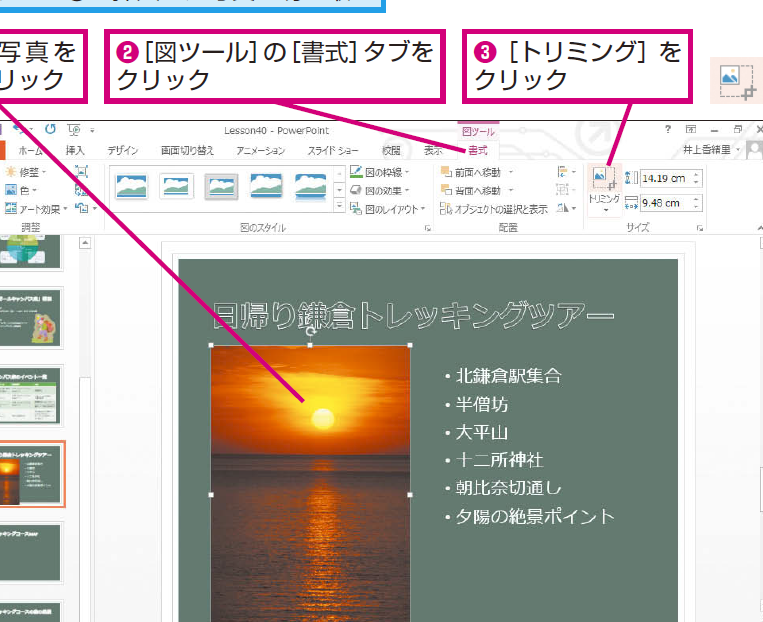
画像の一部分を切り取ることはデジタルコンテンツ制作において重要なスキルです。私たちはこの技術を利用して魅力的なビジュアルを作成し、視覚的なインパクトを与えることができます。この記事では「画像の一部分を切り取る」方法と手順について詳しく解説します。
まず基本的なツールやアプリケーションについて触れながら具体的な手順をご紹介します。これにより誰でも簡単に自分の必要に応じて画像を編集できるようになります。また、正しいカットによってどのように情報伝達が向上するかも考察します。この機会に「画像の一部分を切り取る」テクニックをマスターしませんか?あなたの作品が次のレベルへと進むためには必須です。
画像の一部分を切り取る方法とは
画像の一部分を切り取る方法には、さまざまなアプローチがあります。私たちは一般的に使用される手法やツールについて理解を深めることで、必要な部分を簡単かつ効率的に切り取ることができるようになります。特に、デジタル編集やスマートフォンアプリケーションなど、多様な選択肢から自分に合った方法を見つけ出すことが重要です。
基本的な切り取り手順
- 画像を選択する: まず、切り取りたい画像ファイルを開きます。
- 切り取りツールを起動する: 使用しているソフトウェアまたはアプリで、専用の切り取りツールを探します。
- 範囲を指定する: マウスや指で、切り取りたい部分をドラッグして範囲指定します。この時、正確なサイズや形状になるよう調整しましょう。
- 確認と適用: 確認後、「適用」または「保存」をクリックし、新しい画像として保存します。
この基本的な流れは、多くのソフトウェアやアプリケーションで共通しています。そのため、一度覚えてしまえば他のプログラムでも応用が可能です。また、この方法では不要な部分だけでなく、必要な要素も正確に残せます。
切り取った画像の活用方法
切り取った画像は様々な場面で役立ちます。例えば:
- プレゼンテーション資料への挿入
- SNSへの投稿
- デザインプロジェクトでの利用
これらの場合でも、高品質な仕上がりが求められるため、適切に作業することが大事です。次回は、それぞれの具体的なツールについて詳しく解説していきましょう。
切り取りツールの使い方
切り取りツールは、画像の一部分を切り取るために特化した機能を提供します。私たちは、一般的な画像編集ソフトやスマートフォンアプリで利用可能なこのツールの使い方を詳しく見ていきましょう。切り取りツールを効果的に活用することで、必要な画像要素だけを簡単に抽出し、様々な目的に合わせて再利用することができます。
切り取りツールの基本操作
切り取りツールを使用する際には、以下の手順に従うとスムーズです。
- ソフトウェアまたはアプリを開く: 使用したい編集ソフトやアプリケーションを起動します。
- 対象画像の読み込み: 切り取りたい画像ファイルを選択して開きます。
- 切り取りツールの選択: メニューバーやツールパネルから「切り取り」オプションを探し選びます。
- 範囲指定: マウスや指でドラッグしながら、希望する部分を囲みます。この時、位置調整も忘れず行います。
- 適用ボタンのクリック: 確認後、「適用」または「保存」をクリックして、新しい画像として保存します。
これらのステップは、多くの場合共通しているため、一度習得すれば他のプログラムでも同じように応用できます。また、それぞれの環境によって多少異なる場合がありますので、自分が使用しているソフトウェアやアプリケーションに応じた操作方法も確認すると良いでしょう。
知っておくべきヒント
- ショートカットキー: 一部のソフトではショートカットキーが設定されています。これらを覚えることで作業効率が向上します。
- ズーム機能: 切り取る範囲が細かい場合はズームインすると正確性が増します。大まかな範囲指定後に詳細調整しましょう。
- 元データへの影響: 切り取ったあとの新しい画像ファイルとして保存されるため、元データには影響ありません。この点も安心材料です。
このようにして私たちは、効果的かつ効率的に切り取りツールを使う準備が整いました。それでは次回、この知識を基に実際の画像編集ソフトで具体的な手順について詳しく解説していきます。
画像編集ソフトでの手順ガイド
画像編集ソフトを使用して「画像の一部分を切り取る」作業は、特に初めての方には少し戸惑いがちです。しかし、基本的な手順を知っておくことで、よりスムーズに作業を進めることができます。ここでは、人気のある画像編集ソフトウェアでの具体的な操作方法について詳しく説明します。
Adobe Photoshopでの手順
- Photoshopを起動: ソフトウェアを開きます。
- 画像ファイルを読み込む: メニューから「ファイル」を選択し、「開く」をクリックして目的の画像を選びます。
- 切り取りツールの選択: ツールバーから「切り取りツール」を選択します。ショートカットキー(C)も利用可能です。
- 範囲指定: 画面上でマウスドラッグし、切り取りたい範囲を指定します。この際、四隅や辺が調整できるので微調整も行えます。
- 適用ボタンのクリック: 切り取った後、確認したら「Enter」を押すかオプションバーから「適用」を選んで処理完了です。
GIMPでの手順
- GIMPを起動する: ソフトウェアを立ち上げます。
- 対象画像のインポート: メニューから「ファイル」→「開く」で編集したい画像ファイルを呼び出します。
- 切り抜きツールへのアクセス: 左側パネルから「切り抜きツール」(Shift+C)を探して選択します。
- 範囲設定: 画像内でドラッグして希望する領域を描画し、その後位置やサイズなど必要に応じて調整します。
- 適用と保存: 「Enter」キーまたはメニューバー上部にある「イメージ」→「裁断」をクリックし、新しい状態として保存しましょう。
このように、それぞれ異なるソフトウェアでも共通した流れがあります。私たちは、この知識によって自分自身が使いやすい環境で効率よく作業できるようになるでしょう。また、それぞれのソフト特有の機能と設定にも目を向ければ、更なるスキルアップにつながります。次はスマートフォンアプリによる切り取りテクニックについて見ていきましょう。
スマートフォンアプリによる切り取りテクニック
スマートフォンを活用することで、私たちはどこでも簡単に「画像の一部分を切り取る」ことが可能です。特に、専用のアプリケーションは直感的な操作ができるため、多くのユーザーにとって非常に便利です。ここでは、人気のあるスマートフォンアプリによる切り取り技術について詳しく解説します。
Snapseedでの手順
- Snapseedをインストール: アプリストアからSnapseedをダウンロードし、インストールします。
- 画像を選択: アプリを起動後、「開く」をタップして編集したい画像を選びます。
- ツールメニューへアクセス: 下部メニューから「ツール」を選択し、「切り抜き」をタップします。
- 範囲指定: 画面上で希望する領域をドラッグして範囲を決定します。この時、比率設定も可能です。
- 適用と保存: 完了したら右下のチェックマークを押し、「エクスポート」を選んで保存します。
PicsArtでの手順
- PicsArtアプリのダウンロード: スマートフォンにPicsArtアプリをダウンロードしてインストールします。
- 新しいプロジェクト作成: アプリ内で「+」ボタンをタップし、新しいプロジェクトとして編集したい画像ファイルを追加します。
- 切り抜きツールへのアクセス: 「ツール」セクションから「切り抜き」を選びます。
- 範囲調整: 指でドラッグして必要な部分だけが残るように調整し、自動的なフィルター機能も利用できます。
- 完了と共有オプション: 編集が終わったら右上のチェックマークで確定させ、その後「共有」または「保存」のオプションから出力方法を選びます。
これらの手順によって、スマートフォンでも簡単かつ迅速に画像編集が行えます。私たちは、この知識によって外出先でも効果的に作業できる環境が整います。他にも多くのアプリがありますので、自分自身に合ったものを見つけて最適な方法で「画像の一部分を切り取る」スキル向上につなげましょう。次はトラブルシューティングとよくある質問について見ていきます。
トラブルシューティングとよくある質問
私たちが「画像の一部分を切り取る」作業を行う際には、時折トラブルに直面することがあります。特に、アプリやソフトウェアの操作中に問題が発生することが多いため、ここでは一般的なについて詳しく解説していきます。
よくある問題とその解決策
- 画像が切り取れない: これは主に選択範囲が正しく設定されていない場合に起こります。再度範囲を確認し、希望する領域を十分にドラッグして指定してください。
- 保存できない: アプリによっては、一時ファイルの容量不足が原因で保存できないケースがあります。その場合は、不必要なデータを削除したり、ストレージの空き容量を増やすことで解決します。
- エクスポート後の画質低下: エクスポート時の設定(解像度やフォーマット)によって画質が影響を受けることがありますので、高品質な設定でエクスポートするよう心掛けましょう。
よくある質問
- どのアプリがおすすめですか?
- SnapseedやPicsArtなど、多数の人気アプリがあります。それぞれ特徴が異なるため、自分自身のニーズに合ったものを選ぶと良いでしょう。
- 切り取りツールはどうやって使いますか?
- 各アプリごとの手順は異なります。具体的には、「ツール」メニューから「切り抜き」を選び、希望する部分を指定します。この手順は基本的には共通しています。
- スマートフォン以外でも同様にできますか?
- はい、PC用画像編集ソフトでも同じように「画像の一部分を切り取る」機能があります。PhotoshopやGIMPなど、多くのソフトウェアで利用可能です。
これらの情報をご参考いただき、もし問題が解決しない場合には、それぞれのアプリやソフトウェア公式サイトでサポート情報をご確認ください。また、新しい更新版も随時リリースされているため、それらにも目を向ける価値があります。