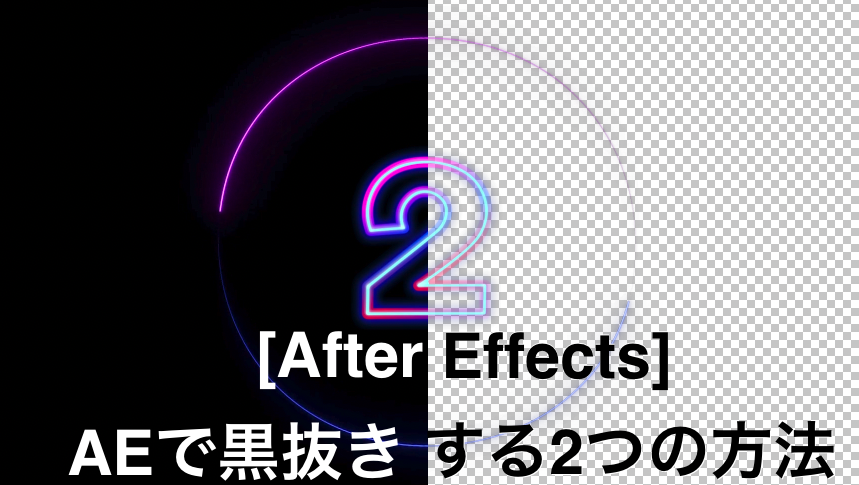
私たちは映像制作のプロセスにおいて、黒背景部分を透明にする技術が非常に重要であることを認識しています。特にAfter Effectsでは、この技術を駆使することで映像のクオリティを大幅に向上させることができます。この記事では、After Effectsを使用して黒背景部分を透明にする方法とその手順について詳しく解説します。
このテクニックは特定のプロジェクトやエフェクトにも応用が効くため、私たちのクリエイティブな表現力を広げる助けになります。初心者から経験者まで誰でも理解できるように段階的な説明を行いますので安心してください。この方法についてもっと知りたいと思いませんか?それでは一緒に学んでいきましょう。
黒背景部分を透明にする理由
黒背景を透明にする理由は多岐にわたりますが、主な目的はビジュアルコンテンツのクオリティや視認性を向上させることです。特に動画制作やグラフィックデザインにおいて、黒い背景部分を透明化することで、他の要素との調和が生まれ、視聴者へのメッセージがより明確になります。また、このプロセスは映像の編集作業を効率化し、最終的な仕上がりにも大きく寄与します。
視覚的な一貫性
黒背景部分を透明にすることによって、私たちの作品全体において視覚的な一貫性が保たれます。例えば、異なるシーン間での遷移やエフェクトを適用した際にも、その統一感が強まり、観る人にストレスを与えないスムーズな体験を提供できます。
ブランドイメージの強化
さらに、この技術はブランドイメージの強化にも寄与します。透明感あるデザインは現代的で洗練された印象を与えるため、多くの企業やクリエイターがこの手法を取り入れています。このようにして、自身の作品やブランドが際立つようになります。
効率的な編集プロセス
最後に、黒背景部分を透明化することによって編集プロセスも効率的になります。一度設定すれば、その後同じ設定で複数回利用できるため、新しいプロジェクトでも迅速かつ簡単に対応可能です。この点も考慮すると、この技術は非常に有用であると言えるでしょう。
After Effectsでの基本的な操作手順
黒背景部分を透明にするための基本的な操作手順は、After Effectsを使用して簡単に実行できます。このプロセスでは、主にエフェクトやマスク機能を活用しますが、まずは全体の流れを理解することが重要です。以下に示すステップを踏むことで、効果的かつ効率的に作業が進められます。
- プロジェクトの設定
- After Effectsを開き、新しいプロジェクトを作成します。
- 必要なメディアファイル(動画や画像)をインポートし、タイムラインに配置します。
- レイヤーの選択とエフェクトの適用
- 黒背景部分を透明化したいレイヤーを選択します。
- 上部メニューから「エフェクト」をクリックし、「キーング」オプションから「色キー」を選びます。
- 色キー設定
- 色キーエフェクトが適用されたら、「カラー」を選択して黒背景部分の色(通常は#000000)を指定します。
- 「許容値」を調整して、透明化する範囲や強度をコントロールし、必要に応じてプレビューで確認します。
- マスク機能の利用
- さらに精密な編集が必要な場合は、「ペンツール」などでマスク領域を設定し、不要な箇所だけでなく特定の形状も透明化できます。
- マスクパラメータ(羽ぼけや拡張など)も調整することで自然な仕上がりになります。
- レンダリングと出力
- 編集内容が完了したら、「コンポジション」メニューから「レンダーキューへ追加」を選びます。
- 出力形式や解像度などの設定後、「レンダリング」を実行して完成品として保存します。
このように、一連の操作手順によって私たちは簡単かつ効果的にafter effects 黒背景部分を透明化できるようになります。次にはマスク技術について詳しく見ていきましょう。
マスクを使用した透明化のテクニック
私たちが黒背景部分を透明にする際、マスク機能は非常に強力なツールです。特に、複雑な形状や特定の領域だけを透明化したい場合には、マスクを使用することが効果的です。このセクションでは、After Effectsでのマスク技術について詳しく解説し、その利点や具体的な操作方法を紹介します。
マスクの種類と用途
After Effectsにはいくつかの異なるマスクタイプがありますが、主に使用されるのは以下の二つです:
- 矩形マスク: 簡単な四角形や長方形でエリアを選択する際に便利です。
- ペンツールによるカスタムマスク: より自由度の高い形状を作成できるため、複雑なシーンでも精密に対象物を切り抜くことが可能です。
これらのマスクを適切に使うことで、より自然で整った見た目になるよう調整できます。
マスク設定手順
- レイヤー選択: まずは編集したいレイヤーを選びます。
- ペンツールまたは図形ツール使用:
- ペンツール(Gキー)を使って手動で描画し、自分好みの形状を作成します。
- 必要によって矩形や楕円なども利用できます。
- 羽ぼけ(フェザー)設定:
- マスクパラメータから「羽ぼけ」を調整し、エッジが滑らかになるよう補正します。これによって境界線が自然になり、不自然さが軽減されます。
- 拡張と逆転オプション:
- マスク範囲外も含めて編集したい場合、「拡張」オプションでサイズ調整が可能です。また、「反転」チェックボックスで透過部分と不透明部分を逆転させることもできます。
実践例
例えば、人間が黒背景で撮影された動画の場合、その人物だけ残して背景部分のみ透明化したい時、このマスキング技術が役立ちます。まず人物周辺に精密なカスタムマスクリングを描き、それから羽ぼけ設定で境界線処理すると良い結果につながります。
このようにして私たちは「after effects 黒背景部分を透明」にするための精密かつ効果的なアプローチとして、マスキング技術をご活用いただけます。次はいよいよ色キーエフェクトについて見ていきましょう。
色キーエフェクトによる黒背景の除去方法
色キーエフェクトは、黒背景部分を透明にするための非常に強力な手法です。この方法では特定の色を選択し、その範囲を透過させることができます。特に、均一な黒背景で撮影された映像や、特殊効果を適用したい場合に非常に役立ちます。ここでは、After Effectsでの色キーエフェクトの基本的な使い方とその設定方法について詳しく説明します。
色キーエフェクトの設定手順
- レイヤー選択: 最初に透明化したい素材が含まれるレイヤーを選びます。
- エフェクト追加: メニューから「エフェクト」→「キー」→「カラー キー」を選択して適用します。
- カラーピッカー使用: 「カラー キー」のプロパティ内でカラーピッカーを使って、除去したい黒色をクリックします。
- 許容値調整: 「許容値」スライダーを動かして、どれだけ幅広く同じ色合いが透過されるか調整します。この値は具体的な映像によって異なるため、慎重に調整しましょう。
- 境界線処理: 必要に応じて、「羽ぼけ」(フワリ)オプションも調整し、輪郭が滑らかになるよう設定すると良い結果につながります。
実践例: 黒背景動画の透明化
例えば、人間が黒背景で撮影された動画の場合、この技術を利用することで人物以外の部分のみ透明化できます。まずは上記手順でカラー キーエフェクトを適用し、その後必要ならばマスク機能と組み合わせることでさらに精密な編集が可能です。このアプローチによって私たちは「after effects 黒背景部分を透明」にするという目標達成へと近づくことができます。また、この技術は他にも多様な場面で活用できるため、一度習得しておくと便利です。
次のセクションでは仕上げや調整ポイントについて解説いたします。これらは全体的なクオリティ向上につながりますので、お見逃しなく!
仕上げと調整のポイント
仕上げと調整は、after effects 黒背景部分を透明にするプロセスにおいて非常に重要なステップです。この段階では、映像のクオリティを向上させるための微調整が必要です。色キーエフェクトやマスクを使用した後、最終的な仕上げによってよりプロフェッショナルな印象を与えることができます。
色合いとコントラストの調整
まず、黒背景部分を透明にした後は、映像全体の色合いやコントラストを見直すことが重要です。これにより、対象物がより際立つようになります。以下のポイントで調整してみましょう:
- 明るさ: 映像全体の明るさを適切に設定し、暗い部分やハイライトが失われないよう注意します。
- コントラスト: コントラストスライダーで対象物と背景との違いを強調します。
- 色相・彩度: 必要に応じて色相や彩度を調整し、一貫性のあるビジュアルスタイルを保ちます。
エッジ処理と修正
次に、エッジ処理も忘れてはいけません。特に黒背景から透明化された領域では、不自然な輪郭やアーティファクトが目立つことがあります。この場合には以下の手法で修正しましょう:
- 羽ぼけ効果: 「羽ぼけ」オプションで境界線を柔らかくし、自然な見た目になるよう工夫します。
- マスク補正: 必要ならば追加マスクを作成して、不完全な透過部分を隠すことでクオリティアップにつながります。
- Z軸位置: 対象物が他のレイヤーと重なる場合、そのZ軸位置にも注意しながら配置します。
| 項目 | 推奨値 |
|---|---|
| 明るさ | -10% ~ +10% |
| コントラスト | +5% ~ +20% |
| 羽ぼけ半径 | 0px ~ 5px |
| 許容値 | 15 – 30% |
{: .center}このような最後の仕上げによって、「after effects 黒背景部分を透明」の目的達成へ一歩近づきます。また、この過程では細部へのこだわりが全体的な作品品質にも影響するため、大切なポイントとなります。